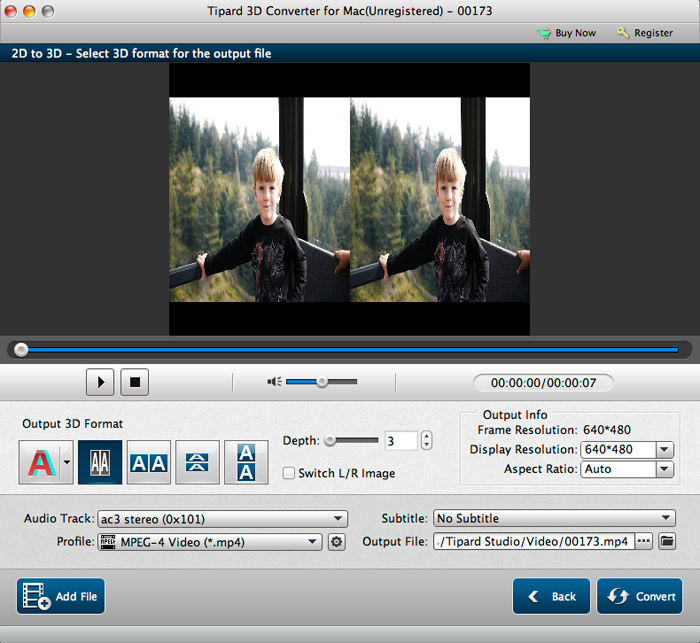
Tipard Mac 3D Converter, den bästa och professionella 3D-konverteringsprogrammet för Mac, är speciellt utformad för att hjälpa dig att konvertera dina favorit 2D-videor till 3D-format och konvertera även 3D-filmer till 2D / 3D-format efter behov. Med ett all-in-one Mac 3D Converter kan du uppleva lättare konverteringshastighet och en visuell fest.
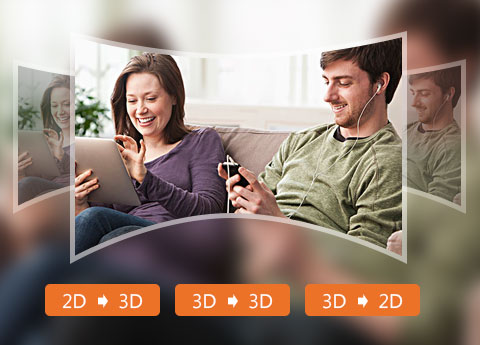
Denna Mac 3D Converter är professionell och användarvänlig app som hjälper dig att slutföra 2D till 3D-konvertering, 3D till 2D-omvandling och till och med 3D till 3D-omvandling utan problem, så du kan använda de konverterade videon på iPhone, iPad, iPod , Apple TV, 3D / HD-spelare, Samsung, Android-enheter och mer.
3D Video Maker för Mac gör att du kan konvertera alla 2D-format som MKV, MP4, MOV, M4V, AVI, FLV, WMV, VOB, RMVB, MTS, M2TS, (inklusive DVD- och Blu-ray-mappformat som avslutas på datorn) och vissa HD-videor som HD MP4, HD AVI, HD MOV, HD TS, etc. till 3D-format med bästa videokvalitet. Dessutom kan den konvertera 3D-format till 2D-video för att njuta av när som helst och var som helst, och stöder till och med konvertering mellan 3D-videor. Således kan du lägga de konverterade videorna till flera enheter som iPhone 15/iPhone 15 Plus/iPhone 15 Pro/iPhone 15 Pro Max, iPhone 14/iPhone 14 Plus/iPhone 14 Pro/iPhone 14 Pro Max, iPhone 13/iPhone 13 Pro/ iPhone 13 Pro Max/iPhone 13 mini, iPhone 12/12 Pro/12 Pro Max/12 mini, iPhone 11/11 Pro/11 Pro Max, iPhone XS/XS Max, iPhone XR, iPhone X, iPhone 8/8 Plus, iPhone 7/7 Plus, iPhone 6s/6s Plus, iPhone 6/6 Plus, iPhone SE, iPhone 5s, iPhone 5c, iPhone 5, iPhone 4s, iPhone 4, iPad Pro, iPad Air, iPad mini 4, Samsung Galaxy, Nokia Lumia, HDTV, Apple TV, HTC och fler vanliga enheter. Sammantaget kommer Mac 3D-konverteringsverktyget att förbättra ditt multimedialiv avsevärt!
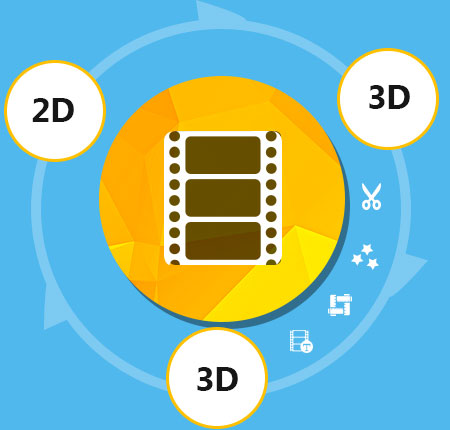
Förutom den kraftfulla konverteringsfunktionen spelar den här Mac 3D-omvandlaren också en roll som 3D-editor, vilket gör att du kan förbättra 2D- och 3D-videoreffekten för en bättre videoutgång. När 2D-video som utgångsformat kan du ställa in videoupplösning, videobitrater, bildhastighet, kodare, bildförhållande, zoomläge och ljudkanaler, samplingsfrekvens etc. Om du konverterar 3D till 3D eller 2D till 3D-fil kan du justera 3D-inställningar som anaglyph, full / halvfärg, sida vid sida eller topp och botten, djup och så vidare.
På grund av NVIDIA® CUDA ™ och AMD APP-accelerationstekniken kan 3D Converter for Mac klara sig att slutföra en 2D till 3D eller 3D till 2D / 3D-omvandling på kort tid utan att det åsidosätter videokvaliteten. Det är en ganska professionell 3D-videokonverterare för Mac-användare, och du behöver inte oroa dig för att fungera och översätta processen. Med det första och användarvänliga gränssnittet är det lika enkelt att exportera 2D- och 3D-videor som ditt nödvändiga format.
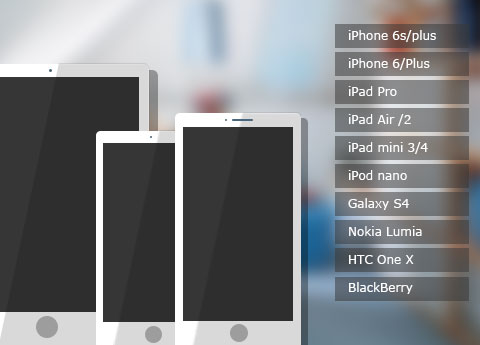
3D Movie Converter för Mac är mycket kompatibel med ett stort antal digitala enheter för gratis njutning. När konverteringen är över kan du lägga de konverterade 2D/3D-videorna på dina bärbara enheter som iPhone 15/iPhone 15 Plus/iPhone 15 Pro/iPhone 15 Pro Max, iPhone 14/iPhone 14 Plus/iPhone 14 Pro/iPhone 14 Pro Max, iPhone 13/iPhone 13 Pro/iPhone 13 Pro Max/iPhone 13 mini, iPhone 12/12 Pro/12 Pro Max/12 mini, iPhone 11/11 Pro/11 Pro Max, iPhone XS/XS Max, iPhone XR, iPhone X/8/8 Plus/7/7 Plus/6s/6s Plus/6/6 Plus/SE/5s/5c/5/4s/4, iPad Pro, iPad Air, iPad mini, iPod nano, Samsung Galaxy, HTC One, BlackBerry, en del 3D-TV, glasögonfri 3D-smarttelefon, 3D-kompatibla videospelare, etc. annan kompatibel 3D-visningsenhet för din njutning när och var du än går.

Välj ljudspår och textning
Mac 3D-programmet erbjuder dig några ljudspår och textning att välja. Således är du fri att välja önskat ljudspår och textning för att möta dina behov.

Förhandsgranska och spela
Med en inbyggd spelare kan du förhandsgranska källan och målet 2D / 3D videoeffekt samtidigt. Inbyggd spelare visar tydligt skillnaden mellan original och målvideo.

Ställ in utgångsvolym
Du kan bestämma volymen för utdatafilen enligt din vana.

Håll 100% av videokvaliteten
3D Converter-verktyget kan översätta 2D-video till 3D eller 3D-fil till 2D / 3D-videokonvertering med hög bildkvalitet.

Rebecca:Tipard 3D Converter för Mac kan enkelt konvertera alla 2D till 3D-videor och 3D till 2D / 3D-videor. Jag laddade ner det och använde programvaran under lång tid. Ibland behöver jag konvertera flera onlinevideo till 3D-format, eller exportera 3D-video till 2D-effekt för att spela på iPhone, jag använder denna 3D-programvara för att hantera den varje gång. Trovärdig och praktisk 3D Converter för Mac-användare Jag tror!

Larry:Det anses vara den mest pålitliga och lättanvända programvaran för mig att hjälpa mig och min familj att konvertera 3D-videor på Mac. Utrustad med flera kreativa funktioner som att konvertera, redigera och spela funktioner är det utan tvekan ett utmärkt verktyg för att konvertera 2D till 3D, byta lägen bland 3D-videor och konvertera 3D till 2D-videor. Jag gillar det!

Guppa:Med hjälp av 3D Converter, njuter jag av de senaste 3D-filmerna på bärbara enheter! Det är dessutom mycket lätt att använda och videobilden är superklar.
Mac Total Media Converter gör det möjligt för användare att konvertera 2D-videor och DVD till 2D / 3D-videor.
Rip DVD-skiva, mapp, iso-filer till 2D / 3D-videoformat och ställ in 2D / 3D-videoredigering efter dina önskemål.


Hem | Om oss | Sekretesspolicy | Användarvillkor | Dotterbolag | Support | Kontakta oss
Copyright © 2024 Tipard Studio. Alla rättigheter förbehållna.