

Har du någonsin försökt spela upp eller redigera en video i Windows Movie Maker och sedan sett en svart skärm med ljud? Du är inte ensam. Många användare har stött på samma problem. Det kallas svart skärm-problem i Windows Movie Maker.
Det kan inträffa när videon inte visas under redigering eller förhandsgranskning, men ljudet fungerar korrekt. Det bra är att du inte alltid behöver en expert för att fixa det. Du behöver bara prova rätt steg.
I den här guiden visar vi dig enkla sätt att åtgärda Svart skärm i Windows Movie Maker problem. Det här är enkla metoder som vem som helst kan prova. Så om du har en svart skärm, fortsätt läsa. Hjälpen du behöver finns här!
Del 1. Varför får du svart skärm i Windows Movie Maker
När du försöker spela upp en video i Windows Movie Maker ser du bara en svart skärm. Det kan kännas irriterande, särskilt när videon är viktig. Men oroa dig inte; det här problemet har verkliga orsaker. Berätta nedan varför den svarta skärmen i Windows Movie Maker uppstår!
1. Saknade eller trasiga codecs
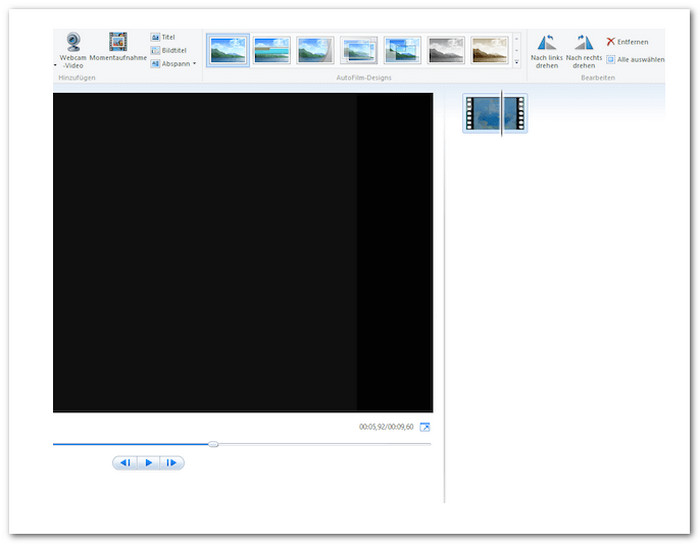
Windows Movie Maker behöver specialverktyg som kallas codecs för att läsa och visa videor. Om din dator inte har dem, eller om de är trasiga, kan inte Windows Movie Maker visa videon. Det är därför du ser en svart skärm. Ljudet kan fortfarande spelas upp, men bilden visas inte.
2. Fel videoformat
Movie Maker fungerar bäst med ett begränsat antal videotyper, till exempel WMV, AVI eller MPG. Om din video är i ett annat format än MP4, till exempel MKV eller FLV, kanske den inte fungerar korrekt. lägga till ljud- eller videofiler i Windows Movie Maker att den inte förstår, kanske den inte visar videon alls. Så du hör bara ljudet, men skärmen förblir svart. Det är så den svarta skärmen uppstår.
3. Problem med grafikkortet
Din dator använder ett grafikkort för att visa videor. Om kortet är för gammalt, har fel eller inte fungerar korrekt visas förhandsgranskningsskärmen i Windows Movie Maker svart. Allt blir svart eftersom systemet inte kan rita videon.
4. Bugg med videoeffekter eller övergångar
Ibland, när du lägger till en videoeffekt eller övergång, fungerar det inte som förväntat. Om effekten är trasig eller för tung för ditt system kan det göra att skärmen blir svart när du spelar upp eller förhandsgranskar videon.
5. Föråldrad Windows Movie Maker-programvara
En gammal version av Windows Movie Maker kan ha buggar. Dessa buggar kan förhindra att videor spelas upp korrekt. När det händer kan du bara se svart, även om din video är okej.
6. Korrupt videofil
Om din video är skadad eller trasig kommer den inte att spelas upp korrekt. Windows Movie Maker kan försöka spela upp den, men istället visas en svart skärm. Programmet vet inte hur de dåliga delarna av videon ska läsas.
Del 2. Hur man åtgärdar problemet med svart skärm i Windows Movie Maker
Nu när du vet varför Windows Movie Maker visar en svart skärm utan video är det dags att åtgärda det. Nedan följer enkla sätt att lösa problemet. Du kan prova var och en tills din video fungerar igen. Det här är riktiga lösningar som hjälper många!
1. Åtgärda genom att ställa in ljudnivån
Ibland har den svarta skärmen ingenting med videon att göra. Det har med ljudet att göra. Om ljudet är avstängt kanske videon inte spelas upp korrekt.
Fixera:
- Öppna ditt projekt i Windows Movie Maker.
- Gå till Tidslinjevyn.
- Leta efter både ljud- och videospår.
- Högerklicka och kontrollera om Stänga alternativet är aktiverat. Om det är det, klicka på det för att slå på ljudet.
Du kan också prova ett annat sätt:
- Ställ in volymnivån för varje videoklipp till noll istället för att stänga av ljudet. Det här lilla knepet hjälper när Windows Movie Maker blir förvirrad av ljudet.
2. Åtgärda genom att stänga onödiga uppgifter
För många saker som körs på datorn samtidigt kan orsaka problem. Datorn kan bli långsam. Det gör att Windows Movie Maker slutar visa videon.
Fixera:
- Klicka ctrl + shift + esc för att köra Aktivitetshanteraren.
- Titta på programmen som körs.
- Stäng de du inte behöver just nu.
Det ger Windows Movie Maker mer utrymme för att fungera bättre. Ibland är detta ensamt tillräckligt för att få den svarta skärmen att försvinna.
3. Åtgärda genom att starta om programmet
Program fastnar ibland. Därför kan det hjälpa att starta om Windows Movie Maker för att lösa eventuella buggar eller problem som du upplever.
Fixera:
- Stäng Windows Movie Maker.
- Vänta en minut.
- Öppna den sedan igen.
Om du tror att din dator kan ha ett virus, skanna den först. Vissa små virus kan störa hur Windows Movie Maker fungerar. Starta om programmet efter att du har tagit bort dem och försök igen.
Del 3. Använd det bästa alternativet för Windows Movie Maker
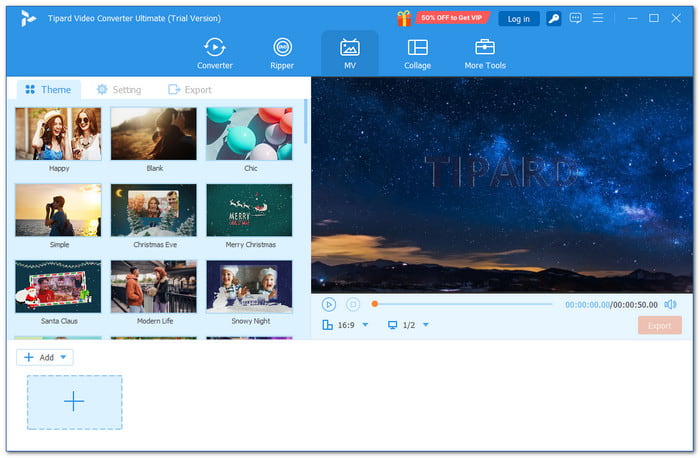
Om du behöver ett bättre verktyg än Windows Movie Maker, prova Tipard Video Converter UltimateDen är enkel, kraftfull och kraschar inte som den gamla.
Med Tipard Video Converter Ultimate kan du importera valfri video- eller ljudfil. Det spelar ingen roll vilket format eller vilken codec du använder. Den ger dig smarta verktyg, inklusive AI-videoredigeringsverktyg, som hjälper dig att skapa engagerande videor. Du kan också spara dina videor i valfritt format, till och med upp till 8K-upplösning. Den fungerar på Windows och Mac, så du behöver inte oroa dig för din enhet. Om du vill ha något som fungerar är detta... Windows Movie Maker alternativ är den man ska gå med.
Nyckelfunktioner i Tipard Video Converter Ultimate:
- Trimma, beskär, rotera, lägg till filter och justera färg.
- Låter dig finjustera video- och ljudinställningar.
- MP4, MOV, MP3, MKV och även sällsynta format stöds.
- Använder hårdvaruacceleration, vilket gör att videor kan skapas snabbt.
- Hjälper dig att göra din video tydligare, ljusare och mer stabil med bara ett klick.
Slutsats
Du vet förmodligen nu vad som orsakar den svarta skärmen i Windows Movie Maker när du kommer till den här delen. Vi hoppas att du också lärde dig. hur man fixar den svarta skärmen i Windows Movie Maker från stegen ovan. Vi förklarade allt detta så att du kan prova varje metod för att åtgärda det på egen hand.
Men om ingen av lösningarna fungerar, är det dags att ta till alternativet, vilket är Tipard Video Converter UltimateDet är ett allt-i-ett-verktyg. Det låter dig öppna och redigera alla filformat. Du kan trimma, beskära, lägga till filter och undertexter, och till och med förbättra videor med AI-verktyg. Det fungerar snabbt och smidigt och sparar i hög kvalitet, till och med upp till 8K.
Mer läsning



Om författaren


 Tipard Video Converter Ultimate