Fördjupad genomgång av de bästa WebM-konverterarna för alla plattformar
Du behöver en bra WebM-omvandlare att konvertera WebM-filer till andra format som fungerar bättre. Den här artikeln belyser några av de bästa WebM-omvandlarna som finns tillgängliga för Windows, Mac och onlineplattformar, och tillhandahåller funktionsladdade skrivbordslösningar och lättanvända onlineverktyg för att hantera alla dina videokonverteringsbehov.

Del 1. När behöver du en WebM Converter
För att konvertera en WebM-fil behöver du en WebM-konverterare av olika anledningar:
1. Kompatibilitet: De flesta mediaspelare och enheter är inkompatibla med WebM. Videon kommer att spelas upp på alla enheter om den konverteras till brett stödda format som MP4 eller AVI.
2. Redigering: Vissa videoredigeringsprogram stöder inte WebM-filer direkt. Sådan konvertering gör det mindre svårt att redigera den genom att se till att formatet ändras till MP4 eller MOV.
3. dela: Vissa sociala medieplattformar och webbplatser kan inte ladda upp videor i WebM. Detta hjälper till att dela videor utan krångel genom att konvertera dem till format som dessa plattformar kan stödja.
4. Kompression: Olika format har olika algoritmer för komprimering och inställningar som kan hjälpa till att uppnå bättre komprimeringshastigheter eller bibehålla kvalitet för dina behov. Du kan behöva något specifikt format för att få en bättre komprimeringshastighet och/eller behålla kvaliteten.
5. Professionella krav: I vissa fall kan professionella inställningar eller klientspecifikationer kräva videofiler i specifika format.
6. Arkivering och lagring: Vissa format är mer lämpade för långtidslagring och arkivering eftersom de bevarar videokvaliteten bättre över tid.
Del 2. 4 Utmärkta WebM-konverterare på Windows och Mac
WebM-filer kan konverteras till populära format, och det finns flera bra verktyg för Mac och Windows. Vi kommer att undersöka de fyra viktigaste alternativen, och vi erbjuder Tipard Video Converter Ultimate som ett enastående val för alla som letar efter det finaste av allt.
1. Tipard Video Converter Ultimate
Tipard Video Converter Ultimate är den bästa omvandlaren för WebM-filer och överträffar alla sina konkurrenter i attraktiva funktioner och effektiv drift. Det ger ett vänligt gränssnitt som låter användare konvertera sina videor snabbt och perfekt.
Nyckelfunktioner:
- • Den konverterar över femhundra video- och ljudformat som MKV till WebM.
- • Den stöder 8K, 5K, 4K och HD-videokonverteringar.
- • Inbyggd videoredigerare med beskärning, rotation, vattenstämpel etc.
- • GPU-acceleration möjliggör 60x snabbare konverteringshastigheter.
- • Lägger till 3D-effekter och andra olika verktyg.
Alla tillgångar på ett och samma ställe
- • Den kommer med så många funktioner som gör den väldigt mångsidig.
- • Snabbaste konverteringshastigheten med högsta utskriftskvalitet.
- • Omfattande utbud av videoredigeringsverktyg.
Nackdelar:
- • Det är betald men prisvärd programvara.
Prissättning:
- • En licens för en månad: 18.00 USD (50 % rabatt från 36.00 USD)
- • Livstidslicens: 56.00 USD (20 % rabatt från 70.00 USD)
- • Fleranvändarlicens (3 datorer/livstid): 80.00 USD (20 % rabatt från 100.00 USD)
steg 1Ladda ner och installera Tipard Video Converter Ultimate på din PC, öppna sedan programmet för att fortsätta med konverteringsprocessen.
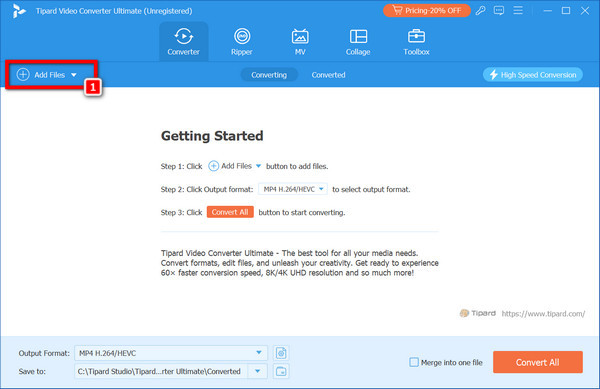
steg 2Klicka sedan Lägg till filer för att mata in video- eller ljudfiler eller välja Ladda upp skivan för att importera DVD.
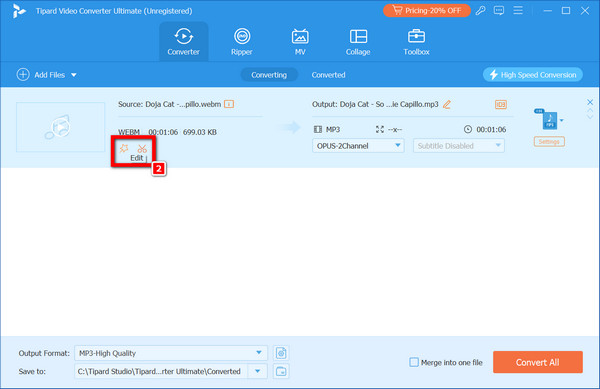
steg 3Du kan sedan använda Redigera knappen för att beskära, vattenstämpla, klippa, sammanfoga, rotera eller redigera undertext/ljudspår.
steg 4Välj sedan utdataformat och justera inställningar som kvalitet, kodare, bildhastighet och bithastighet.
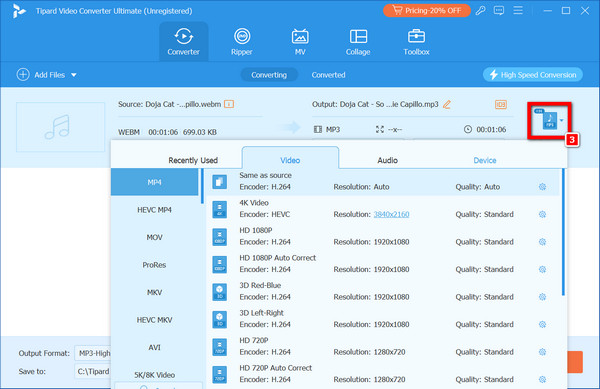
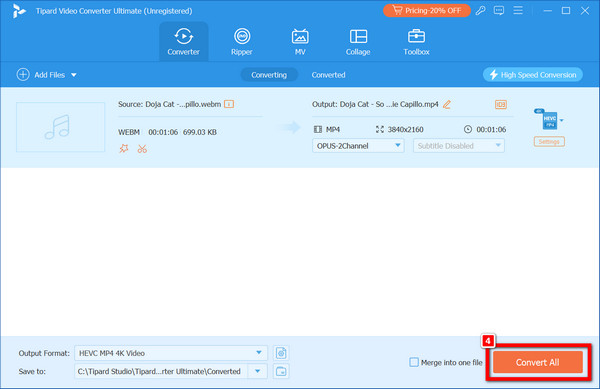
steg 5Slutligen klickar du på Konvertera alla knappen för att börja konvertera alla videor.
2. Handbroms
Handbrake är en gratis, öppen källkod, plattformsoberoende videotranskoder som stöder olika ingångsformat, förinställningar optimerade för många enheter och avancerade videokodningsinställningar.
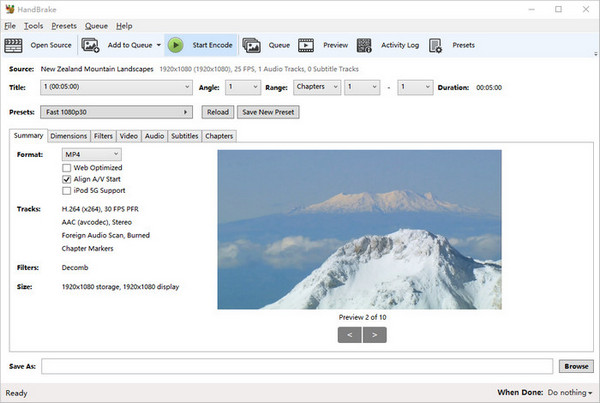
steg 1Ladda ner och ställ in Handbrake på din Mac/Windows-maskin. Installera .NET om det behövs.
steg 2Öppna sedan Handbroms från Källvalets fil och starta det genom att klicka på WebM fil.
steg 3Välj dessutom MP4 bland de tillgängliga utdataformaten. Du kan också gå med en förinställd som Mycket snabb 1080p30 för snabbare omvandlingar. När du väljer målmappen, klickar du på Starta kodning kommer det här tricket att göras åt dig; Annars väljer du önskad plats där den nya filen ska sparas på filfliken i Utdatainställningar.
Alla tillgångar på ett och samma ställe
- • Det är gratis och en applikation med öppen källkod.
Nackdelar:
- • Det måste bli mer användarvänligt.
3. VLC Media Player
Förutom att spela mediefiler är VLC mångsidig och kan konvertera videofiler. Även om det inte kan matcha effektiviteten hos dedikerade omvandlare, är dess gränssnittsdesign användarvänlig nog för alla att använda.
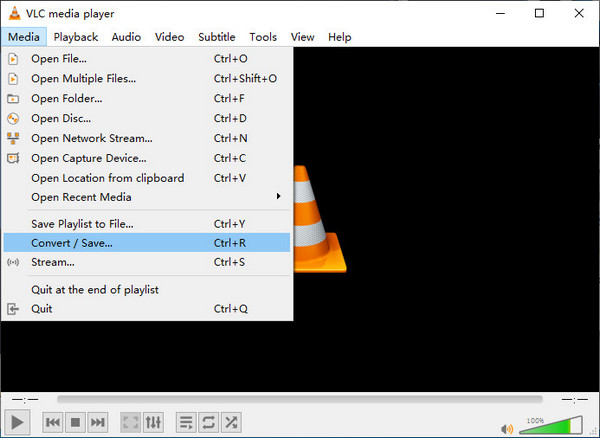
steg 1Ladda ner och installera VLC-spelaren på din dator; klick Media > Konvertera / Spara att öppna Öppna media fönster.
steg 2Klicka på Lägg till för att ladda din WebM-fil och välj sedan Video - H.264 + MP3 (MP4) i Profil sektion.
steg 3Slutligen klickar du på Bläddra knappen för att välja utdatamappen och tryck på Start för att påbörja konvertering.
Alla tillgångar på ett och samma ställe
- • Det är gratis och mångsidigt.
Nackdelar:
- • Långsam med att konvertera videor.
4. FFmpeg
FFmpeg är ett kommandoradsverktyg som utför omfattande multimediafilbehandlingsfunktioner. Det är mycket flexibelt när du ställer in kodningsalternativ men kräver användare med kunskap om kommandoradsgränssnitt.
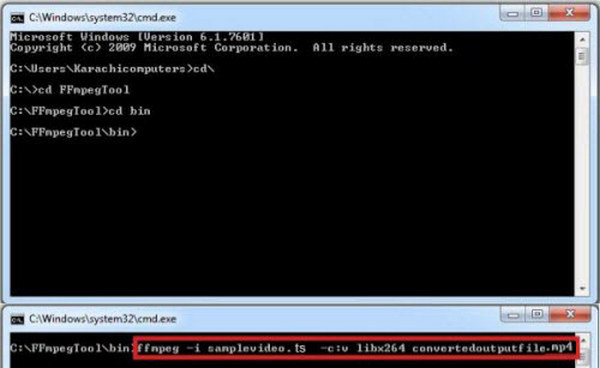
steg 1Ladda ner FFmpeg från den officiella webbplatsen och extrahera filer. Lägg till FFmpeg-sökvägen för att konfigurera miljövariablerna.
steg 2Öppna en kommandotolk eller terminal. Ingången är input. webm—c:v kopiera output.mp4 använder ffmpeg kopplad direkt som en ström.
steg 3Om du vill ha specifika codec-inställningar skriver du ffmpeg -i input.webm -c:v libx264 -c:a libfdk_aac output.mp4.
Alla tillgångar på ett och samma ställe
- • Den har otrolig kraft och flexibilitet.
Nackdelar:
- • Svår inlärningskurva.
Del 3. 3 Underbara WebM Converters Online
För användare som vill undvika att ladda ner eller installera programvara från tredje part kan flera onlineverktyg hjälpa dig att konvertera WebM till MP4 snabbt. Dessa verktyg är bekväma, kan nås från vilken enhet som helst med en internetanslutning och är oftast gratis. De är därför lämpliga för snabba konverteringar. Här är de tre bästa alternativen:
1. CloudConvert
CloudConvert är en flexibel onlinevideokonverterare som stöder ett brett utbud av filtyper, inklusive ljud, videor, dokument och e-böcker. Det säkerställer en oavbruten konverteringsprocess utan invasiva annonser eller registreringskrav.
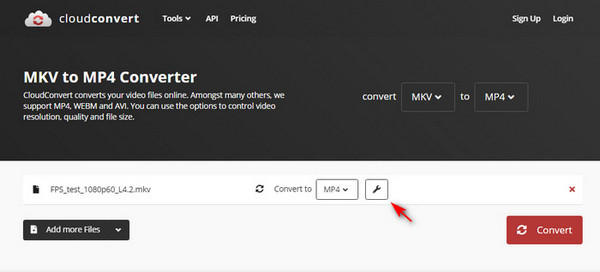
steg 1Besök CloudConvert och välj WebM som inmatningsformat och MP4 som utgångsformat.
steg 2Klicka sedan på Välj fil för att ladda upp din WebM-fil och klicka sedan Konvertera så att den startar konverteringsprocessen.
steg 3Klicka på när den är klar Ladda ner för att spara den konverterade MP4-filen.
2. FreeConvert
FreeConvert är en utmärkt onlinevideokonverterare som kan bearbeta upp till en GB stora filer. Den erbjuder flera anpassningsmöjligheter för videocodec, skärmstorlek, bildförhållande, bildhastighet, etc. Den innehåller dock annonser och kan påverka systemets uppgiftshanterare.
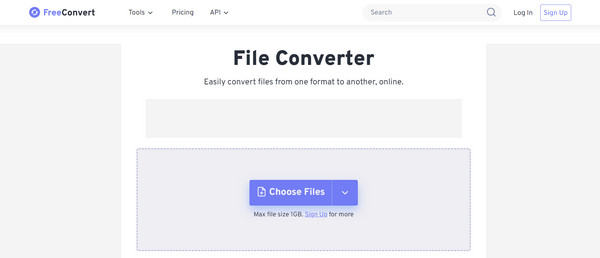
steg 1Gå till FreeConvert-webbplatsen och klicka Välj filer för att ladda upp din WebM-fil.
steg 2uppsättning MP4 som ditt utdataformat. Vid behov kan du anpassa videoinställningarna genom att klicka på kugghjulsikonen.
steg 3Klicka Konvertera till MP4 och spara den resulterande filen.
3. Convertio
Convertio är ett kraftfullt onlineverktyg för att konvertera WebM-filer till MP4-filer. Den stöder en mängd olika format och låter dig ladda upp filer från din dator, molntjänster eller en internetlänk. Gratisversionen har en gräns på 100 MB per fil, men denna begränsning kan tas bort genom att uppgradera till en premiumtjänst.
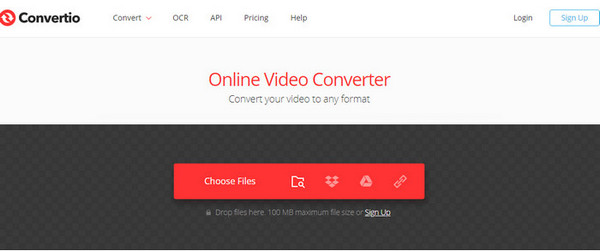
steg 1Besök Convertios officiella webbplats. Klick Välj FIL för att ladda upp din WebM-fil.
steg 2Välja MP4 som utdataformat. Justera inställningarna genom att klicka på kugghjulsikonen om det behövs.
steg 3Klicka Konvertera och vänta på att konverteringen ska göras. Sedan kan du ladda ner MP4-filen.
Slutsats
Valet av ett sådant verktyg är avgörande för kompatibilitet, redigering eller delning när konvertera videor till WebM. Från kraftfull datorprogramvara som Tipard Video Converter Ultimate till bekväma onlinelösningar som CloudConvert, dessa granskade alternativ säkerställer högkvalitativa konverteringar för alla krav. Den bästa WebM-konverteraren är den du väljer, och den har inga svårigheter att uppnå dina videokonverteringsmål.