

Idag är videoförbättring enklare än någonsin tack vare kraftfull videoförbättringsprogramvara. Dock kräver skrivbordsprogramvara vanligtvis avancerad hårdvara. Dessutom är de mycket dyra, särskilt de AI-drivna videoförbättringsprogrammen. Lyckligtvis finns webbaserade videoförbättringsappar, som Vmake AI Video Enhancer, är en utmärkt alternativ lösning. Det låter dig skala upp videokvaliteten utan att installera några program. Detta recenserar den webbaserade videoförbättringsappen i detalj.

Del 1: Vad är Vmake AI-videoförbättrare
Vmake AI Video Enhancer är en av de bästa webbaserade apparna för videoförbättring. Den är utformad för kreatörer, e-handelssäljare, marknadsförare, småföretag, vloggare med flera. Den fungerar i de flesta webbläsare och kräver ingen installation.
Kärnfunktioner i Vmake AI Video Enhancer
- Förbättra videokvaliteten upp till 4K.
- Arbeta helt online.
- Stödjer populära videoformat, som MP4.
- Uppskalad videoskärpa och upplösning.
- Förbättra videokvaliteten med AI.
- Ta bort vattenstämplar från videor.
Recension av Vmake AI Video Enhancer
- Du behöver inte ladda ner eller installera någonting.
- Integrera ett rent och enkelt gränssnitt.
- Generera solida förbättringsresultat.
- Välj mellan HD och 4K.
- Förhandsgranska i 5 sekunder utan inloggning.
- Ta bort förbättrade videor efter 7 dagar.
- Inte gratis och dyrt.
- Saknar bonusfunktioner, som videoredigerare.
- Begränsade anpassningsalternativ.
- Kräver en stabil internetanslutning.
- Erbjuder endast två förinställningar.
- 5 sekunders video för gratiskonton.
Pris för Vmake AI-videoförbättrare
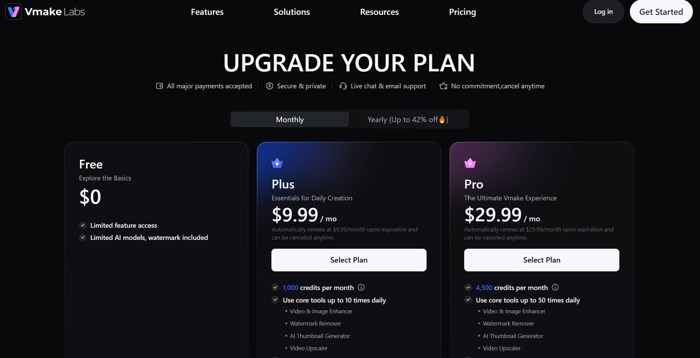
Vmake AI Video Enhancer är gratis tillgängligt men i begränsad omfattning. Dessutom kommer dina videor att vattenmärkas. Plus-kontot kostar 9.99 dollar per månad och Pro-kontot kostar 29.99 dollar per månad för månadsabonnemang. Om du prenumererar på ett årsabonnemang kostar Plus-kontot 5.83 dollar per månad och Pro-kontot kostar 17.7 dollar per månad.
Del 2: Hur man använder Vmake AI
Test 1: Minska buller
steg 1 Besök Vmake Video Enhancer i en webbläsare och logga in på ditt konto.
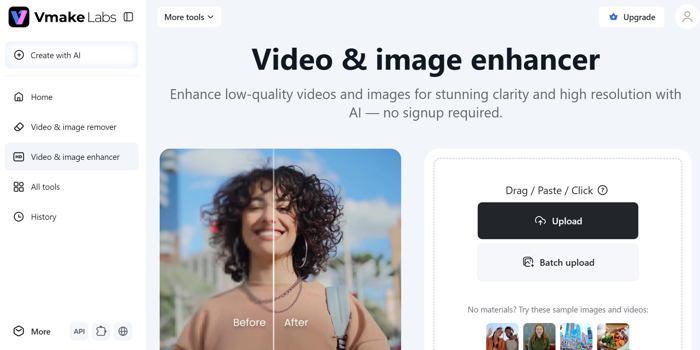
steg 2 Ladda upp en gammal video i 1080p med grain.
steg 3 Välj videotyp och förbättra videon.
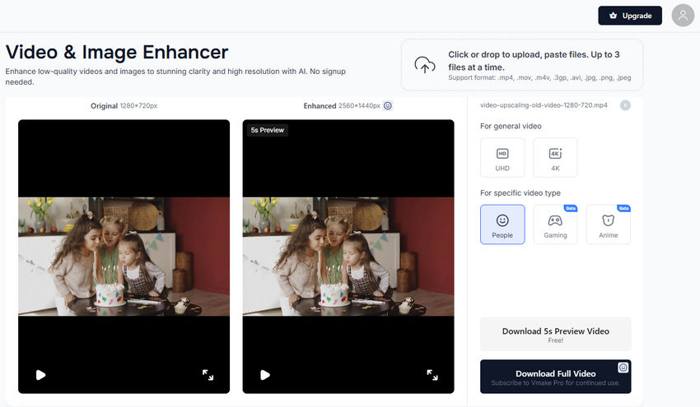
steg 4 Slutligen klickar du på Ladda ner hela videon knapp.
Resultat: AI:n gjorde ett bra jobb med att förbättra videokvaliteten och minska kornigheten. Samtidigt bevarar den motivets skärpa. Färgen såg också mer balanserad ut efter bearbetning. Resultatet ser märkbart bättre ut: kornigheten minskade med ungefär 40-50 %.
Test 2: Uppskala till 4K
steg 1 Ladda upp en 720p-video till Vmake AI Video Enhancer i en webbläsare.
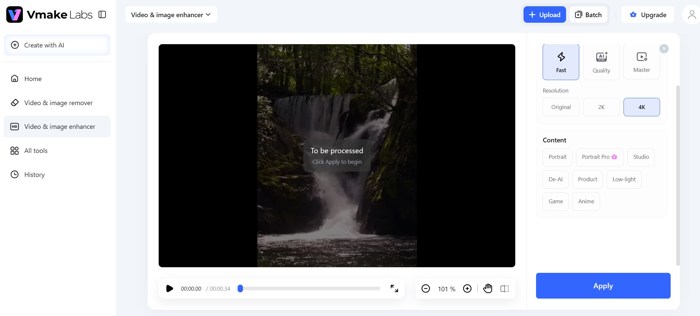
steg 2 Välja 4K under Upplösning sektion.
steg 3 Välj videotyp och börja uppskalning.
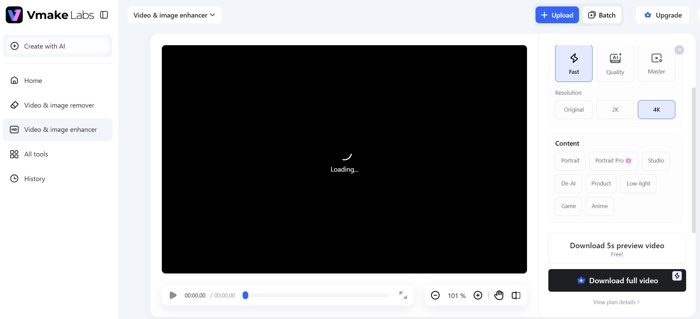
steg 4 När det är klart klickar du på Ladda ner hela videon.
Resultat: Vmake använder en solid superupplösningsmodell. Resultatet blir att kanterna på objekten i bilden blir skarpare. De suddiga objekten blir tydligare. Den uppskalade versionen är dramatiskt bättre än att sträcka ut pixlarna.
Del 3: Ett bra alternativ till Vmake AI Video Enhancer
AI-förbättringsappar online är opålitliga och kräver en stabil internetanslutning. Om du vill förbättra videor offline, Tipard Video Converter Ultimate är ett bra alternativ. Den enkla designen effektiviserar arbetsflödet och producerar bästa möjliga utskriftskvalitet med AI.

- Förbättra videokvaliteten med ett klick.
- Integrera AI för förbättring av videokvaliteten.
- Stöd ett brett utbud av videoformat.
- Uppskalad video upplösning upp till 8K.
- Tillgängligt på Windows 11/10/8/7 och macOS 10.12 eller senare.

Hur man förbättrar videokvaliteten med AI
steg 1Installera Vmake-alternativet
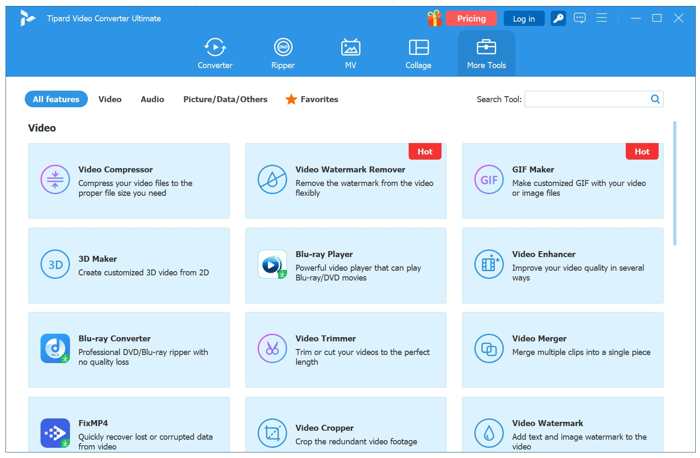
Starta alternativet Vmake AI Video Enhancer efter att du har installerat det på din dator. Det finns en annan version för Mac. Gå till Fler verktyg fliken högst upp i fönstret och välj Videoförstärkare verktyg.
steg 2Importera en video
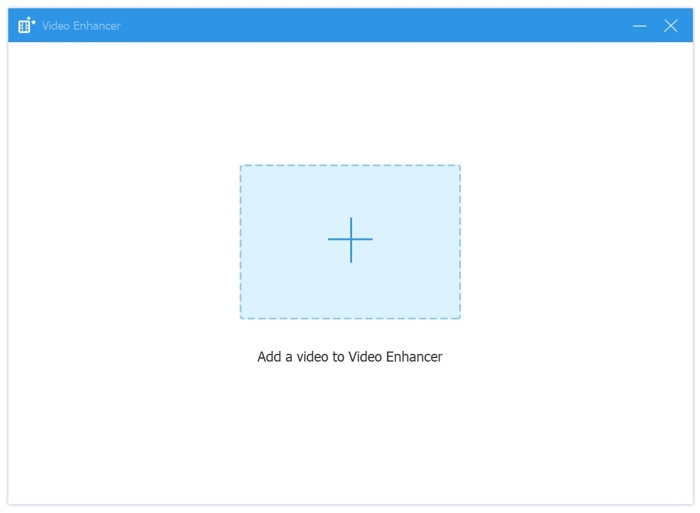
Klicka på Lägg till knappen, navigera till mappen och öppna videon du vill redigera. När videon har laddats visas fönstret för videoförbättring.
steg 3Förbättra videokvaliteten
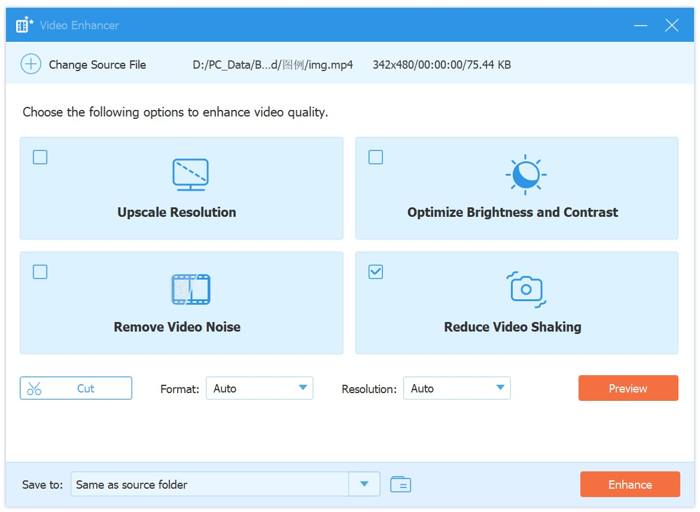
Kontrollera Uppskalad upplösning alternativet om du vill skala upp videoupplösningen. Kontrollera andra alternativ beroende på din video. Om videon till exempel innehåller kornighet, välj Ta bort videoljud alternativ. Klicka på Förhandsvisning för att se effekten. Klicka slutligen på mapp knappen längst ner och välj en utdatamapp. Klicka sedan på Förbättra knappen för att initiera processen.
Slutsats
Nu borde du få Recension av Vmake AI Video Enhancer 2026. Den här artikeln delade information om vad webbappen kan göra, dess fördelar och nackdelar, och annan information. Dessutom bör du förstå hur du förbättrar din videokvalitet online utan att installera något. Dessutom kan du också lära dig ett alternativt videoförbättringsprogram, Tipard Video Converter UltimateDen erbjuder fler funktioner, ett enkelt arbetsflöde och bättre utskriftskvalitet utan tekniska färdigheter.
Allt-i-ett-videoverktygslåda: konvertera, redigera, skala upp, förbättra och komprimera dina videor enkelt
100% ren & säker
100% ren & säker

Mer läsning



Om författaren

 Klicka här för att delta i diskussionen och dela dina kommentarer

 Tipard Video Converter Ultimate