

Var kunnig om VideoPad Video Editor [Fullständig recension]
VideoPad Video Editor är bland de bästa offlinevideoredigerarna du kan använda på ditt skrivbord. Den kan erbjuda olika funktioner för att förbättra dina filer och sätta dem till nästa nivå. Med denna programvara kan du förvänta dig ett utmärkt resultat. Utöver det finns det roligare funktioner du kan upptäcka när du använder programmet. Så om du vill lära dig mer om redaktörens möjligheter, gå till den här recensionen. Du kommer att lära dig dess beskrivning, funktioner, fördelar, begränsningar och mer. Efter det kommer du också att utforska de bästa alternativen för att redigera dina videor perfekt. Kolla därför in detta inlägg direkt och få chansen att lära dig allt.
Del 1. Detaljerad recension av VideoPald Editor
Programvaran VideoPad Video Editor är en avancerad och fullt utrustad videoredigerare som producerar utskrifter av professionell kvalitet på några minuter. Den erbjuder olika funktioner såsom en videobeskärare, trimmer, vattenstämpelborttagare, lägga till ljud- och videoeffekter, undertexter och mer. Således kan du se att programmet kan göra dina videor bättre och perfekta. Dessutom kan det ge högkvalitativ videokvalitet, vilket kan leda till en fantastisk tittarupplevelse. Du hittar all information nedan om du vill veta mer om programmet. Du kommer att lära dig dess användbara funktioner för att uppnå ett utmärkt resultat.
Pris: Priset börjar på $7.16 när du använder den betalda versionen.
Alla tillgångar på ett och samma ställe
- • Programmet kan erbjuda olika grundläggande och avancerade redigeringsfunktioner för att försköna videor.
- • Den har en gratisversion som låter användare kontrollera och testa programvarans kapacitet.
- • Den är enkel att komma åt.
- • Videoredigeraren kan lägga till övergångar till videorna.
- • Den kan hantera videor med hög kvalitet.
Nackdelar:
- • Så många avancerade funktioner är förvirrande, särskilt för nybörjare.
- • Den har en stor filstorlek.
- • Det finns tillfällen då editorn kraschar.
VIKTIGA FUNKTIONER
I den här delen kommer vi att introducera några av de vanligaste funktionerna du kan använda för att redigera och förbättra dina videor effektivt. Kom fram och lär dig mer.
Tillhandahåll videoredigeringsfunktioner och effekter:
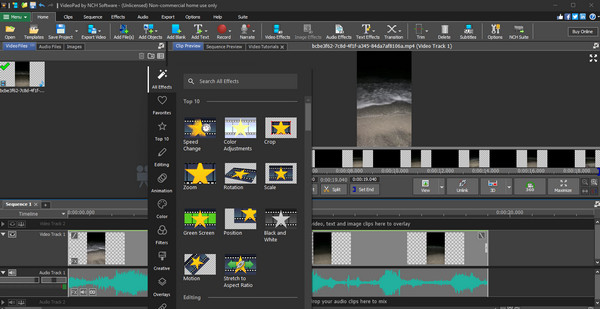
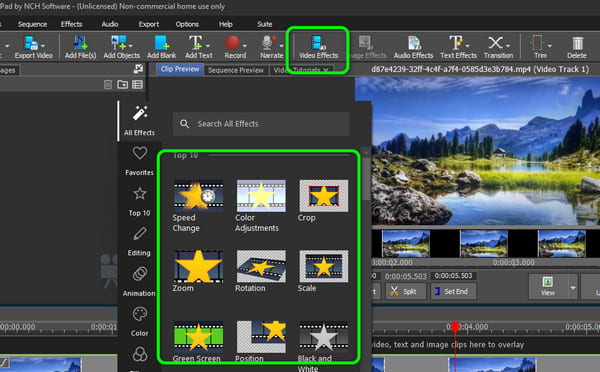
Videoredigeringsprogramvaran VideoPad kan tillhandahålla olika videoeffekter till dina videor. Du kan använda en utmärkt färgjustering för att ändra färgen på din video. Du kan till och med göra dem i svart-vita effekter. Du kan också beskära videon baserat på önskat resultat eller ändra videons bildförhållande. Dessutom kan du använda en del avancerade redigeringsfunktioner, som vändning, spegel, panorering och zoom, hastighetsväxlare och mer. Om du vill förbättra dina videor effektivt kan du lita på det här programmet.
Hantera videor av hög kvalitet:
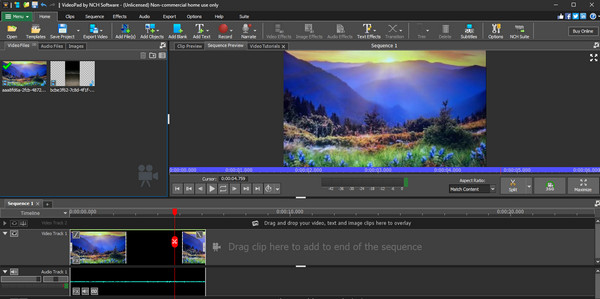
Det som är bra här är att du kan ladda upp dina videor med bra kvalitet. Programmet kan hantera avancerade videor utan fördröjningar, fel eller kraschar. Därför är detta program det rätta valet för att förbättra dina videor effektivt.
Stöder flera videoformat:
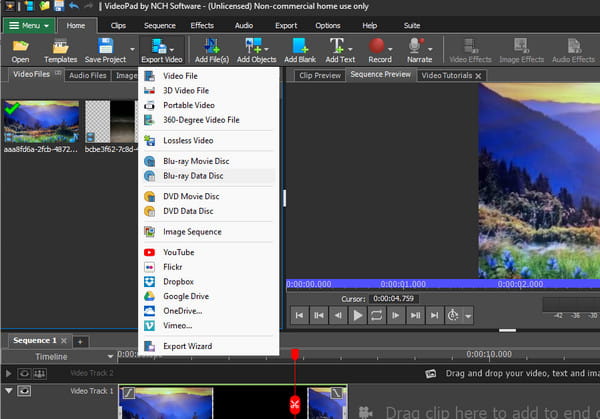
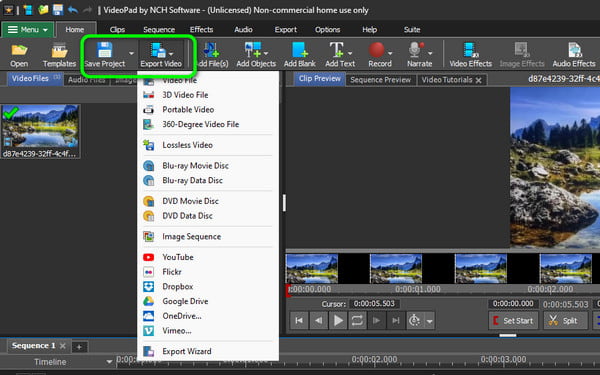
Videoredigeraren kan hantera olika in- och utdataformat. Du kan ladda upp dina videor oavsett format. VideoPad stöder olika format, såsom MP4, MKV, WMV, FLV, MOV, WEBM och mer. Utöver det, förutom digitala format, kan du också exportera din redigerade video till Blu-ray och DVD-skivor, vilket gör den mer kraftfull och anmärkningsvärd.
Det här är de mest användbara funktionerna du kan stöta på när du använder programvaran. Men om du vill upptäcka mer är det bäst att komma åt editorn själv. Med det kan du utforska programvarans övergripande funktioner mer.
Del 2. Hur man laddar ner och använder VideoPad Editor
Se detaljerna nedan om du vill ladda ner VideoPad Video Editor. Du kommer också att lära dig hur du navigerar i programvaran effektivt.
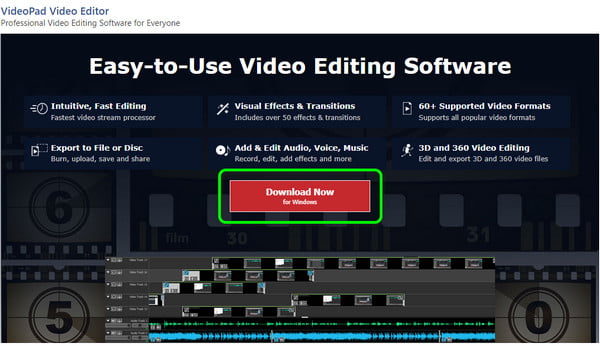
steg 1Gå till huvudwebbplatsen för VideoPad Video Editor, vilket är NCH-programvara. Hitta redigeraren och klicka på Ladda ner knapp. Sedan kan du börja installera det på din dator.
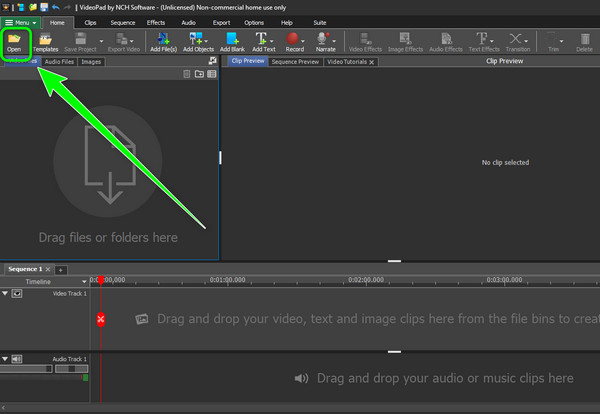
steg 2Klicka på när du har startat redigeraren Öppet för att bifoga videofilen du vill redigera.
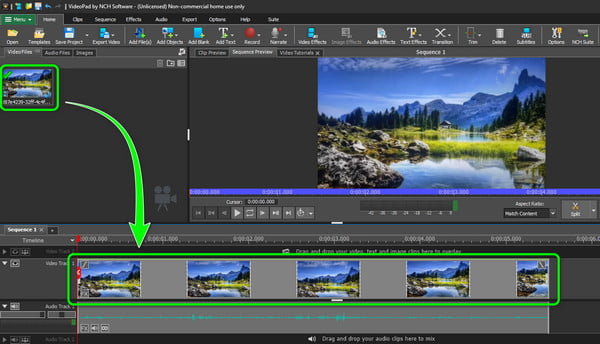
steg 3Efter det, klicka och dra videon till programvarans tidslinje. När du är klar kan du börja med redigeringsproceduren.
steg 4Gå till Video Effects avsnittet för att se alla nödvändiga videoredigeringsfunktioner. Du kan använda beskäraren, hastighetsväxlaren, splittern, färgjusteringen och mer för att förbättra videon.
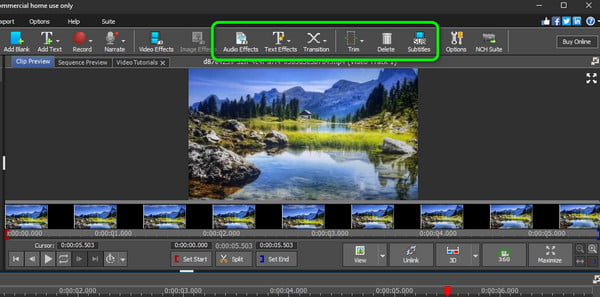
steg 5Du kan också använda vissa funktioner från det övre gränssnittet. Dessa funktioner hjälper till att lägga till ljudeffekter, undertexter, text, trimmer, övergångar och mer.
steg 6Efter redigering kan du klicka på Spara projekt för att spara och behålla den slutliga redigerade videon på din dator. Om du planerar att spara dem på din skiva, klicka Export.
Del 3. 3 Utmärkta VideoPad-alternativ
1. Tipard Video Converter Ultimate
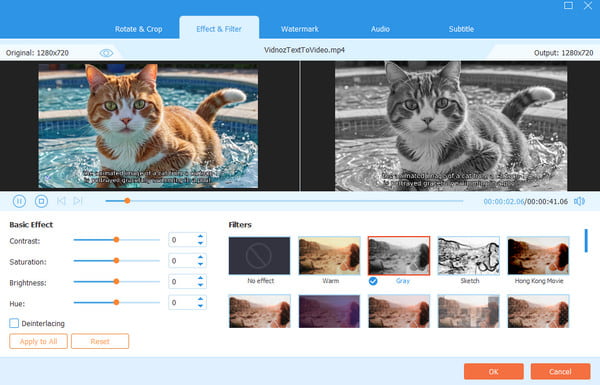
Om du vill ha det bästa alternativet till VideoPad Video Editor, försök Tipard Video Converter Ultimate. Denna offlineredigerare erbjuder olika redigeringsfunktioner som du enkelt kan använda. Vissa funktioner är cropper, merger, trimmer, metadataredigerare, kompressor och mer. Du kan till och med lägga till filter och effekter till videon för att göra den mer engagerande och perfekt. Dessutom, till skillnad från VideoPad, har detta program ett intuitivt användargränssnitt. Du kan kontrollera alla funktioner utan några svårigheter. Bortsett från det kan du också konvertera dina videor till olika digitala format. Du kan förvandla dem till MP4, M4V, MOV, AVI, FLV, MKV, VOB och 500+ mer. Du kan till och med använda den på dina Windows- och Mac-datorer, vilket gör den mer bekväm och lättillgänglig.
2. HitPaw Video Converter
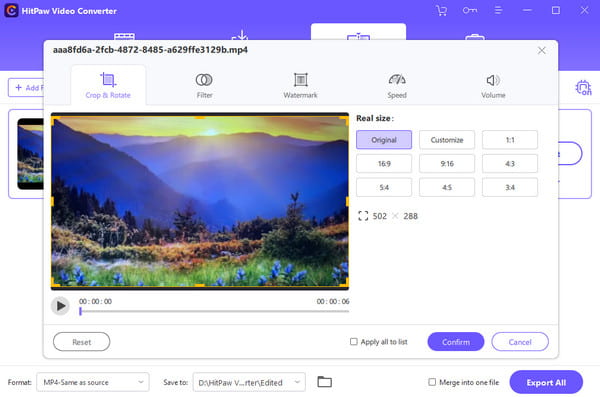
En annan videoredigerare som du kan använda för att ersätta VideoPad är HitPaw Video Converter. Den erbjuder olika användbara funktioner som kan göra din video perfekt och anmärkningsvärd. Du kan använda hastighetsfunktionen för att ändra videohastigheten. Du kan också använda Bildförhållande växlare funktion för att ändra din video till olika storlekar. Du kan också infoga vattenstämplar och justera videovolymen baserat på dina preferenser. Den enda nackdelen här är att den har begränsade funktioner. Det är oförmöget att tillhandahålla avancerade funktioner för att försköna videor.
3. Capwing
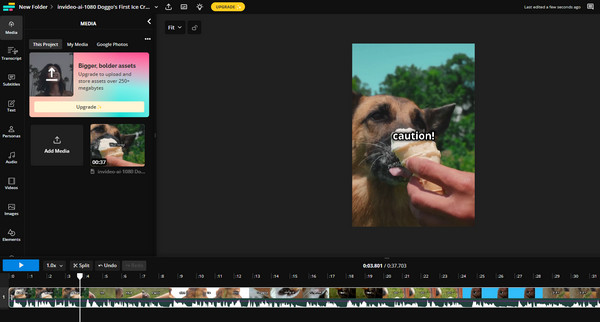
Om du letar efter en videoredigerare online kan du arbeta Kapwing. Det här verktyget kan tillhandahålla avancerade och grundläggande redigeringsfunktioner som du kan använda för att redigera videor. Du kan lägga till videoövergångar, undertexter, text, effekter och mer. Du kan till och med slå samman flera videor och skapa ett enda mästerverk. Med det kan du säga att den här redigeraren är bland de bästa verktygen du kan hitta online. Det finns dock några nackdelar du måste vara medveten om. Eftersom det är en online-baserad redaktör måste du ha en stark internetuppkoppling. Vissa funktioner är svåra att hitta, vilket låter dig studera verktyget innan du fortsätter med redigeringsprocessen. Slutligen, när du använder den fria versionen, kommer verktyget att infoga en vattenstämpel i videon. Så det är bäst att skaffa den betalda versionen för att få ett tillfredsställande resultat.
Slutsats
VideoPad Videoredigeringsprogram är en exceptionell videoredigerare på Windows. Det här programmet kan förbättra dina videor med hjälp av avancerade och grundläggande redigeringsfunktioner. Men eftersom det anses vara en avancerad redigeringsprogramvara, har vissa icke-professionella användare det svårt att använda. Så om du vill ha en fantastisk redigerare som kan erbjuda nästan alla funktioner med ett begripligt gränssnitt, använd Tipard Video Converter Ultimate. Det kan till och med hjälpa dig att konvertera din redigerade videofil till över 500 digitala format, vilket gör den mer kraftfull.

 Översyn av AVS Video Editor och hur man redigerar videoklipp med den
För att få veta mer om AVS Video Editor behöver du lära dig olika tips och tricks om programvaran. Hämta detaljerna från artikeln nu.
 AV1 vs. VP9 - Den bästa codec:n för streaming och konvertering
Jämförelse av VP9 och AV1 som täcker komprimering, kvalitet, kodningshastighet och kompatibilitet för att hjälpa till att välja rätt kodek för streaming, redigering eller arkivering av videor.
 CloudConvert: En detaljerad CloudConvert-granskning och alternativ
Är du intresserad av att veta CloudConvert? Sedan kommer vi att tillhandahålla en komplett CloudConvert-recension. Du kommer också att upptäcka dess bästa alternativ för konvertering.
 Detaljerad ClipConverter-recension som du måste känna till innan du besöker
ClipConverter blev en av de mest besökta webbplatserna när du vill ladda ner en video online och aktivera den offline. Läs mer fakta om appen här!
