Lär dig alla videoformat för Twitter och hur du konverterar dem
Att titta på videor på Twitter är en av de saker som gör plattformen engagerande och populär. Du kan dock stöta på problem när du laddar upp videor som du vill dela. Det finns flera videoformat, men bara ett fåtal accepteras på Twitter. Ibland, även om ditt videoformat är korrekt, kanske det inte laddas upp på grund av redigerad metadata.
Om du stöter på dessa problem har vi dig täckt! Den här artikeln kommer att förklara alla tekniska krav för filformat för Twitter-videor och guidar dig genom att konvertera ditt videoformat med några enkla steg.

Del 1. Vilka är videoformaten för Twitter?
När du försöker ladda upp en video till ditt Twitter-konto bör du veta några saker om de format som krävs. Twitter accepterar bara två format: MOV- och MP4-filer.
MOV spelas vanligtvis på Apple QuickTime Player på Apple-enheter. Det är en MPEG-4-behållare som liknar standardvideoformatet MP4. Om du använder Apple-enheter kan dina videofiler vara i detta format. De är kända för sina stora filstorlekar och högkvalitativa innehåll, och de kan vara knepiga att spela eftersom de är avsedda för QuickTime.
Å andra sidan är MP4 det vanligaste videoformatet eftersom det accepteras av nästan alla plattformar på grund av dess funktioner. Videon kan komprimeras, vilket minskar filstorleken. Men MP4 är också känt som ett förlustformat, vilket innebär att kvaliteten påverkas varje gång du komprimerar din video.
MP4 och MOV är bland de bästa formaten som accepteras på de flesta plattformar, inklusive Twitter. Dessutom, om du har videor tagna från din enhet, är de troligen i MP4- eller MOV-format som standard, så du behöver inte oroa dig för begränsningarna.
Dessutom bör du vara medveten om att videor ibland kan misslyckas att ladda upp även med rätt format om metadata ändras eller skadas. Det är viktigt att se till att videons tekniska specifikationer matchar Twitters krav, såsom upplösning, bildförhållande och filstorlek. Om du fortfarande har problem kommer nästa del att ge detaljerade förklaringar av andra faktorer som du bör kontrollera innan du laddar upp din video på Twitter.
Del 2. Hur ska du välja ett videoformat för Twitter?
Även om MP4- och MOV-format krävs för att ladda upp videor till Twitter, måste andra faktorer också beaktas för framgångsrika uppladdningar.
Filstorlek
Kontrollera filstorleken innan du laddar upp dina videor. Om du inte är en Premium-prenumerant kan du bara ladda upp videor upp till 512 MB. Premiumanvändare kan ladda upp videor i 1080p med en maximal filstorlek på 16GB. För att få en smidig uppladdning kan du minska storleken på din video. Ibland kan större filer misslyckas och ta tid att bearbeta. Du kan komprimera din video, även om kvaliteten kan sänkas.
Upplösning
Högupplösta videor resulterar i större filstorlekar. Twitter kräver en lägsta upplösning på 32×32 pixlar och max 1920×1200 pixlar. Dessutom accepterar Twitter ett brett utbud av bildförhållanden från vertikalt till horisontellt. De accepterade bildförhållandena är 1:2.39 till 2.39:1. Detta hänvisar till andelen av din video, vilket är förhållandet mellan höjd och bredd.
Gräns för videolängd
Du kan lägga upp en video med en minsta längd på 0.5 sekunder och en maximal längd på 140 sekunder. Premiumanvändare kan ladda upp videor på upp till 4 timmar. Om du inte har premiumåtkomst kan du kondensera innehållet i dina videor. Den goda nyheten är att korta videor fungerar bäst på Twitter.
Idealiska Twitter-videospecifikationer
Bekräfta först att dina videospecifikationer matchar Twitters krav. Se till att du fotograferar med högsta möjliga upplösning och ställ in bildhastighetstaket på 40 fps. Använd optimala codec-inställningar, som H264 vid 1080p, och exportera din video till önskade dimensioner. Komprimera videon rimligt för att minska storleken.
Du bör vara medveten om att vissa MP4- och MOV-filer kanske inte accepteras på Twitter på grund av olika kodningar i deras metadata. Du kan snabbt fixa detta med en mjukvarukonverterare som låter dig redigera metadata och erbjuder omfattande alternativ för att konvertera andra format till MP4 eller MOV. Nästa del kommer att visa dig hur du snabbt åtgärdar det här problemet.
Del 3. Konvertera enkelt videoformat för Twitter
Om du har ett annat filformat, som AVI, MKV eller andra, kan du använda programvara för att konvertera det till ett lämpligt filformat för Twitter-videor. Dessutom kan du förbättra dina videor genom att justera deras upplösning, komprimera dem och redigera deras metadata för att möta Twitters videokrav. Låt oss nu visa dig hur du konverterar videoformatet för dina Twitter-uppladdningar.
Tipard Video Converter Ultimate är en av de bästa mjukvaruomvandlarna för att följa Twitter-videoformatet. Den stöder över 500 format, inklusive MP4 och MOV. Dessutom kan dina videofiler konverteras till upp till 8K-kvalitet. Denna programvara är också känd för sin hastighet, eftersom den stöder hårdvaruacceleration som kan utföra konverteringar upp till 60 gånger snabbare, vilket gör det enkelt att arbeta med många filer.
Dessutom erbjuder denna programvara många funktioner. Dess mediaverktygsuppsättning inkluderar en lätt videoredigerare, en 3D-tillverkare och en videoförstärkare. Du kan också använda dess metadataredigerare för att säkerställa att dina filer uppfyller Twitters standarder om de inte accepteras. I slutändan är det här verktyget din allt-i-ett-lösning för att hantera dina mediefiler.
steg 1Klicka på Gratis nedladdning knapparna nedan för att hämta programvaran. När du har laddat ner installationsprogrammet dubbelklickar du på filen för att installera den på din enhet. Kör den efteråt.
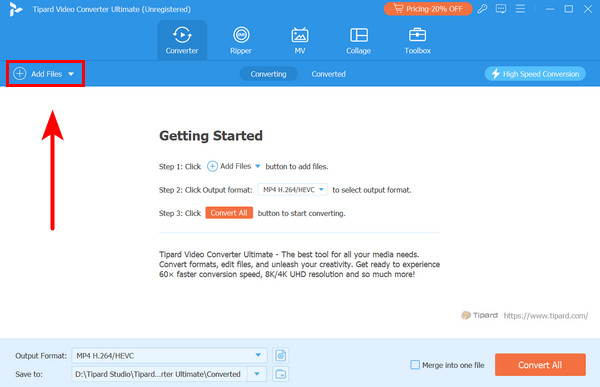
steg 2Klicka på Lägg till filer knappen för att välja den video du vill konvertera. Alternativt kan du dra och släppa filen till programmets gränssnitt.
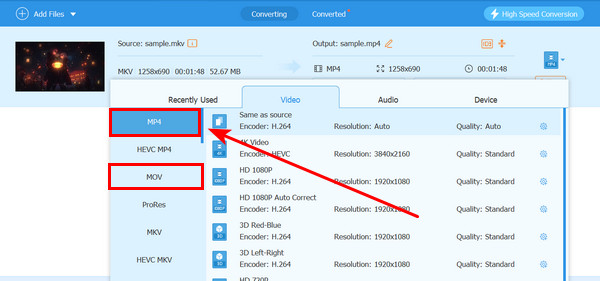
steg 3Klicka på Format knappen i det högra hörnet av din fil. Olika formatalternativ, upplösningar och kvalitetsinställningar visas. Välja MP4 or MOV från formatväljaren.
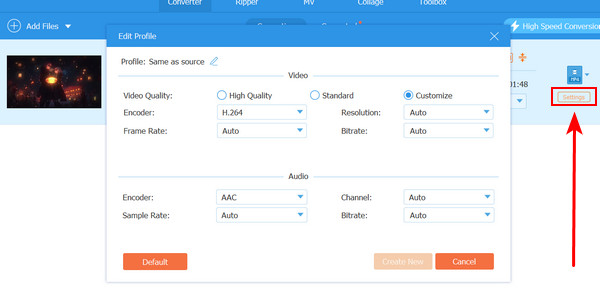
steg 4För att redigera din videos metadata, klicka på Inställningar knapp under Format knapp.
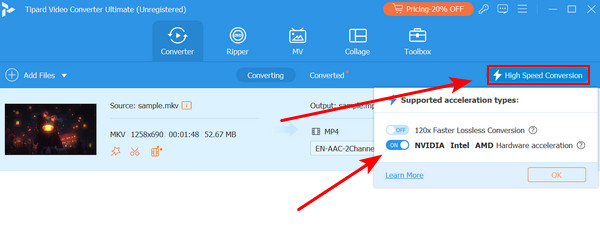
steg 5Om du vill använda hårdvaruacceleration för att öka hastigheten, klicka på Höghastighetskonvertering i högra hörnet av menyn. Växla till On att aktivera. När du är redo att konvertera klickar du på Konvertera alla knapp.
Vidare läsning:
Twitter-videogränser: Hur länge kan en Twitter-video ses
Rätt Instagram-videoformat och metoder för att konvertera videor
Slutsats
Efter videoformat för Twitter är en no-brainer. Förhoppningsvis kommer du att hitta den här guiden till hjälp och kan använda den när du vill kontrollera om dina videor uppfyller Twitters standarder. Om du har videor i ett annat format som du vill lägga upp kan du lita på Tipard Video Converter Ultimate för en enkel och snabb konvertering. Njut av en medieprogramsvit som kommer att vara användbar för att hantera dina mediefiler.