

- Del 1: Tipard Video Converter Ultimate Recension: Testmetodik
- Del 2: Mastergranskning av konverteringsfunktionen
- Del 3: Ripper-recension: Testa DVD-rippningsprestanda
- Del 4: Recension av inbyggda videoredigeringsfunktioner
- Del 5: MV Maker Recension: Skapa filmer med mallar och effekter
- Del 6: Recension av Collage Maker: Test av videoskapande med delad skärm
- Del 7: Verktygslådans recension: Utforska ytterligare videoverktyg
- Del 8: Tipard Video Converter Ultimate Prissättning, För- och Nackdelar
- Del 9: Tipard Video Converter Ultimate jämfört med konkurrenter
- Del 10: Vanliga frågor om Tipard Video Converter Ultimate
Som ett komplett program, Tipard Video Converter Ultimate utmärker sig i en mängd olika videouppgifter, från videokonvertering till DVD-rippning, från videoredigering till filmskapande. Den kan hantera 8K-, 4K- och HD-videor, såväl som hemmagjorda DVD-skivor till video- och ljudfiler. Den erbjuder en komplett uppsättning funktioner för videokonvertering och mer. Innan du laddar ner programvaran, läs vår opartiska recension och fatta det bästa beslutet.
- Del 1: Tipard Video Converter Ultimate Recension: Testmetodik
- Del 2: Mastergranskning av konverteringsfunktionen
- Del 3: Ripper-recension: Testa DVD-rippningsprestanda
- Del 4: Recension av inbyggda videoredigeringsfunktioner
- Del 5: MV Maker Recension: Skapa filmer med mallar och effekter
- Del 6: Recension av Collage Maker: Test av videoskapande med delad skärm
- Del 7: Verktygslådans recension: Utforska ytterligare videoverktyg
- Del 8: Tipard Video Converter Ultimate Prissättning, För- och Nackdelar
- Del 9: Tipard Video Converter Ultimate jämfört med konkurrenter
- Del 10: Vanliga frågor om Tipard Video Converter Ultimate
Key Takeaways
Omdömet: En komplett AI-driven verktygslåda för videokonvertering, DVD-rippning, videoredigering och filmskapande. Jämfört med konkurrenterna erbjuder den kraftfullare AI-drivna videoförbättringsfunktioner.
Bäst för: Konvertera högupplösta videor till önskat format utan kvalitetsförlust och rippa hemmagjorda DVD-skivor till högkvalitativa videofiler. Den inbyggda AI:n förbättrar videokvaliteten automatiskt och effektiviserar processen.
- Betyg: 4.9/5
- Utvecklare: Tipard Studio
- Systemkrav: Windows 11/10/8/7 och macOS 10.12 eller senare
- Tekniska specifikationer: Minst 1 GHz eller högre Intel/AMD och Apple Silicon-processor
- Pris: 1 månadslicens: 18.00 USD, Livstidslicens: 56.00 USD för 1 dator
Del 1: Recension av Tipard Video Converter Ultimate: Testmetodik
Vi undersöker kärnfunktionerna i Tipard Video Converter Ultimate i vårt professionella laboratorium för att kunna utvärdera det ordentligt. Som tidigare nämnts är det en komplett verktygslåda för olika visuella retuscheringsändamål.
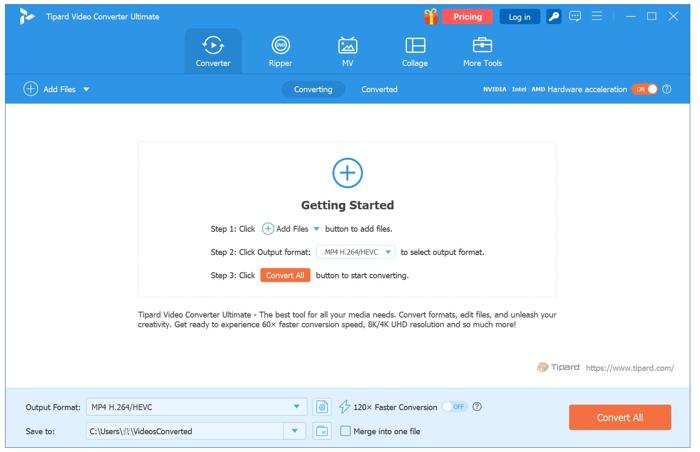
I delarna nedan delar vi upp verktygslådan i oberoende funktioner: videokonverterare, DVD-ripper, videoredigerare, filmskapare, collageverktyg med mera. Varje funktion testas med hjälp av verkliga filmklipp, bilder, ljudfiler och DVD-skivor. Vid testning fokuserar vi på några viktiga faktorer, såsom hastighet, utskriftskvalitet, redigeringsfunktioner, videoförbättring, användarvänlighet med mera.
Testmiljö
- Operativsystem: Windows 11 (64-bitars)
- Processor (CPU): Intel Core i9-14900K
- Grafikkort (GPU): GeForce RTX 4070 Ti
- RAM: 32GB
- Lagring: SSD 1TB
Del 2: Huvudgenomgång av konverteringsfunktionen
Ett av de viktigaste verktygen i den fullständiga versionen av Tipard Video Converter Ultimate är snabb videokonverterareDen täcker ett brett utbud av utdataformat, inklusive bärbara enheter. Du kan konvertera dina videor till MP4, FLV, MKV, MOV, AVI, WMV och mycket mer.
Enligt vårt test kan den konvertera 8K-, 4K- och 1080p HD-videor utan att kompromissa med kvaliteten. Användare kan lägga till flera 4K-videor och konvertera dem snabbt. Multitrådsfunktionen hanterar dessa videor i omgångar. Detta ger superhög hastighet.
Test 1: Videokonverteringshastighet
- Inmatningsprover: 3 HD-videor, cirka 2 timmar totalt
- Utgångsspecifikationer: 4K MP4, H.265, 40 Mbit/s
- Spenderad tid: 24 minuter 36 sekunder
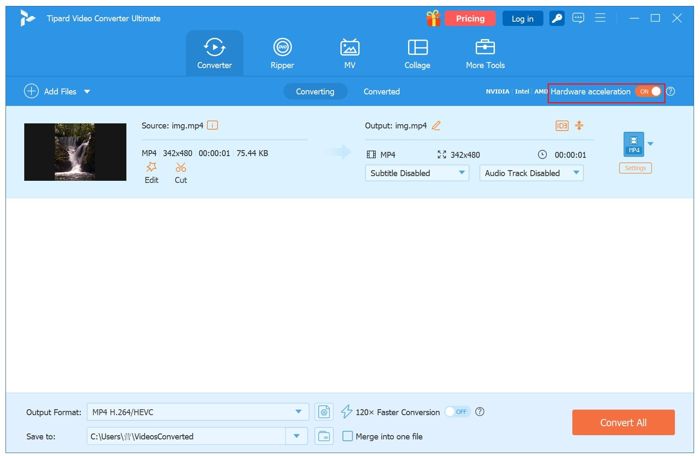
För konverteringshastighetstestet lade vi till tre 1080P HD-videor med en total längd på cirka 2 timmar och konverterade dem alla till 4K 40 Mbps MP4. Konverteringen tog cirka 24 minuter att slutföra. Under processen utnyttjade Tipard Video Converter Ultimate de tillgängliga GPU-resurserna väl, med en GPU-användning på cirka 95 % som mest. Vi fann också att konverteringen kunde fortsätta i bakgrunden, vilket gjorde att vi kunde arbeta med andra uppgifter utan att avbryta processen. Med NVIDIA GOU-acceleration aktiverad kan programvaran bättre utnyttja GPU:n för att upprätthålla effektiv konverteringsprestanda.
Test 2: Utdatakvalitet
Test A: Kvalitetsbevarande
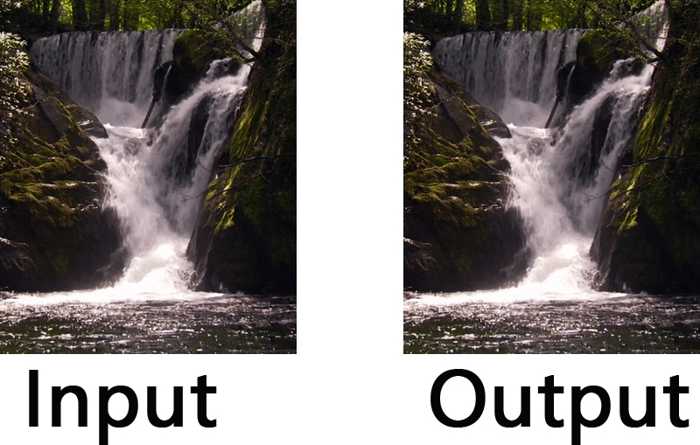
För att utvärdera kvalitetsbevarandet konverterade vi en 1080p MKV-video till MP4 samtidigt som vi behöll den ursprungliga upplösningen, bildfrekvensen, videokodeken och bithastigheten oförändrade. Detta test utformades för att avgöra om Tipard Video Converter Ultimate kunde bevara källvideons visuella kvalitet under formatkonvertering. Vi jämförde original- och konverterade videor sida vid sida, med fokus på fina detaljer, kanter, färger och rörliga scener.
Resultat: Den konverterade MP4-filen behöll den ursprungliga 1080p-upplösningen och visade ingen uppenbar detaljförlust eller märkbara visuella artefakter, vilket indikerar att Tipard bibehöll källkvaliteten väl under konverteringen.
Test B: Kvalitetsförbättring
För att utvärdera programvarans videoförstärkare funktionen bearbetade vi samma 1080p-källvideo med högre upplösning och bithastighet. Mer specifikt skalade vi upp videon från 1920 × 1080 till 3840 × 2160 (4K) och ökade videobithastigheten från 8 Mbps till 20 Mbps. Vi jämförde sedan originalvideon och den förbättrade videon, med fokus på fina detaljer, kantskärpa, texturer och övergripande skärpa.
Resultat: Den högre upplösningen gav ett mer detaljerat och skarpare utseende, särskilt i områden med fina texturer och definierade kanter. Jämfört med det ursprungliga 1080p-materialet levererade den förbättrade utgången en renare presentation i 4K-upplösning, vilket visar programvarans förmåga att förbättra den visuella kvaliteten på video under konvertering och uppskalning.
| Testa | Källa | Produktion | Upplösning | Codec | bitrate | |
|---|---|---|---|---|---|---|
| Kvalitetsförbättring | MKV / H.264 / 1080p | MP4 | 1920 × 1080 | H.264 | 8 Mbps | |
| Kvalitetsbevarande | MKV / H.264 / 1080p | MP4 | 3840×2160 (4K) | H.264 | 20 Mbps | |
| Visa merVisa mindre | ||||||
Test 3: Utdataformat
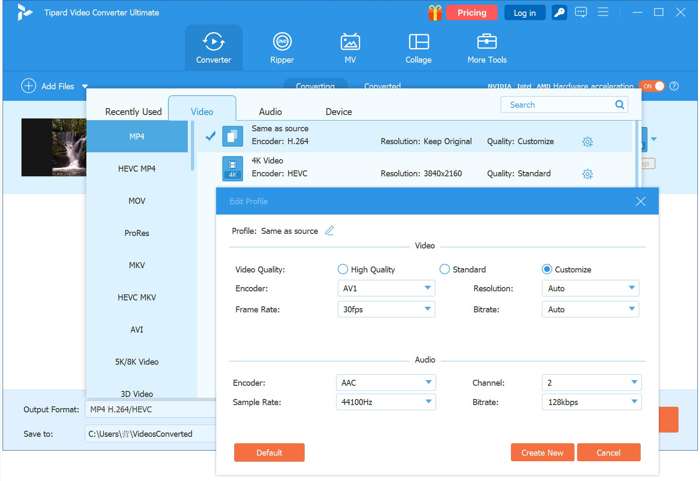
När du har lagt till de videor du vill konvertera klickar du på Utdataformat alternativet längst ner. Gå till Video fliken i dialogrutan, välj önskat format, till exempel MP4, och välj en förinställning. Om du vill ändra parametrarna klickar du på Inställningar knappen och justera kodaren, bildhastigheten, upplösningen och bithastigheten. För att konvertera videor för bärbara enheter, gå till Hela enheter fliken och välj målenheten.
Del 3: Ripper-recension: Testa DVD-rippningsprestanda
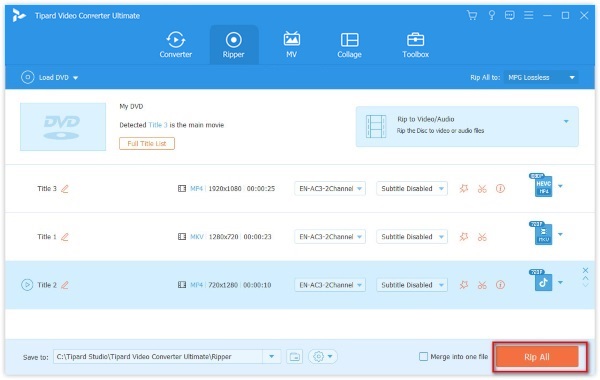
Om du har en stor DVD-samling kan du rippa dem till digitala videor för uppspelning på vilken enhet som helst. När Tipard Video Converter Ultimate har laddat en hemmagjord DVD kan du välja alla eller specifika titlar. Ställ sedan in videoformat och utdatamapp för att börja rippa DVD:n. Enligt vårt test tar det bara 3 minuter att rippa en 2-timmars DVD.
Verktygslådan kan transkoda och remuxa över 1 000 video- och ljudkodekar, inklusive 8K, 4K, 1080p HD, 720p HD och fler videor. Den inbyggda AI:n kan skydda videokvaliteten så mycket som möjligt.
Del 4: Granskning av inbyggda videoredigeringsfunktioner
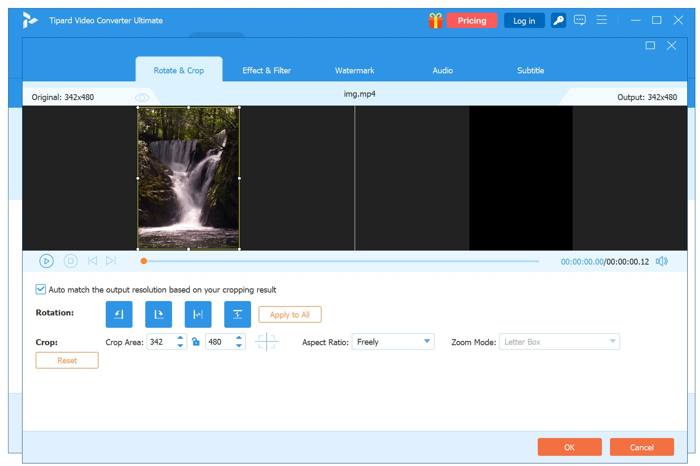
Videokonverteraren levereras med en enkel videoredigerare. Med andra ord kan du retuschera videon innan konvertering. Även om den inte erbjuder ett brett utbud av redigeringsfunktioner, arbetar videoredigeraren snabbt.
När du behöver retuschera en video i Converter klickar du på Redigera knappen bredvid miniatyrbilden för att starta videoredigeraren direkt. Sedan kan du snabbt betygsätta, beskära, vattenmärka klippet, tillämpa effekter eller justera ljud och undertexter.
Om du vill konvertera ett klipp från en video trycker du på Klipp -knappen för att öppna klippfönstret. Klicka på knapparna för att snabbt klippa, dra och fästa. Den inbyggda mediaspelaren låter dig se effekten och resultaten i realtid.
Del 5: Recension av MV Maker: Skapa filmer med mallar och effekter
Movie Maker är en kärnfunktion i Tipard Video Converter Ultimate. Även om det bara är en funktion, integrerar den allt du behöver för att skapa filmer med videoklipp, bilder och ljudfiler.
För att hjälpa dig förstå hur enkel processen är har vi gjort en filmhistoria. När vi väl har bytt till MV fliken högst upp i fönstret klickade vi på Lägg till menyn och lade till alla visuella element för filmen. Den laddar nästan alla på några sekunder. Ordna dem sedan på storyboarden.
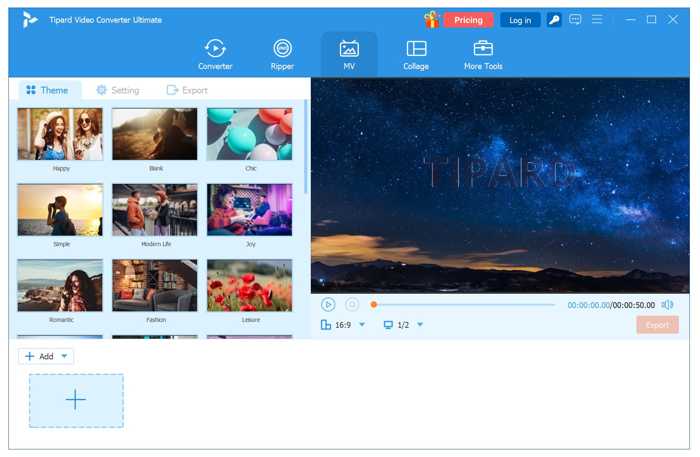
En bra sak är de anpassningsbara mallarna i tema fliken. Du kan välja en mall baserat på ditt ämne. Sedan kan du justera titeln och andra element efter dina önskemål.
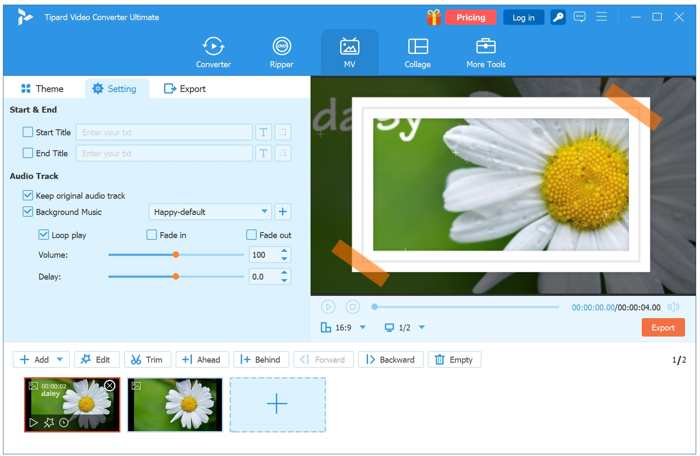
Därefter huvudet till Inställningar fliken för att hitta fler alternativ. Du kan till exempel lägga till start- och sluttitlar för filmen. Dessutom kan du lägga till bakgrundsmusik med hjälp av det inbyggda biblioteket eller en lokal ljudfil.
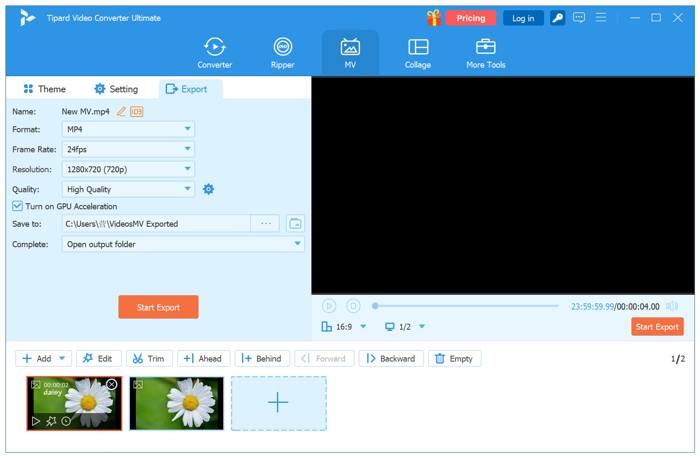
Till slut, byt till Export fliken och ställ in utdatainställningarna, som formatet. Som standard förinställer Tipard Video Converter Ultimate bildfrekvens, upplösning och videokvalitet baserat på dina videoklipp, men du kan förbättra videokvaliteten och uppskala upplösningen till 8K.
Del 6: Recension av Collage Maker: Testa skapande av video med delad skärm
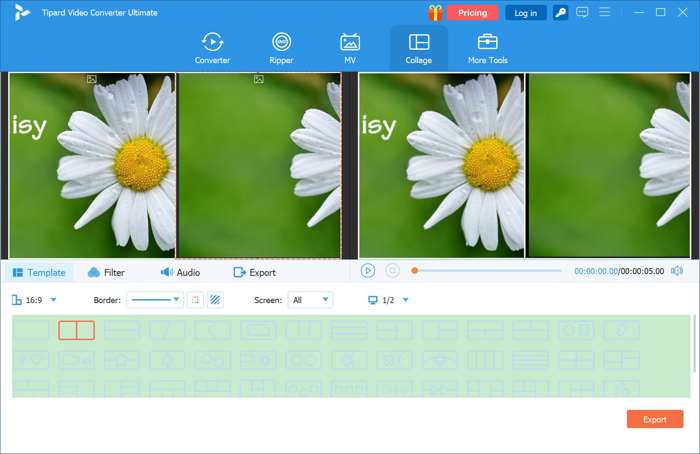
Collage maker är en annan bra funktion i Tipard Video Converter Ultimate. Den används för att skapa videor med delad skärm med hjälp av videoklipp och bilder. För att komma igång, gå till Collage fliken. Du hittar massor av mallar och layouter. Allt du behöver göra är att välja din favorit.
Lägg sedan till en video för varje del av layouten. Om du vill retuschera ett klipp klickar du på det och öppnar det i videoredigeraren. När du har tillämpat filter och bakgrundsmusik går du till Export avsnitt. Här kan du enkelt ställa in utdataformat, upplösning, kvalitet och mer.
Enligt vårt test tog det bara några sekunder att rendera ett videokollage. Ännu viktigare är att du kan få hög utskriftskvalitet utan extra arbete.
Del 7: Verktygslådans granskning: Utforska ytterligare videoverktyg
Dessutom kommer Tipard Video Converter Ultimate med en komplett uppsättning videoredigeringsverktyg på fliken Fler verktyg. Dessa verktyg effektiviserar arbetsflöden för videoefterproduktion utan att kompromissa med utskriftskvaliteten. Faktum är att det låter dig komprimera, förbättra, trimma, sammanfoga, beskära, vända, vattenmärka och retuschera videor med ett enda klick.
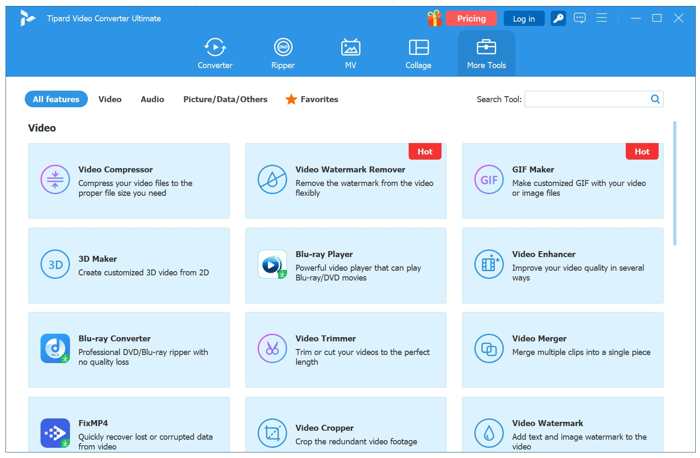
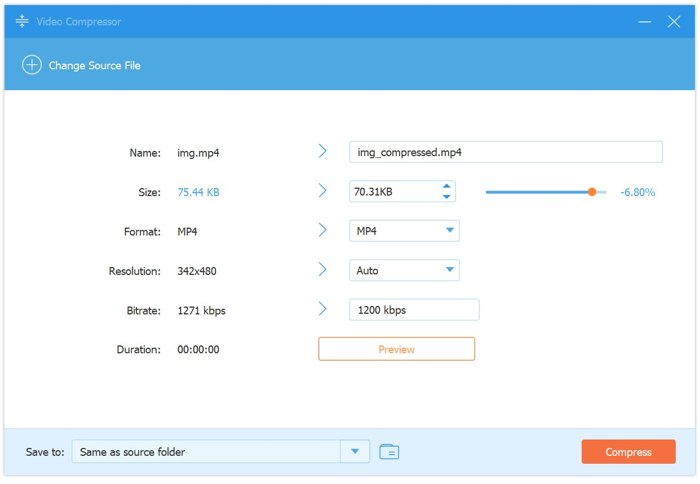
Videokompressor, till exempel, låter dig minska videofilernas storlek effektivt. Välj Videokompressor verktyg på Fler verktyg fönster. Klicka på Lägg till knappen och ladda en stor videofil. Ställ sedan in utdataformat, upplösning och bithastighet. Flytta reglaget bredvid alternativet Storlek tills du är nöjd. Enligt vårt test komprimerade vi en video från 75 KB till 50 KB. Bilderna kommer inte att skadas.
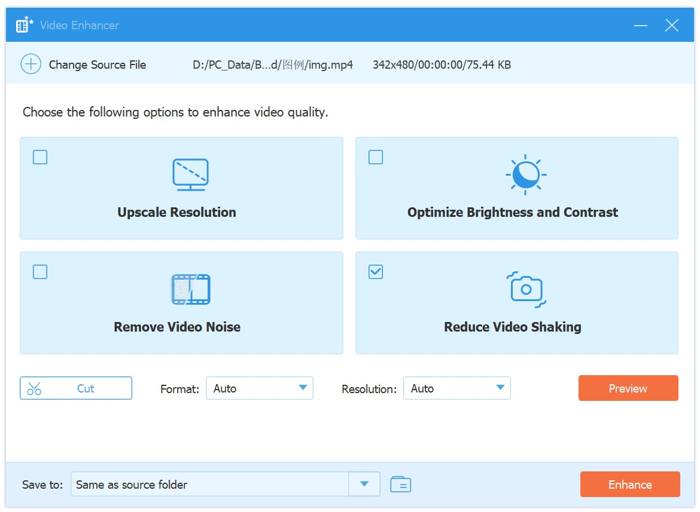
Video Enhancer är ett annat populärt verktyg. Det kan effektivt förbättra videokvaliteten. Vi lade till en videoinspelning för möten och kontrollerade Uppskalad upplösning, Ta bort videoljud, Optimera ljusstyrka och kontrastoch Minska video skakningFörbättra sedan videon. Resultatet blir mycket bättre och tydligare.
Del 8: Tipard Video Converter Ultimate Prissättning, För- och Nackdelar
Även om verktygslådan inte är gratisprogram kan du ladda ner Tipard Video Converter Ultimate gratis från den officiella webbplatsen. Efter nedladdningen kan du använda verktygslådan med den kostnadsfria provperioden. Om du vill fortsätta använda den efter den kostnadsfria provperioden köper du en licens. Månadslicensen kostar 18.00 dollar per dator för att få tillgång till alla funktioner. Livstidslicensen kostar 56.00 dollar per dator.

- Stödjer över 500 multimediaformat.
- Integrera ett brett utbud av videoredigeringsverktyg.
- Snabb konverteringshastighet med högkvalitativ utskrift.
- Finns på olika språk, såsom engelska, tyska och franska.
- Förbättra videoutgångskvaliteten med AI-teknik.
- Det tar ett tag att konvertera dussintals långa videor samtidigt.
Slutsats
Sammantaget är det en bra idé att ladda ner Tipard Video Converter Ultimate gratis och konvertera eller retuschera dina videofiler, göra filmer med ditt multimediainnehåll eller skapa videokollage snabbt.
Del 9: Tipard Video Converter Ultimate jämfört med konkurrenter
| Tipard Video Converter Ultimate | Handbrake | FFmpeg | UniConverter | |
|---|---|---|---|---|
| Pris | 18.00 USD per månad per dator, 56.00 USD livstidskostnad | Gratis | Gratis | 19.00 USD per månad per dator, 49.99 USD per år per dator, 79.99 USD livstids |
| Stöd för videoformat | Över 500 multimediaformat | MP4, MKV och WebM | Dussintals video- och ljudformat | Över 150 video-, ljud- och bildformat |
| Utgångskvalitet | Förbättra utskriftskvaliteten med AI | Felaktiga inställningar kan skada videokvaliteten | Kontrollera videokvaliteten med kommandorader | Styr kvaliteten manuellt med upplösningsinställningar |
| Användarvänlighet | Väldigt lätt | Enkelt, men användarna måste konfigurera det korrekt | Svårt och arbeta via kommandorader | Easy |
| Visa merVisa mindre | ||||
Del 10: Vanliga frågor om Tipard Video Converter Ultimate
Är Tipard Video Converter Ultimate säker?
Ja, Tipard Video Converter Ultimate är säkert och lagligt. Tipard Studio, ett välrenommerat mjukvarumärke, har utvecklat det. Enligt vår forskning kan verktygslådan hantera YouTube-videor och annat upphovsrättsskyddat innehåll genom att kringgå kryptering. Det kan dock vara olagligt att distribuera dessa videor i vissa länder.
Vem använder Tipard Video Converter Ultimate?
Tipard Video Converter Ultimate är utformad för både nybörjare och erfarna användare för att hantera videor på Windows 11/10/8/7 och macOS 10.12 eller senare. Det intuitiva gränssnittet gör det enkelt för nybörjare att lära sig. De omfattande funktionerna och anpassningsalternativen gör det möjligt för erfarna användare att uppnå önskade resultat.
Kan Tipard Video Converter Ultimate konvertera AVI till MP4 utan att förlora kvalitet?
Ja, Tipard Video Converter Ultimate kan konvertera AVI till MP4 eller andra format utan kvalitetsförlust. Tack vare inbyggd AI kan verktygslådan generera videor samtidigt som kvaliteten bibehålls. Dessutom kan du manuellt förbättra videokvaliteten.
Slutsats
Den här artikeln recenserades Tipard Video Converter Ultimate, ett av de bästa videoverktygen för Windows och Mac. Baserat på vår diskussion bör du förstå vad verktyget kan göra, dess fördelar och nackdelar samt dess kärnfunktioner. Om du vill konvertera videor snabbt och utan att förlora kvalitet är verktyget ett bra alternativ. Dessutom effektiviserar AI-tekniken processer och optimerar utskriftskvaliteten. De omfattande utskriftsformaten och de anpassade alternativen gör det möjligt för användare att snabbt skapa önskat resultat. Vi hoppas att vår opartiska recension hjälper dig att fatta det bästa beslutet.

Allt-i-ett-videoverktygslåda: konvertera, redigera, skala upp, förbättra och komprimera dina videor enkelt
100% ren & säker
100% ren & säker

Mer läsning

Om författaren

 Klicka här för att delta i diskussionen och dela dina kommentarer

 Tipard Video Converter Ultimate