

Om du behöver en webbplats för att ladda ner undertexter För filmer och TV-program kommer den här guiden att tillgodose dina behov perfekt. Möjligheten att få tillgång till olika språk ökar i takt med att textning finns tillgänglig, vilket hjälper döva och förbättrar förståelsen. För alla möjliga situationer, oavsett om det är för lärande eller underhållning, garanterar korrekt textning att innehållet konsumeras korrekt.

Del 1. Topp 10 bästa webbplatser för nedladdning av undertexter
Om du har tappat bort eller behöver gratis undertexter till filmer eller TV-program, här är de 10 bästa webbplatserna för nedladdning av undertexter, tillsammans med varje alternativs funktioner, för- och nackdelar.
1. Subscen
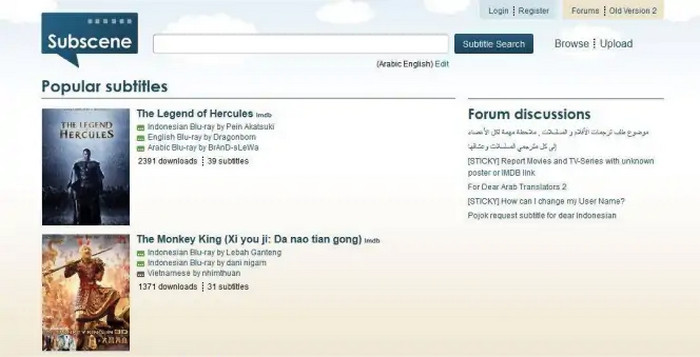
En av de mest populära webbplatserna för att ladda ner undertexter i Subscene. Tusentals människor använder den eftersom den erbjuder undertexter på fler än 60 språk. Den är tillgänglig gratis och låter användare föreslå specifika undertexter. Stavningsfunktionen har korrigerande funktioner för att snabbt hitta önskat objekt.
- Mycket användarvänligt gränssnitt.
- Tillåter användare att begära undertexter.
- Erbjuder en omfattande samling undertexter på flera språk.
- Nya undertexter läggs till regelbundet.
- Stöder inte TV-program.
- Gränssnittet ser föråldrat ut.
2. Öppna Undertexter
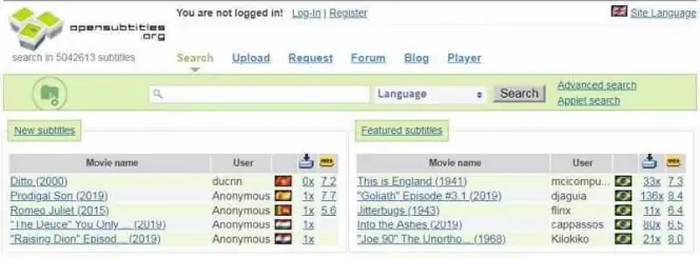
Den här webbplatsen har ett enormt bibliotek med över fem miljoner olika undertextfiler på olika språk, och det antalet förväntas öka snabbt. De stöder främst filmer och TV-program, vilket gör den till ett idealiskt allt-i-ett-alternativ.
- Tillgänglig på nästan alla språk.
- Halsbrytande nedladdningshastigheter.
- Otrolig mängd undertexter som är verifierade och overifierade.
- Gränssnittet är rörigt och texttungt.
- Inte optimerad för mobil användning.
- Innehåller mycket reklam.
3. TV-subs
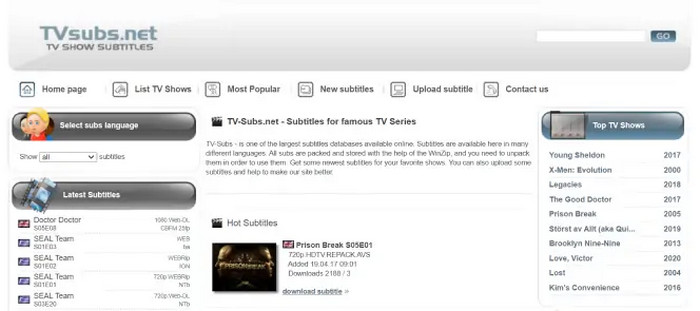
Undertexter för TV-program har funnit en utmärkt tillämpning i TVsubs, som ståtar med över 3000 serier på 16 språk.
- Bäst för undertexter till TV-program.
- Mycket användarvänlig.
- Nedladdningar finns tillgängliga i zip-filer.
- Inga undertexter för filmer.
- Webbplatsen är grundläggande.
4. Undertextsökare
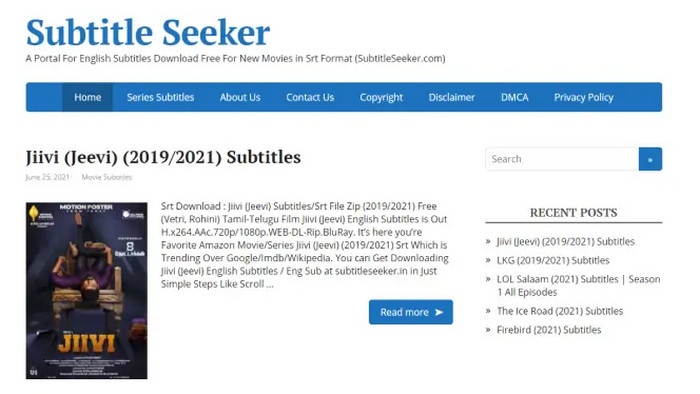
Subtitle Seeker kan vara en bra lösning för de svårfunna textningsfilerna eftersom den sammanställer textningsfiler från mer än 20 källor.
- Samla undertexter från flera andra webbplatser.
- Lämplig för undertexter av Reddit-typ.
- Nya undertexter läggs till ofta.
- Endast filmtexter.
5. YIFY-undertexter
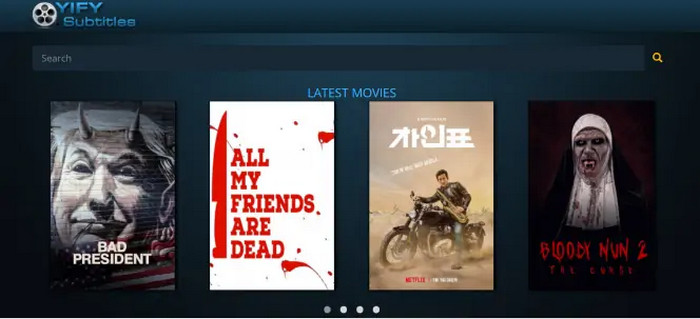
YIFY Subtitles har gratis, piratkopieringsfritt, högkvalitativt material nedladdning av undertexter för filmer. Varje filmsida har ett modernt, lättanvänt gränssnitt och innehåller stödjande detaljer som utgivningsdatum och åldersgräns.
- Bra filmundertexter av god kvalitet.
- Enkelt modernt användargränssnitt.
- Helt gratis, utan piratkopierat innehåll.
- Stöder endast undertexter för filmer.
- Innehåller inte många äldre eller klassiska filmer.
6. Beroende7ed
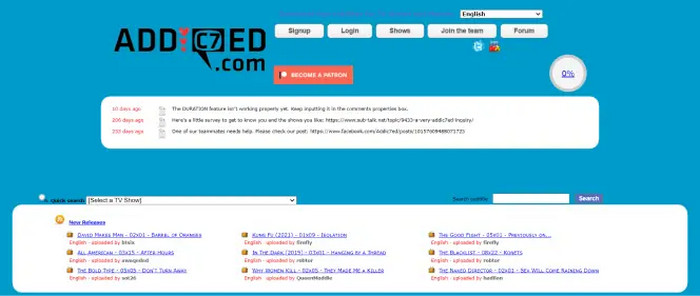
Addic7ed tillhandahåller undertexter för filmer och TV-program på 18 språk, men det krävs att man skapar ett konto för att kunna ladda ner filer.
- Stöder 18 språk.
- Uppdateras ofta.
- Kontoregistrering krävs.
- Långsamt laddande webbplats.
- Många popup-annonser.
7. Podnapisi
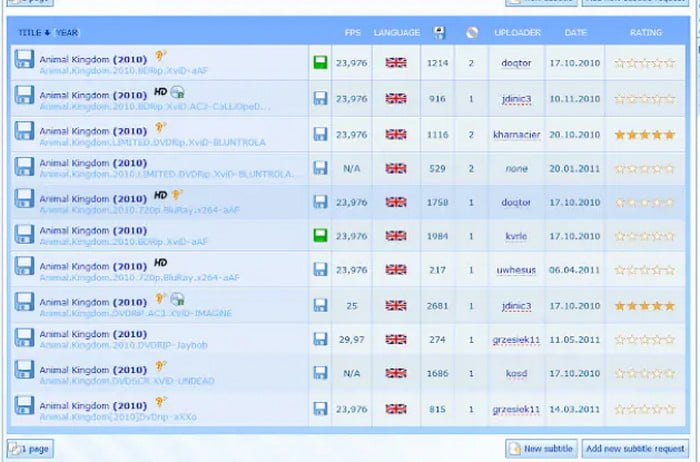
Podnapisi har en avancerad undertextsamling som FPS kan filtrera ner tillsammans med andra lättanvända organiserade sökalternativ.
- Inkluderar både filmer och TV-program.
- Ger djupgående sökning och FPS-filtrering.
- Flera språk erbjuds.
- Gränssnittet är väldigt gammalmodigt.
- Annonser ingår.
8. Subdl
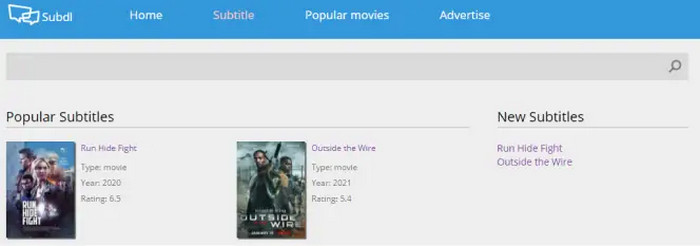
Subdl har ett vackert och enkelt användargränssnitt för att placera undertexter i filmer, och fler än 60 språk finns tillgängliga.
- Mycket användarvänligt och lättnavigerat gränssnitt.
- Stöder flera språk.
- Stöder inte undertexter för andra typer av videofiler.
9. UndertexterHub
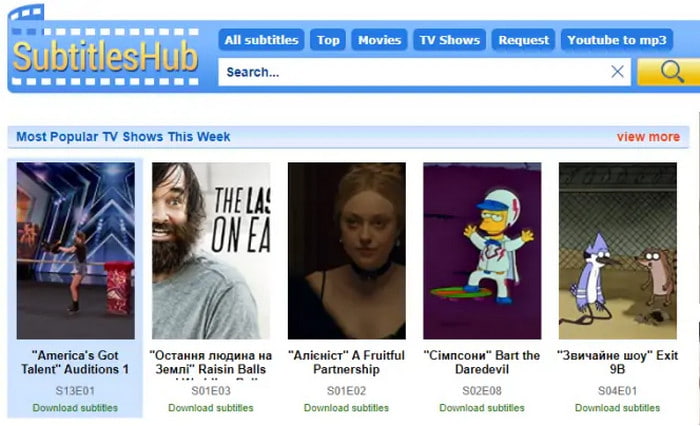
En webbplats med en imponerande databas med undertexter, en av de största samlingarna av idiosynkratiska undertexter och fokus på animerade filmer och anime är precis vad SubtitlesHub erbjuder.
- Massiv samling av undertextdatabaser.
- Täcker animerade filmer och anime.
- Stöder både filmer och TV-program.
- Sidan laddas långsamt.
- Komplicerade avancerade sökfilter.
10. Downsub
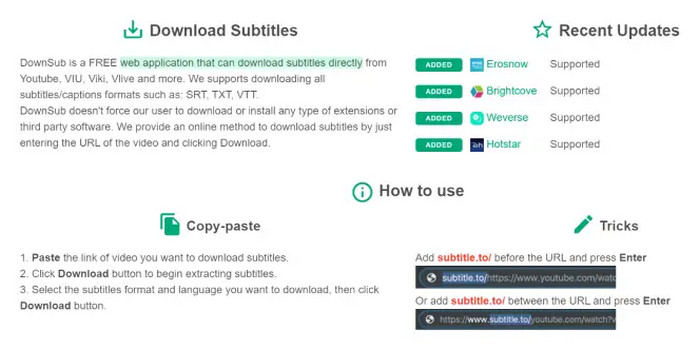
Till skillnad från andra webbplatser specialiserar sig den här på att ladda ner undertexter från online-streamingplattformar som YouTube, Viki och VIU.
- Ladda ner undertexter från YouTube och Viki.
- Tillåter nedladdning i SRT-, VTT- och TXT-format.
- Inga externa program krävs.
- Användare måste kopiera och klistra in video-URL:er för att undertexter ska kunna laddas ner.
Del 2. Vilken webbplats att välja för nedladdning av undertexter
Här är en detaljerad jämförelse av Topp 10 webbplatser för nedladdning av undertexter baserat på viktiga faktorer som språk som stöds, stöd för TV-program och filmer, gratis tillgänglighet, undertextformat och webbplatsens användbarhet.
| Webbplats | Språk som stöds | Stödjer TV-program? | Stödjer filmer? | Fri? | Undertextformat |
|---|---|---|---|---|---|
| Subscen | 60+ | ❌ | ✅ | ✅ | SRT |
| Öppna Undertexter | Flera olika | ✅ | ✅ | ✅ | SRT, textmeddelanden och annat |
| TVsubs | 16 | ✅ | ❌ | ✅ | Postnummer, SRT |
| Undertextsökare | Flera olika | ❌ | ✅ | ✅ | SRT |
| YIFY undertexter | Flera olika | ❌ | ✅ | ✅ | SRT |
| Beroende7ed | 18 | ✅ | ✅ | ✅ | SRT |
| undertexter | Flera olika | ✅ | ✅ | ✅ | SRT, postnummer |
| Subdl | 60+ | ❌ | ✅ | ✅ | SRT |
| SubtitlesHub | Flera olika | ✅ | ✅ | ✅ | SRT, postnummer |
| downsub | Flera olika | ✅ | ✅ | ✅ | SRT, VTT, TXT |
| Visa merVisa mindre | |||||
Allmänna steg för att ladda ner undertexter
Oavsett vilken webbplats du använder är nedladdning av undertexter vanligtvis liknande. Följ dessa steg:
steg 1Du kan börja med att klicka på webbplatsen för undertexter från vilken du vill ladda ner önskad undertext. Se till att besöka en webbplats som uppfyller ditt önskade språk och innehållskrav.
steg 2Använd sökfältet på undertexternas webbplats för att söka efter exakt den film eller TV-serie. Använd så specifika söktermer som möjligt för att få den närmaste matchningen till titeln.
steg 3Baserat på FPS (bildrutor per sekund), språk och utgivningsår, kontrollera de tillgängliga filerna för att se vilken som motsvarar din film eller TV-serie. Använd den som motsvarar din film- eller TV-serieversion.
steg 4Klicka på nedladdningsknappen som motsvarar den undertext du vill ladda ner. Vissa webbplatser erbjuder undertexterna som zip-filer, medan andra erbjuder dem som SRT-filer.
steg 5Om din undertext finns i en zippad fil, extrahera filerna med WinRar eller 7-Zip. Genom att klicka på zip-filen och välja alternativet Extrahera här får du SRT-filen.
steg 6Ladda filmen eller TV-programmet i din mediaspelare. Ladda sedan underfilen genom att dra och släppa den i mediaspelaren eller klicka på den manuellt från undertextalternativen i mediaspelaren.
Del 3. Lägg till nedladdade undertexter till din video
Som en av de bästa omvandlarna för videoundertexter, Tipard Video Ultimate Converter erbjuder anpassning och modifiering av annoteringar, undertexter, videor och bildspel. Den har ett brett utbud av funktioner, inklusive möjligheten att lägga till flera undertextfiler (SRT, ASS, SSA) och anpassningsalternativ som färg, teckensnitt, storlek, position och till och med stil. Dess snabba bearbetningshastighet garanterar bästa resultat på nolltid.
steg 1Ladda ner och installera verktyget
För att komma igång, gå till Tipards officiella webbplats. Därifrån får du tillgång till den erbjudna konverteraren. Följ installationsprocessen genom att följa anvisningarna.
steg 2Lägg till din videofil
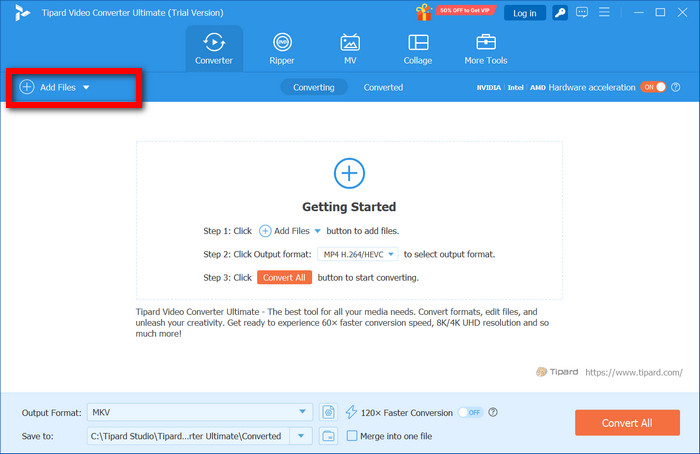
Öppna Lägg till filer fliken i huvudgränssnittet. Därifrån kan du antingen öppna mappen som innehåller den önskade videon eller dra och släppa den direkt i programfönstret.
steg 3Öppna redigeringsfönstret
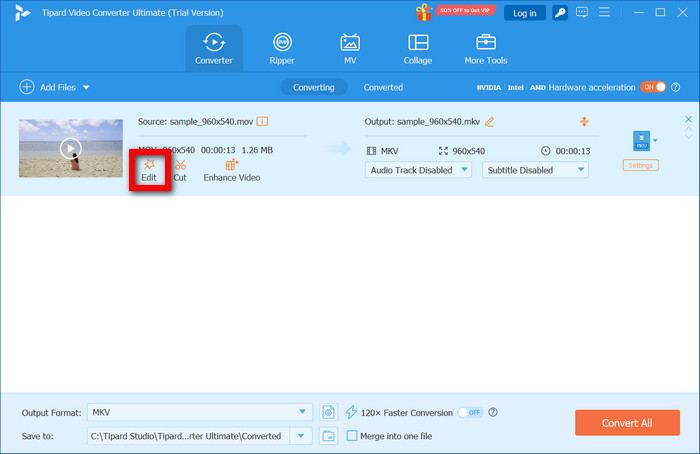
Du borde nu se din video i programgränssnittet. Klicka. Redigera för att lägga till modifiering av undertexter tillsammans med ytterligare stylingeffekter.
steg 4Lägg till eller ändra undertexter
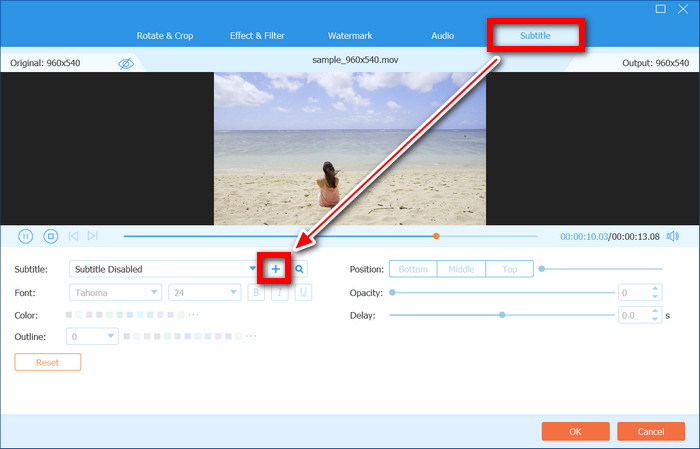
Gå till Texta fliken och välj alternativet + or Lägg till undertext möjlighet att ladda upp externa textningsfiler i SRT-, ASS- eller SSA-format. Du kan också ta bort befintliga textningsfiler och ladda upp nya för att redigera de redan tillgängliga textningarna.
steg 5Redigera undertexter
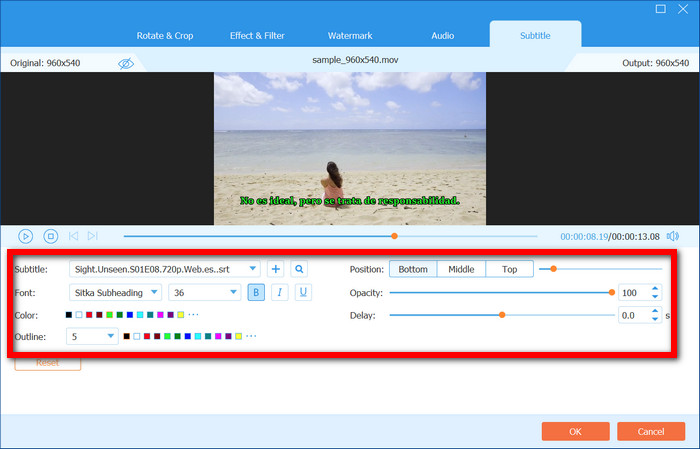
Ändra teckensnitt, färg, storlek och placering för optimerad presentation. Kontrollera ändringarna i förhandsgranskningsfunktionen innan du fortsätter. När du är nöjd använder du OK knappen för att registrera ändringarna.
steg 6Exportera video med inbäddade undertexter
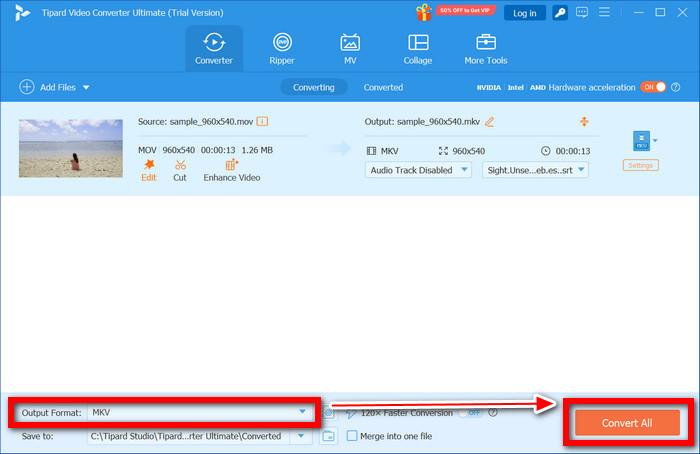
Till sist, välj en Utdataformat som innefattar MP4, MKV, AVI, etc. Tryck sedan på Konvertera alla knappen för att börja arbeta.
Slutsats
Avslutningsvis, webbplats för att ladda ner undertexter filer förser effektivt användarna med relevanta undertexter på olika språk för olika filmer och program. Med en bra webbplats blir det enkelt att ladda ner eller bädda in undertexter och förbättrar användarnas förståelse och uppskattning av videor. Utvärdera de relevanta alternativen för att tillgodose dina behov!
Mer läsning

Om författaren


 Tipard Video Converter Ultimate