

Nuförtiden är det vanligt att se texter, vattenstämplar och undertexter i videor. Det är förståeligt att videoskapare lägger till ord i videor för att skydda immateriella rättigheter, hjälpa till att uttrycka betydelser eller av andra skäl.
Men ibland vill vi det ta bort text från videoTill exempel vill vi ta bort texten eller bildtexterna på en nedladdad video för att bara spara video- och ljudinnehållet. Vi kanske också vill göra en videorensare genom att ta bort texten på den.
Om du har sådana problem kan du läsa den här artikeln för att hitta 7 sätt att enkelt ta bort text från en video.

Del 1. Varför ta bort text från video
Att ta bort text från en video kan vara användbart eller nödvändigt av flera anledningar, beroende på videons sammanhang och syfte. Här är de främsta anledningarna till varför någon kan vilja ta bort text från en video:
Ren estetik eller professionellt utseende
Texter som tidsmarkörer, undertexter och vattenstämplar kan vara störande. Det kommer att göra din video tydligare och snyggare om du tar bort den texten.
Korrigera misstag eller ta bort föråldrad information
Viss text i en video kan vara felaktig eller inaktuell. Därför är det nödvändigt att ta bort texten i videon för att korrigera felen.
Återanvänd videon
Anta att du laddar ner en video från TikTok eller YouTube och vill använda den för andra ändamål, du kan behöva ta bort onödiga texter i videon och sedan lägga till önskade texter.
Del 2. 4 bästa sätten att ta bort text från video på skrivbordet
Oavsett om du är en videoskapare eller en videoanvändare är det ganska hjälpsamt och ibland nödvändigt att lära sig att göra din video textfri. Först vill jag visa dig de fyra bästa sätten att ta bort text från video på dina Windows- och Mac-datorer.
1. Tipard Video Converter Ultimate (Editor's Choice)
Tipard Video Converter Ultimate är en mycket kraftfull videokonverterare och redigerare för Windows- och Mac-datorer. Det måste vara ditt förstahandsval för att ta bort text från videor tack vare dess kraftfulla redigeringsverktyg och AI-drivna tekniker. Du behöver bara markera texterna i din video, så tar Tipard Video Converter Ultiamte snabbt och effektivt bort dem från din video. Du får en snygg och ren video med rent video- och ljudinnehåll. Det kommer inte att orsaka distorsion eller minska videokvaliteten. Annars kan du också skala upp din video och använda AI-drivna videoförbättringstekniker efter att du har tagit bort text från din video.
Nyckelfunktioner i Tipard Video Converter Ultimate:
- Erbjud ett användarvänligt gränssnitt med rena och intuitiva guider på skärmen.
- Ta bort text från alla typer av videoformat, som MP4, MOV, MKV, AVI, MTS med flera.
- Erbjud AI-drivna videoförbättringsfunktioner för att ta bort text från video utan förvrängning.
- Konvertera din video till många andra populära och sällsynta videor eller format.
Här är stegen för att ta bort text från en video med Tipard Video Converter Ultimate:
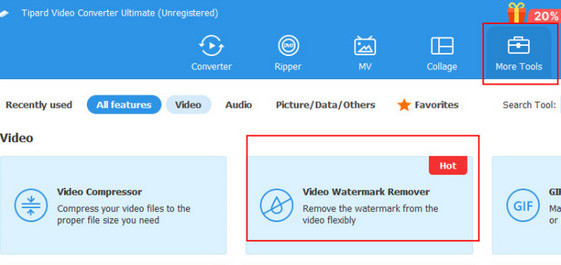
steg 1 Ladda ned och installera Tipard Video Converter Ultimate på din dator. Efter installationen kör du den här metoden för att ta bort text från video och klickar på Fler verktyg på huvudanvändargränssnittet och hitta Video Watermark Remover.
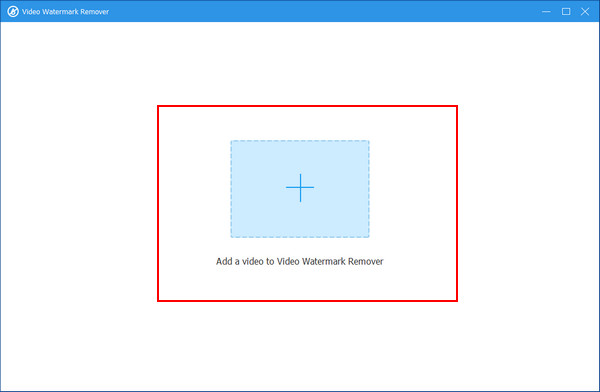
steg 2 Dra och släpp din video till Lägg till ruta eller klicka Lägg till och välj videon du vill bearbeta.
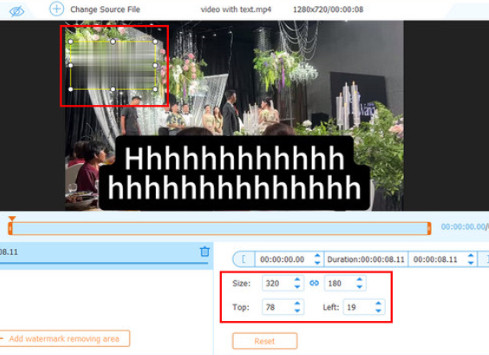
steg 3 Klicka på Lägg till ett område för att ta bort vattenstämpel knappen, sedan kan du ställa in området genom att dra i kontrollerna. Se till att täcka texten i din video.
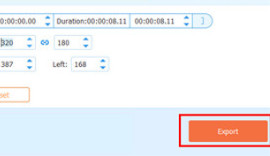
steg 4 Du kan också justera videoinställningarna, såsom format, upplösning och kvalitet, och spara den. Klicka sedan på Export knappen längst ned till höger på skärmen för att avsluta projektet.
2.CapCut
Kan man ta bort text från en video i CapCut? Förutom Tipard Video Converter Ultimate, kapsylen skuren är också ett bra program för att ta bort text från videor. Dess professionella arbetsflöde gör det möjligt för användare att ta bort textelement från videor. Det är dock lite svårt att bearbeta. Hur som helst kan du lära dig hur du tar bort text från en befintlig video på CapCut, eller importera en video för att ta bort text med CapCut.
Stegen för att ta bort text från video med CapCut är följande:
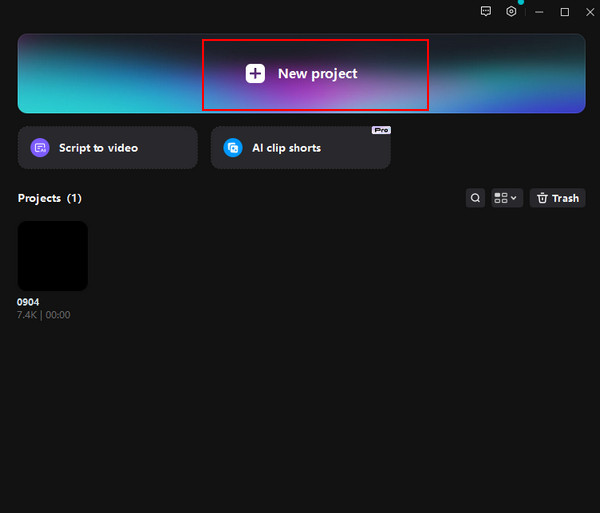
steg 1 Ladda ner kapsylen skuren. Kör appen efter installationen och klicka sedan på Nytt projekt på huvudanvändargränssnittet.
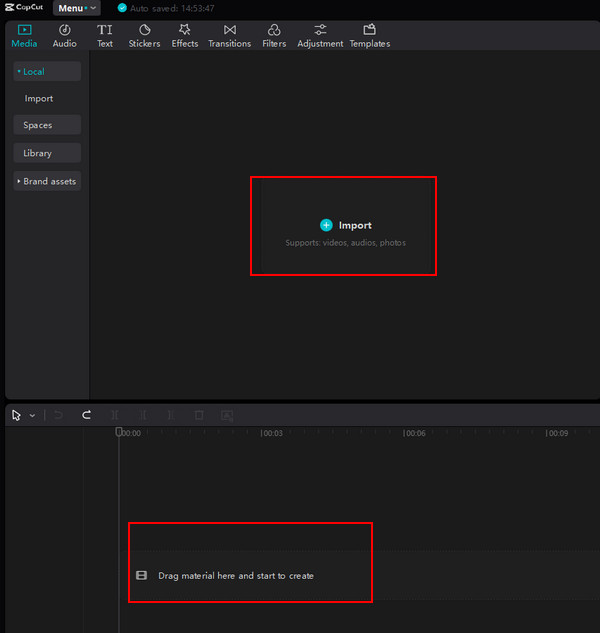
steg 2 Klicka Importera för att välja den video du vill ta bort texten från och dra och släpp det i tidslinjen.
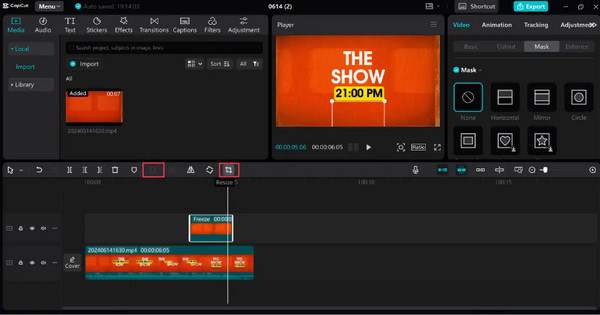
steg 3 Välj ett segment där texten visas. Klicka sedan på Frys verktyg ovanför tidslinjen för att pausa videon. Dra och släpp frysramen ovanför banan. Justera området du vill använda innan texten visas. Klick Bekräfta. Då, i förhandsgranskningsfliken, placera det beskurna området över texten.
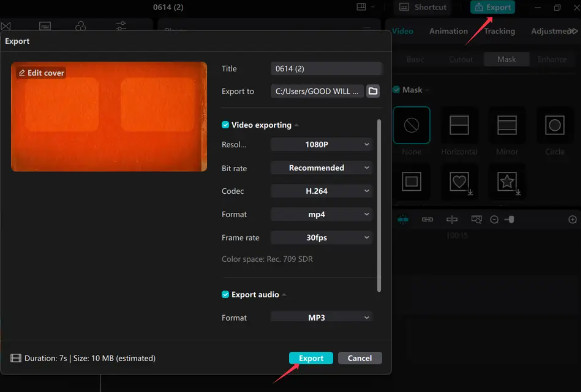
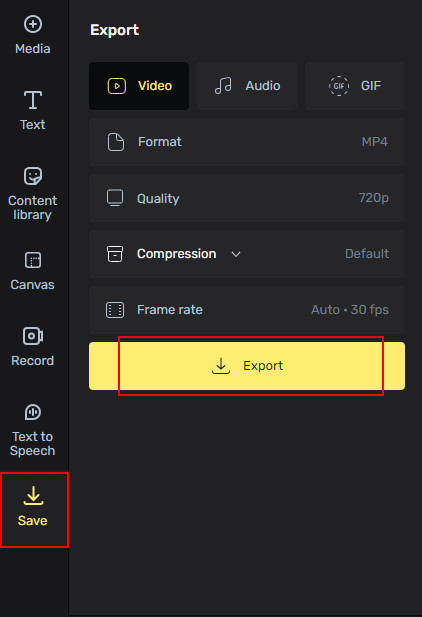
steg 4 Klicka på Export längst upp till höger på skärmen. Du kan också justera parametrar som kvalitet, format etc. Sedan bearbetar CapCut din video och sparar den på din dator. Så enkelt kan du ta bort text från video med CapCut.
3. HitPaw
hitpaw är också ett mångsidigt videoverktyg som ger användare en lösning för att ta bort text från videor. Detta textborttagningsprogram från video har också ett enkelt gränssnitt med lättförståeligt arbetsflöde. Du kan enkelt ta bort text från video med det här programmet.
Här är stegen för att ta bort oönskad text med HitPaw:
steg 1 Ladda ner HitPaw vattenstämpelborttagare på din dator och starta den.
steg 2 Klicka på mittendelen av gränssnittet för att lägga till din video eller dra och släpp en video som du vill ta bort texten från.
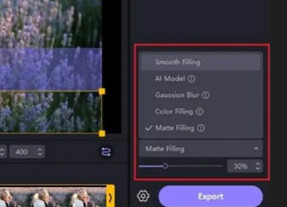
steg 3 Klicka på Lägg till urval knappen för att lägga till ett markeringsområde i din video. Du bör justera området för att täcka oönskad text i videon.
steg 4 Slutligen klickar du på Export längst ner till höger i gränssnittet för att enkelt ta bort text från videon.
4.Adobe Premiere Pro
Som en professionell representant för videoredigeringsprogram, Adobe Premiere Pro har också en kraftfull funktion för att ta bort text från video. Det är värt att nämna att det är komplicerat. Så om du bara letar efter ett enkelt verktyg kanske det inte är ditt bästa val.
Här är stegen för att ta bort text från video med Adobe Premiere Pro:
steg 1 Starta Adobe Premiere Pro på din dator.
steg 2 Importera videon du vill ta bort text från och dra och släpp den på tidslinjen, håll ner andra och klicka på videon för att duplicera den genom att dra den uppåt.
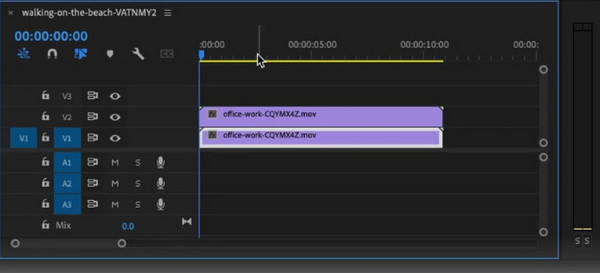
steg 3 Välj de två översta lagren och öppna Effektkontroll sektion. Hitta Maskeringsverktyg och dra och släpp en mask över texten. Öppna sedan Maskinställningar Och välj Fjäder.
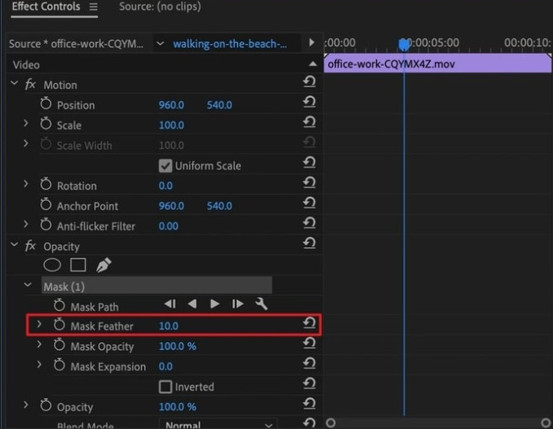
steg 4 Klicka på Positionsegenskaper och flytta den uppåt på texten. Öppna sedan Färgpanel från höger för att få lagren att smälta jämnt.
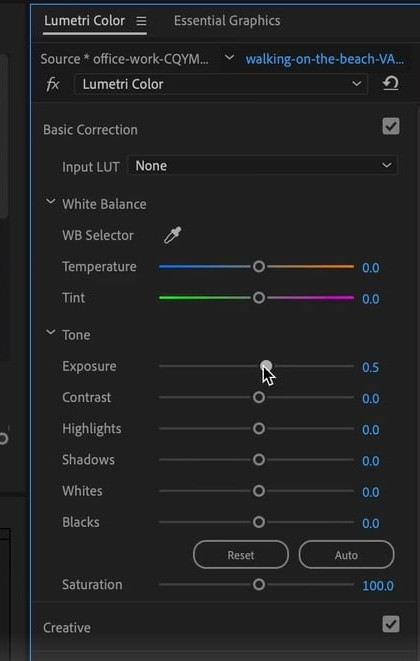
steg 5 Förhandsgranska den redigerade videon; ibland kan du stöta på Uppspelningsproblem med Premiere Pro. Om det inte är några problem, klicka på Export längst upp till vänster för att ta bort text från video i Adobe Premiere Pro och spara videon.
Del 3. 3 sätt att ta bort text från video online gratis
Om du tycker att det är besvärligt att använda skrivbordet, här är tre andra textelimineringsprodukter online som hjälper dig att ta bort text från video gratis.
1. AniEraser
AniEraser är ett kraftfullt verktyg som drivs av AI som tar bort oönskade vattenstämplar och objekt från foton och videor. Du kan använda den på webben, skrivbordet och mobilen.
steg 1 Besök Anieraser webbplats och ladda upp videon du vill bearbeta.
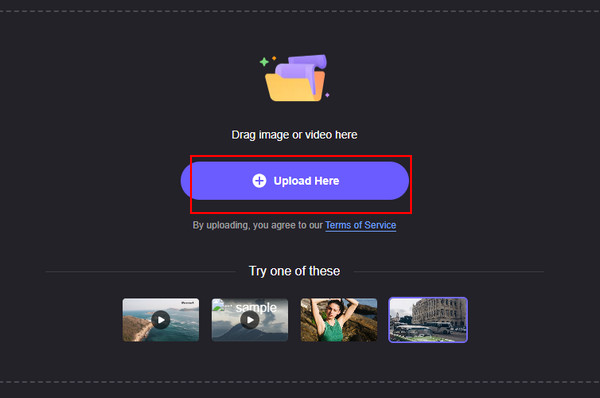
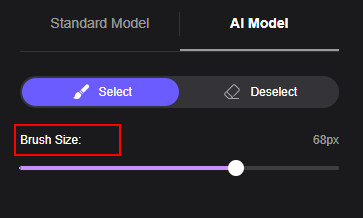
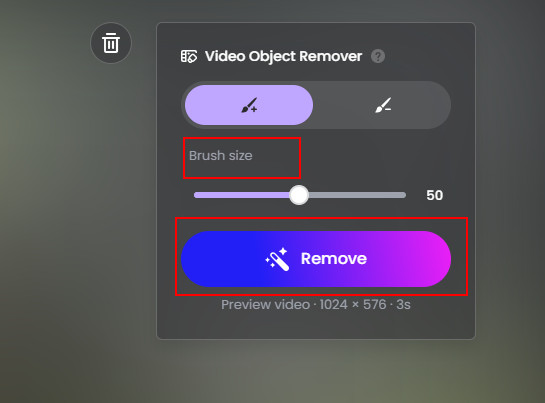
steg 2 Justera Penselstorlek som du vill på höger sida i gränssnittet och borsta sedan texten du vill ta bort.
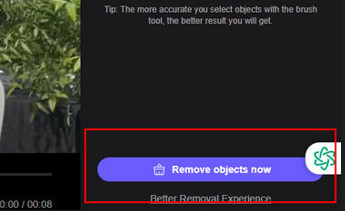
steg 3Klicka Ta bort objekt nu för att ta bort text från video online gratis utan oskärpa, granska sedan videon för att säkerställa smidig redigering.
steg 4 Om du anser att utmatningsvideon är OK klickar du på Export för att spara den på din enhet.
2. Fotograf
Fotor är en mycket populär onlineplattform som kan hjälpa dig att hantera många video-, ljud- och bilduppgifter. Den kan hjälpa dig att ta bort text från TikTok-videor och andra videor online gratis. Hela arbetsflödet är också mycket enkelt och lättförståeligt.
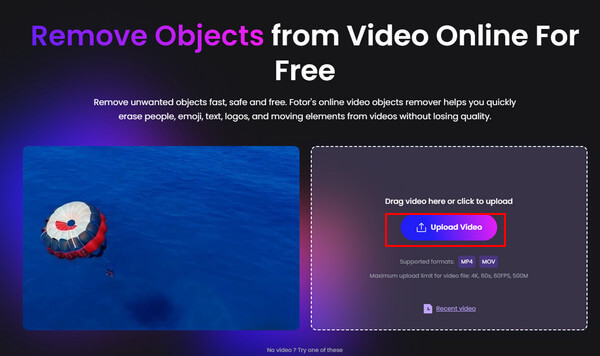
steg 1Öppna Fotor webbplats och ladda upp videon med oönskad text.
steg 2Använd Borsta på höger sida i gränssnittet och klicka sedan på ta bort för att enkelt ta bort text från video.
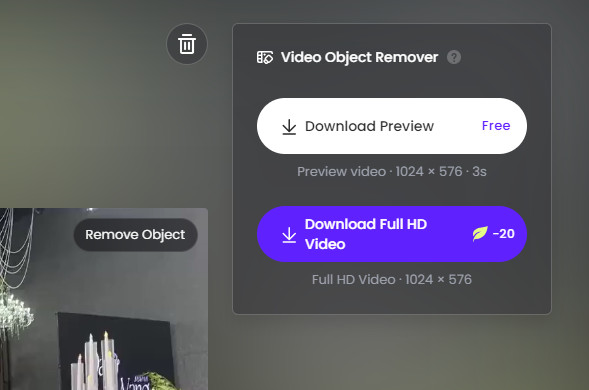
steg 3Klicka Ladda ner förhandsvisning om du vill ha en förhandsvisning. Om du är nöjd med den redigerade videon, klicka Ladda ner full HD-video att spara den.
3. Videoklippare online
Det här verktyget hjälper dig att ta bort text och logotyper och vattenstämplar i en video med ett par klick. Videon kan dock bli suddig efter borttagningen. Ibland behöver du ta bort oskärpa från videon dessutom.
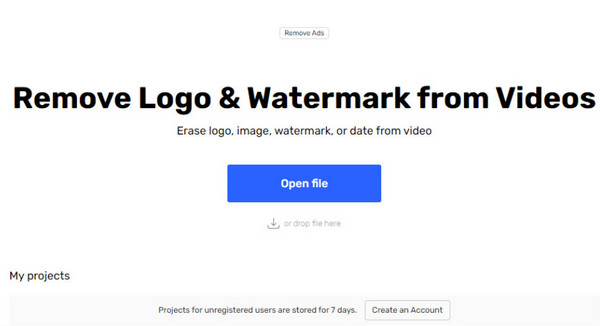
steg 1 Öppet Online Video Cutter i din webbläsare och klicka på Öppna filen knappen för att ladda upp en video som du vill ta bort text från.
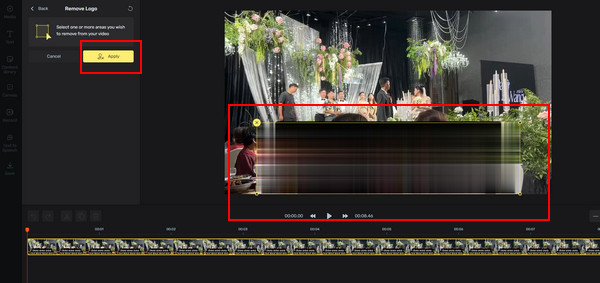
steg 2 Dra markeringsområdet för att markera textområdet som ska tas bort och tryck sedan på Ansök på vänster sida för att ta bort text från video online gratis.
steg 3 Om det inte är något fel, klicka Spara för att välja önskade videoinställningar och tryck sedan på Export för att ladda ner videon till din enhet.
Del 4. Kan du ta bort text från en YouTube-video
Ja, du kan ta bort text från en YouTube-video. Du bör dock ladda ner videon först om du inte äger videon och har en kopia på din enhet. Du kan använda båda metoderna ovan för att ta bort text från en YouTube-video. Observera dock att vissa skapare på YouTube inte tillåter andra att kopiera, överföra eller publicera sina videor igen. När du vill ta bort text från en YouTube-video bör du använda videon för rättvis användning.
Slutsats
Nu när du vet varför och hur man tar bort text från video enligt instruktionerna ovan. Verktygen som listas ovan hjälper dig att effektivt lösa oönskad text, oavsett om du siktar på ett vackert utseende, tidsbesparingar eller lyssningsövning. Framför allt, med tanke på omfattande videoredigering, rekommenderar vi Tipard Video Converter Ultimate som den bästa textborttagaren från video. Denna utmärkta textborttagare för videor kan snabbt och enkelt ta bort texter på video. Den erbjuder också kraftfulla AI-drivna tekniker för att förbättra dina videor.

Allt-i-ett-videoverktygslåda: konvertera, redigera, skala upp, förbättra och komprimera dina videor enkelt
100% ren & säker
100% ren & säker

Mer läsning


Om författaren


 Tipard Video Converter Ultimate