

Från själva namnet, Panda videokompressor är en applikation som hjälper till att komprimera stora videor till mindre. Den fungerar genom att krympa dina videor till den storlek du behöver. Den har också praktiska funktioner. Vill du ta reda på vad dessa är? Tur att vi kommer att ta upp det i den här artikeln!
Vi kommer att granska allt om Panda Video Compressor. Dessa inkluderar dess viktigaste funktioner, prissättning och för- och nackdelar. Vi kommer också att ge dig enkla steg för att använda det på rätt sätt. Och om du behöver fler valmöjligheter kommer vi att dela med oss av de bästa alternativen. Så håll utkik. Du kanske hittar det perfekta verktyget för dina videor idag!
Del 1. Recension av Panda Video Compressor
Är dina videor för stora för att skicka eller ladda upp? Får din telefon slut på utrymme på grund av stora videofiler? Du kanske har sett Panda Video Compressor och undrat om den kan hjälpa. Den här appen säger att den kan göra videor mindre utan att förlora kvalitet. Men är den verkligen så bra? Vi är här för att kolla in den. Vi ska titta på vad som är bra och vad som inte är det och se om det är värt att använda.
VIKTIGA FUNKTIONER
- Lätt att användaEnkla steg för att komprimera och skicka videor.
- Komprimera videor: Gör stora videofiler mindre.
- Anpassad storlek: Den låter dig välja önskad filstorlek.
- Håll god kvalitetVideor ser fortfarande tydliga ut efter förminskning.
- Ändra storlek för sociala medierGör videor lämpliga för Instagram, TikTok och andra appar.
- Lägg till musik: Låter dig lägga till musik i dina videor.
- Applicera filterDu kan ändra färger eller lägga till effekter.
Stödda videoformat
Panda Video Compressors stödda videoformat är MP4, AVI, MKV, FLV, RMVB, 3GP, MPEG, WMV och MOV.
Priser
| Plan | Pris | Detta får ni av oss |
|---|---|---|
| Gratis version | $0 | Grundläggande videokomprimering med annonser. |
| In-App Purchases | $ 0.24 till $ 13.59 | Ta bort annonser och lås upp kompletta verktyg. |
Den goda sidan
- Enkel applikation, lätt att använda för alla.
- Fungerar snabbt, även på långa videor.
- Håller videon tydlig, även efter att den har gjorts mindre.
- Perfekt för Instagram, TikTok, WhatsApp och e-post.
Den dåliga sidan
- Vissa funktioner kostar pengar.
- Gratisversionen har annonser.
- Inte för tung redigering.
- Det kan krascha på äldre telefoner.
Del 2. Hur man använder Panda Video Compressor
Att göra en video mindre kan vara utmanande om du inte vet vad du ska göra. Panda Video Compressor kan hjälpa till, och vi är här för att hjälpa dig att använda det. Det är enkelt; du kan skicka dina videor till vänner eller lägga upp dem online utan problem.
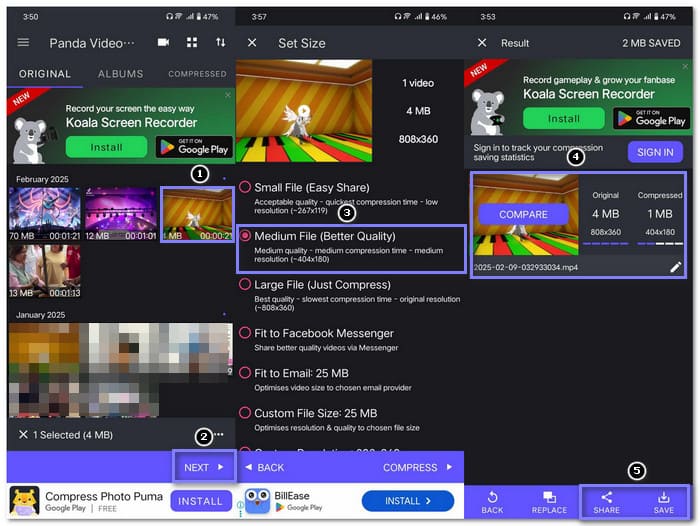
steg 1Skaffa Panda Video Compressor på Google Play Store eller Play Store.
steg 2Öppna Panda Video Compressor och välj den video du vill komprimera. När du har valt den klickar du på Nästa knappen i det nedre högra hörnet.
steg 3Enligt Ange storlek, välj önskad filstorlek. Du kan välja Liten fil, Medelstor fil, Stor fil, Anpassa till Facebook Messenger, Anpassa till e-post, Anpassad filstorlek, Anpassad upplösning, etc. För att välja, markera en punkt bredvid alternativet.
steg 4När du har bestämt dig, klicka på Komprimera knappen, så börjar komprimeringsprocessen omedelbart.
steg 5Efter några sekunders väntan ser du original- och komprimerade videodetaljer. Byt nu namn på videofilen och klicka på Spara knappen. Om du vill dela din video med de program som stöds klickar du på Dela knapp.
Del 3. Topp 5 alternativ till Panda-videokompressorn
Här är de 5 bästa alternativen till Panda Video Compressor. Dessa verktyg kan hjälpa dig att snabbt ändra storlek på din video. De är enkla att använda och fungerar bra på de flesta enheter. Kolla in dem nedan!
1. Tipard Video Converter Ultimate
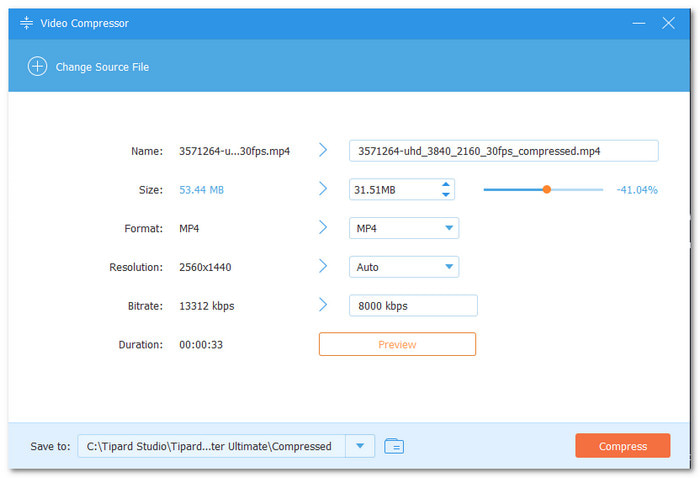
Enkelt, men ger dig många sätt att göra videor mindre: Tipard Video Converter UltimateDet är det bästa och mest pålitliga alternativet till Panda Video Compressor som du kan få, tillgängligt på Windows och Mac. Det låter dig krympa stora videor snabbt utan att förlora eller offra skärpa. Det har tre enkla sätt att komprimera videor. Dessa inkluderar att använda den inbyggda videokompressorn, nedskalning av videoupplösningen och trimning av videolängden.
Det bästa är att Tipard Video Converter Ultimate håller din video skarp även efter att du har gjort den mindre. Det fungerar snabbt och du behöver inte kunna några komplicerade inställningar. Välj bara vad du vill ha, så gör det jobbet. Det är därför många användare säger att det är det bästa verktyget för att komprimera videor snabbt och enkelt.
2. VLC
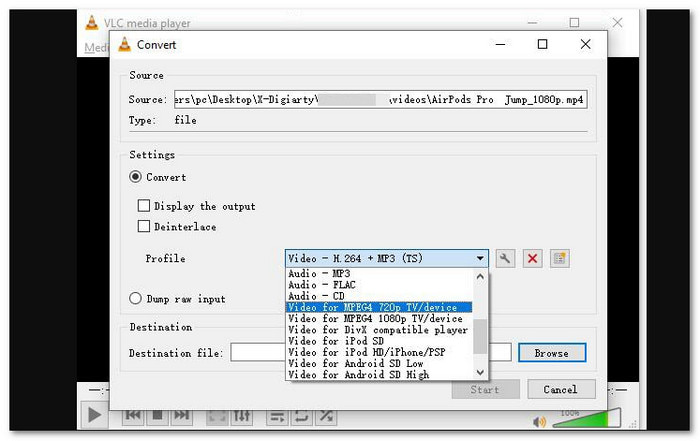
VLC är ett gratisprogram som spelar upp nästan alla videotyper. Men det låter dig också minska videofilens storlekAlternativet Konvertera/Spara hjälper dig att välja filstorlek, upplösning och videokvalitet. Den använder videoformat som H.264 och HEVC för att hålla videor snygga samtidigt som de blir mindre. VLC är praktiskt om du vill kontrollera videoinställningarna.
3. iMovie
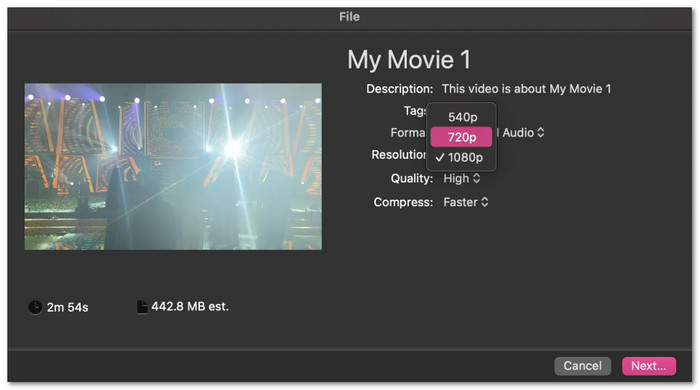
Du kan också använda iMovie för att komprimera videofilerDen är främst avsedd för redigering av videor, men den kan även krympa videofilstorleken. Du väljer den slutliga videostorleken när du sparar ditt arbete. Den är lämplig för nybörjare eftersom det inte finns några krångliga inställningar. Men du kan se en viss förlust av skärpa när du krymper din video.
4. Zamzar
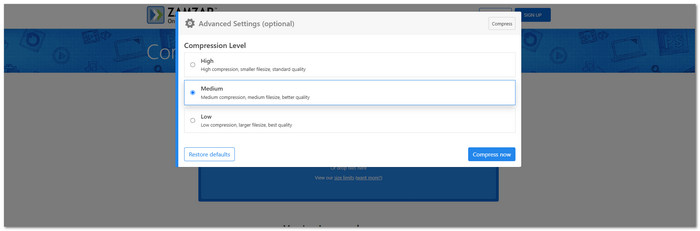
Zamzar är en webbplats som kan krympa videor online. Du behöver inte installera något. Ladda bara upp din video, välj dina inställningar och ladda ner den mindre filen. Zamzar är rent och säkert, utan irriterande annonser. Men det fungerar bara med små videor under 50 megabyte. Det använder också MPEG-4-format, vilket inte är lika bra som H.264 eller HEVC.
5. AniSmall
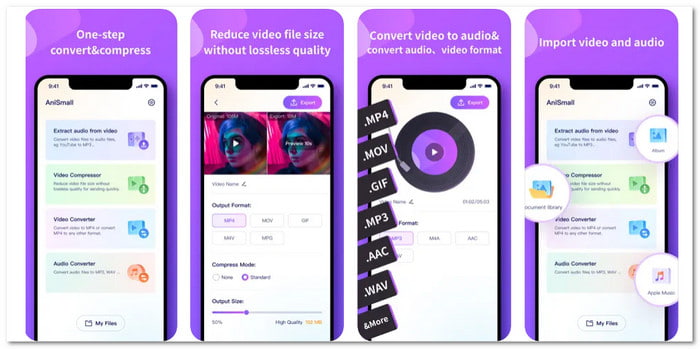
Precis som Panda Video Compressor är AniSmall en mobilapplikation som gör videor mindre och ändrar filformat. Den har fyra verktyg: ljudextraktor, videokompressor, videokonverterare och ljudkonverterare. Du kan använda dessa för att krympa videor eller dra ut ljud ur dem. AniSmall fungerar också snabbt, även om du har många videor. Den håller skärpan bra samtidigt som den gör filerna mindre. Det är utmärkt när du behöver snabba resultat.
Slutsats
Du har nu lärt dig vad Komprimera Panda kan göra. Vi pratade också om dess funktioner och prissättning. Dessutom gav vi dig en steg-för-steg-guide om hur du använder den. Vi hoppas att du följer den utan problem.
Men om du vill prova andra alternativ kan du förlita dig på de ovan nämnda alternativen. Av alla dessa, Tipard Video Converter Ultimate är bäst. Den ger dig fler sätt att krympa videor. Du kan använda den inbyggda kompressorn, sänka upplösningen eller trimma din video. Den fungerar snabbt, håller god kvalitet och är enkel för alla. Vi skulle vilja veta vad som fungerade bäst för dig!
Mer läsning
Om författaren


 Tipard Video Converter Ultimate