

Kapwing är en av de mest effektiva onlineredigerarna, kapabel att erbjuda alla funktioner du kan komma åt för att skapa utmärkta resultat. Den kan till och med ge dig ett fantastiskt användargränssnitt som låter dig enkelt navigera i allt. Men när du använder gratisversionen kommer programvaran att infoga sitt vattenmärke, vilket gör att mediefilen inte blir tillräckligt tillfredsställande. Så om du vill bli av med vattenmärket på din video eller dina bilder måste du delta i det här inlägget. Vi är här för att presentera en exceptionell vattenmärkesborttagare som du kan använda för att eliminera störande objekt på din fil. Vi kommer också att inkludera en lättanvänd metod för att uppnå dina huvudmål. Utan vidare, läs här och lär dig mer om det bästa. Kapwing vattenstämpelborttagare.
Hur vi granskar programvaran
För att ge dig all information du behöver om verktyget har vi gjort allt vi behövde, till exempel:
- Tipard-teamet använder programvaran för att kontrollera dess övergripande funktioner.
- Besök olika plattformar och forum för att läsa andra användares åsikter och kommentarer om vattenmärkesborttagaren.
- Teamet jämförde programvaran med andra verktyg som har samma funktioner.
Del 1. Prenumerera på Kapwing för vattenstämpelfri utskrift
Om du vill skapa en vattenstämpelfri video och bildutgång är det bästa att använda pro-versionen av Kapwing. Med det, oavsett vilket mästerverk du vill ha, kommer programvaran att se till att du inte stöter på några irriterande element i din fil. Det bästa med att använda redigerarens pro-version är också att du kan använda alla grundläggande och avancerade redigeringsfunktioner. Du kan vända en video på Kapwing, beskära, klippa, lägga till effekter och filter, infoga musikbakgrund, text och mer. Utöver det kan du också spara din video till en tillfredsställande kvalitet, vilket ger dig en bättre tittarupplevelse. Om du vill komma åt redigerarens plan, använd den enkla metoden nedan.
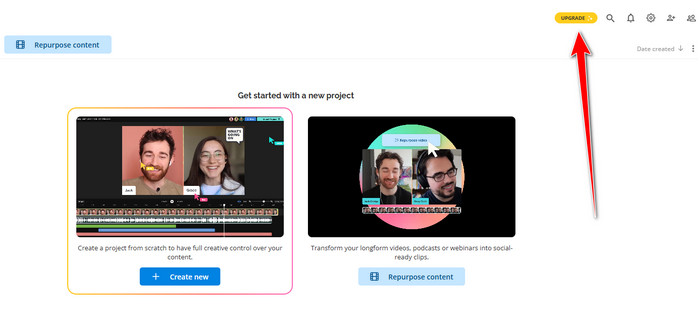
steg 1Besök huvudwebbplatsen för KapwingKlicka sedan på webbsidan Uppgradera knapp.
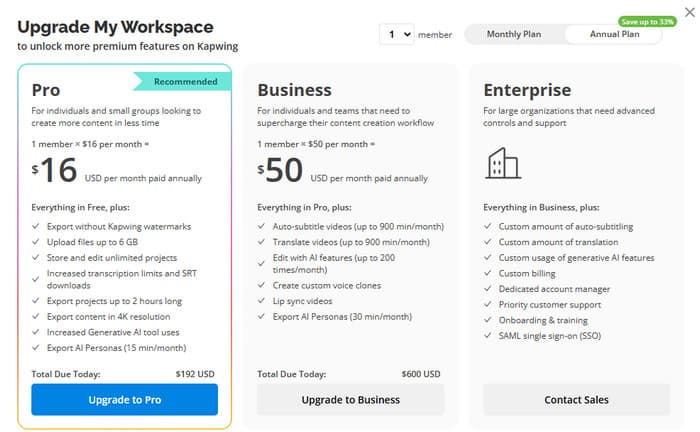
steg 2Du kommer att se olika abonnemang på din datorskärm. Välj din önskade version/abonnemang och fortsätt till betalningen. När du är klar kan du använda redigeraren.
Om du vill skapa och redigera din video med det här verktyget kan du se och följa stegen nedan.
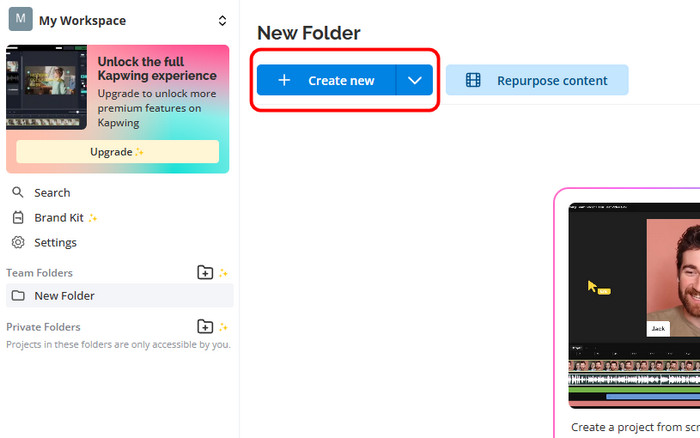
steg 1Från huvudgränssnittet för KapwingKlicka på Skapa ny knapp. Efter det ser du verktygets redigeringsgränssnitt. Klicka på Lägg till media alternativet att ladda upp videofilen du vill redigera.
steg 2Efter det kan du redigera videon. Gå till höger i gränssnittet för att använda olika redigeringsfunktioner.
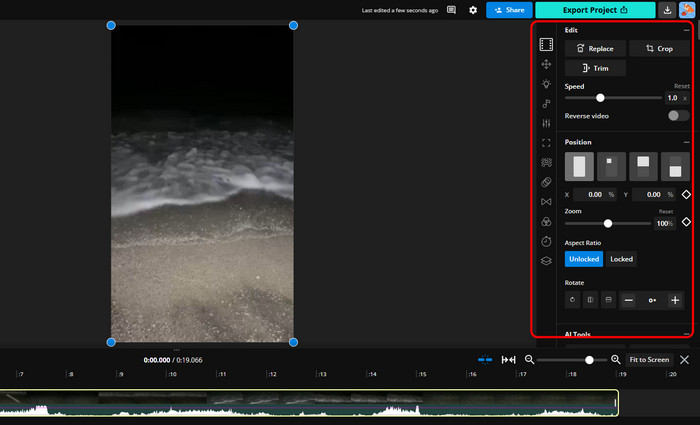
Du kan utföra olika redigeringsprocedurer, som till exempel trimma en video på Kapwing, lägga till musik i bakgrunden, berättarröst, text, effekter, justera videofärg och mer.
steg 3När du är klar med redigeringen av din video, gå till det översta gränssnittet och tryck på Exportera projekt knappen. Eftersom du använder proversionen kan du förvänta dig en ren videoutgång för en bättre tittarupplevelse.

Om du vill använda Kapwing-redigeraren för att skapa vattenstämpelfria utskrifter är det bästa att använda dess pro-version. Du kan använda metoderna ovan som referens för att skapa engagerande mediefiler.
Del 2. Bästa Kapwing vattenstämpelborttagaren för datorn
Har du en video som innehåller en Kapwing-vattenstämpel? I så fall kan du använda Tipard Video Converter Ultimate för att ta bort vattenstämpeln. Programmet har funktionen Video Watermark Remover som låter dig ta bort störande objekt från din video. Dessutom är processen att ta bort vattenstämpeln enkel. Du kan också ta bort flera vattenstämplar från videon, vilket gör programvaran robust och pålitlig. Du kan till och med ta bort andra element från videon, till exempel klistermärken, logotyper, text, emojis etc. En annan bra sak som programvaran kan erbjuda är olika videoredigeringsverktyg. Du kan redigera videon genom att beskära, dela, trimma, förbättra, ändra storlek, komprimera med mera. Du kan spara den slutliga utdata till olika format, som MP4, MOV, MKV, M4V, WMV, FLV, AVI och över 500 format. Du kan använda metoderna nedan för att lära dig hur du tar bort Kapwing-vattenstämplar.
steg 1Gå till huvudwebbplatsen för Tipard Video Converter Ultimate och tryck på Ladda ner knappar. Efter nedladdningsprocessen installerar och startar du programmet på din dator.
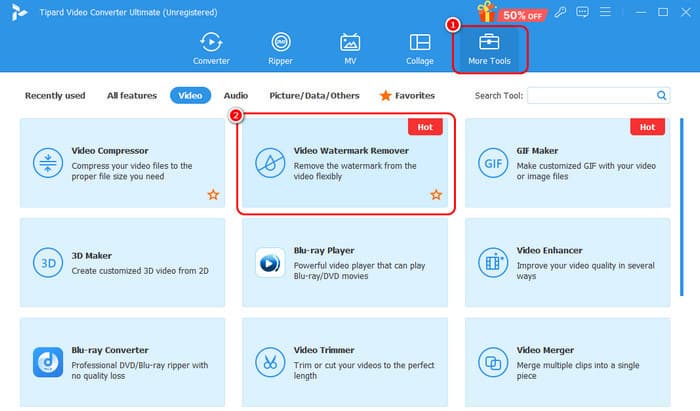
steg 2När du har öppnat programgränssnittet går du till Fler verktyg avsnittet och träffa Video Watermark Remover funktionen. Lägg sedan till videon med en vattenstämpel genom att klicka på + knapp.
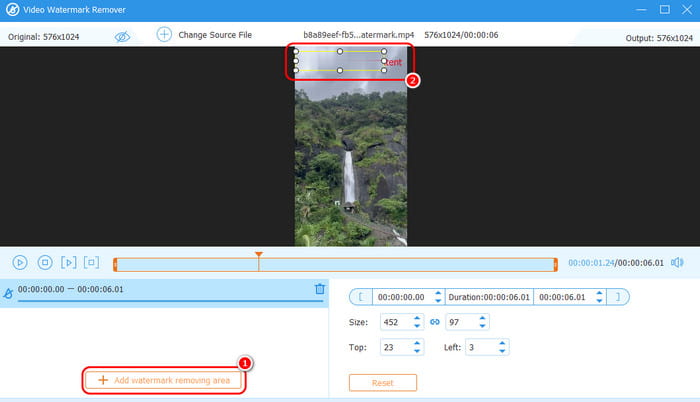
steg 3Nu, slå på Lägg till område för att ta bort vattenstämpel från gränssnittet. När de rektangulära objekten visas, använd dem för att täcka Kapwing-vattenmärket. Du kan också justera objektets storlek baserat på dina behov.
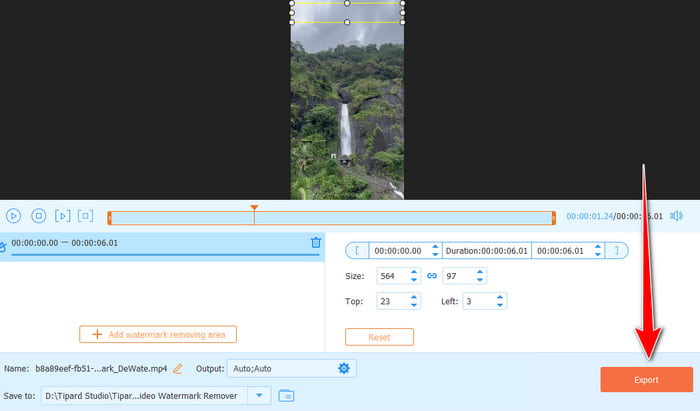
steg 4När du har tagit bort Kapwing-vattenmärket från videon markerar du rutan Export knappen för att spara den slutliga videon på din dator.
Del 3. Perfekt verktyg för att ta bort Kapwing-vattenstämpeln från bilder
Om din bild har ett Kapwing-vattenmärke kan vi inte ignorera att det är störande. Så om du vill ta bort irriterande föremål från dina foton vill vi presentera... Tipard Watermark Remover gratis onlineDet är ett onlineverktyg som kan ta bort vattenstämplar på dina bilder. Dessutom kan det ge dig en lättförståelig layout för bättre navigering. Det fina är att det kan erbjuda flera sätt att ta bort vattenstämplar. Du kan använda pensel-, polygon- och lassoverktygen. Du kan till och med ta bort flera vattenstämplar från dina bilder, vilket gör verktyget perfekt. Dessutom kommer vattenstämpelborttagaren inte att minska kvaliteten på din bild, så du kan fortfarande ha en tillfredsställande tittarupplevelse. Slutligen, när det gäller kompatibilitet, kan du komma åt det här verktyget på olika plattformar. Du kan ta bort vattenstämplar med verktyget på Google, Firefox, Edge, Safari med flera. Så följ instruktionerna nedan för att ta bort Kapwing-vattenstämplar från ditt foto.
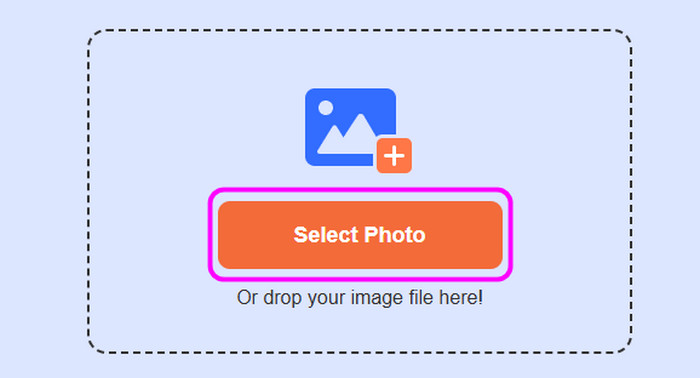
steg 1Gå till din webbläsare och fortsätt till huvudwebbplatsen för Tipard Watermark Remover gratis online. Markera sedan Välj foto knappen för att ladda upp bilden med ett Kapwing-vattenmärke.
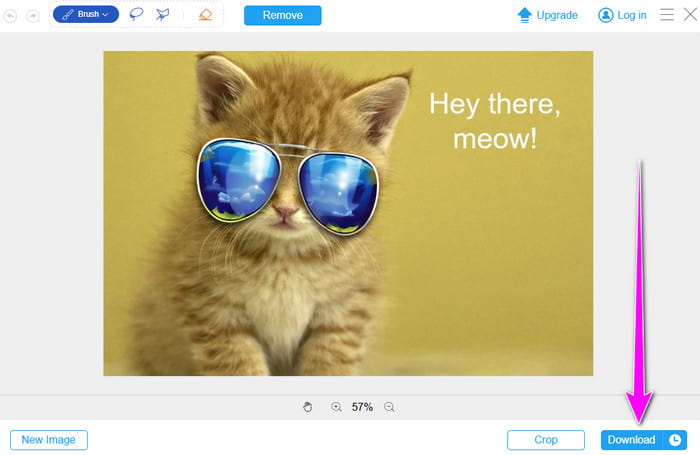
steg 2Efter det kan du nu ta bort vattenstämpeln från bilden. Du kan använda olika borttagningsverktyg, till exempel Borsta, Lassooch polygonal verktyg. Använd ditt föredragna verktyg och markera vattenstämpeln. Klicka sedan på ta bort knappen ovan för att ta bort vattenstämpeln.

steg 3Om Kapwing-vattenmärket redan har tagits bort kan du fortsätta med sparprocessen. Gå till det nedre gränssnittet och markera rutan Ladda ner knappen. När du är klar kan du se ditt slutgiltiga foto utan störande föremål.
Slutsats
Om du vill ha bästa Kapwing vattenmärkesborttagare, kan du upptäcka det bästa verktyget i det här avsnittet. Du kan också lära dig den mest effektiva processen för att ta bort vattenstämplar från dina videor och foton. Så om du vill ta bort irriterande element från dina videor, som vattenstämplar, emojis, text, logotyper och mer, är det bäst att använda Tipard Video Converter UltimateDen är även tillgänglig på Mac- och Windows-datorer, vilket gör den mer lättillgänglig för alla användare.
Mer läsning
Om författaren


 Tipard Video Converter Ultimate