

Föreställ dig en iPhone-användare som försöker spela upp en video bara för att konfronteras med ett fel eller extrem uppspelning. Sådana scenarier räknas ofta på grund av förekomsten av icke-stödda iPhone videoformat . Detta blir relevant när det gäller de spelbara formaten, oavsett om det är MOV-, MP4- eller AVI-filer på en iPhone. Oroa dig inte; alla dina iPhone-frågor kommer att besvaras. Den här guiden visar dig vilka videoformat iPhone stöder och hur du konverterar videor för iPhone med bara några enkla steg.
Del 1. Vad är iPhone-stödda format och codecs
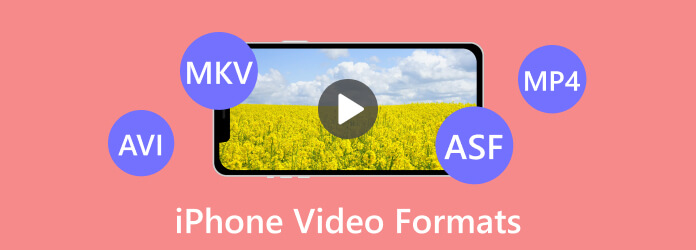
Det finns många format och codecs som stöds för att spela in eller spela upp videor på en iPhone. De vanligaste formaten för videouppspelning är MP4, MOV och M4V, medan specifika codec-standarder är H.264 och MPEG-4 för video och AAC för ljud. Dessutom stöds AVI-format med Motion JPEG (M-JPEG) codec och stereoljud.
Vilka format stöds för iPhone-användare att spela upp video?
• MP4, M4V, MOV: För videor med 60 bilder per sekund, upp till 4K-upplösning, kan dessa format med H.264 eller H.265 (HEVC) användas. Att konvertera en iPhone video till MP4, AAC-LC är en stereoljudscodec som också kan hittas i den här filen.
• AVI: Motion JPEG-kodade AVI-filtyper är tillåtna på iPhones, men de har också nackdelar, som att de inte kan stödja upplösningar högre än 720p och en bildhastighet på endast 30 fps.
Vilka inspelningsformat stöds av iPhones?
Inspelningsformaten har förbättrats i takt med att nyare iPhone-modeller har släppts.
• Standard MOV-format (H.264) används endast på iPhone 6 och äldre.
• Från och med iPhone 7/7 plus (iOS 11 och senare), kan HEVC (H.265) komprimeringsteknik hittas. Den har högre kvalitet med en avsevärt förbättrad kompressionshastighet.
• ProRes stöds med iPhone 13 Pro-modellerna och framåt. Detta har högre kvalitet och är mest lämpligt för videorelaterade uppgifter som är professionella vad gäller innehållet.
• Från och med iPhone 13 är film- och actionlägen nu tillgängliga för specifika inspelningar på ett dynamiskt sätt.
Del 2. Konvertera videor till iPhone-standarder direkt
Om du vill veta hur man korrekt konverterar videor till format som kan spelas på olika modeller av iPhone, då skulle det ultimata valet vara Tipard Video Converter UltimateDenna multifunktionella applikation stöder de flesta format som används för iPhones samtidigt som den erbjuder ett effektivt sätt att konvertera filer så att videorna kan visas på en iPhone 18 eller någon tidigare version. Den uppnår också överlägsen konverteringshastighet samtidigt som den upplever resultat av högsta kvalitet.

- Stöder 8K/5K/4K/HD-video: Konvertera praktiskt taget alla videor till HD-format som är korrekt iPhone-kompatibla.
- Optimerad för iPhone-modeller: Konverterar till format som MP4, MOV, M4V och så vidare, vilket gör att alla iPhones kan spela upp sådana videor.
- Fullständigt enhetsstöd: Fungerar med iPhone, iPad, iPod och andra sådana enheter; alltså är det möjligt att spela upp videor på alla enheter.
- Supersnabb konvertering: Programvaran använder GPU-acceleration, som inkluderar Intel-, AMD- och NVENC-tekniker, som konverterar videor med 60 gånger den normala hastigheten.

steg 1 Besök först den officiella Tipard-webbplatsen och ladda ner Tipard Video Converter Ultimate. Därefter påbörjar du ansökan.
steg 2 Välj sedan alternativet Importera video genom att klicka på Lägg till filer knappen för att välja videon du vill konvertera. Alternativt kan filer släppas direkt på mjukvaruskärmen.

steg 3 Från Profil rullgardinsmenyn, välj din föredragna iPhone-modell på Hela enheter flik. Välj sedan en MP4 (H.264) or MOV-optimerat format för din enhet, beroende på vilken iPhone du har.

steg 4 Om upplösning, bildhastighet och till och med bithastighet kan ändras i alternativinställningarna, kan de också justeras enligt användarens preferenser eller enhetskapacitet.
steg 5 När allt är inställt och klart, tryck på Konvertera alla knappen för att börja konvertera videor i det valda iPhone-formatet. Programvaran kommer snabbt att utföra konverteringen med bibehållen god videokvalitet.

Del 3. Varför fel uppstår när du spelar upp videor på iPhone
Användare upplever ofta olika problem när de försöker spela upp några videor på iPhone trots dess ganska starka videofunktioner. Dessa problem beror oftast på vissa format eller codecs som enheten inte stöder.
Format för videouppspelningsproblem på iPhones:
1. Videoformat stöds inte Fel

Även om format som MOV, MP4 och AVI är listade som stödda är dessa bara behållare, inte codecs. Om videoinnehållet i behållaren använder en codec som inte stöds, till exempel VP9, som finns i en WebM-fil, kommer iPhones inte att fungera med det. Detta resulterar ofta i problem med videoformat som inte stöds.
2. Playback Jitter/Latens
HEVC är en mycket effektiv codec implementerad i iPhones som körs på iOS 11 eller senare. Installationen kan dock endast utföras jämnt på vissa enheter med hög upplösning; till exempel behöver den hjälp för att spela 4K HEVC-video smidigt, vilket leder till fördröjningar i den effektiva hastigheten.
3. Begränsningar för upplösning
Även med de flesta nya iPhones som möjliggör enkel uppspelning av 4K-videor, kan äldre modeller som iPhone 6 endast spela i maximalt 1080p. Videor inspelade i 4K eller högre upplösningar kommer inte att spelas upp alls, eller så kan de automatiskt skalas ner med kvalitetsförlust, ofta stammar under uppspelning. En iPhone videoförstärkare kan hjälpa till att optimera videokvaliteten för smidigare visning på äldre modeller.
4. Codec Mismatch i MOV-filer
iPhone stöder MOV-filer, men det här formatet kan innehålla många fler codecs än H.264 och HEVC. Om en MOV-fil innehåller en codec som XviD eller VP8 som inte stöds, kommer iPhone inte att känna igen filen eller försöka spela upp den, och den kommer att misslyckas illa eftersom den kommer att ha fel eller skum uppspelning med mycket fördröjning.
Lösa problem med videouppspelning med Tipard Video Converter Ultimate
Dessa problem i MOV-videor kan åtgärdas om de konverteras till iPhone-specifika format och codecs. Personer som använder Tipard Video Converter Ultimate har det bra med uppspelningsfel eftersom videorna effektivt konverteras för att passa iPhone-standarder.
Så här kan Tipard Video Converter Ultimate hjälpa:
| Leverans | Funktionsbeskrivning |
|---|---|
| Konvertera alla videor till iPhone-stödda format | Tillåter konvertering av format som inte stöds (t.ex. MKV, FLV, WebM) till iPhone-kompatibla format som MP4 eller MOV med H.264/H.265 codecs för smidig uppspelning utan fel. |
| Justera videoupplösning och bithastighet | Möjliggör minskning av 4K- eller HD-videoupplösning och bithastighet för äldre iPhone-modeller för att förhindra stamning eller eftersläpning under uppspelning. |
| Batchkonvertering | Tillåter samtidig konvertering av flera videor, vilket gör det lättare att konvertera stora mängder inkompatibla filer samtidigt. |
| Grundläggande redigeringsfunktioner | Använder avancerad GPU-acceleration för att påskynda videokonvertering, särskilt för stora filer som 4K-videor, vilket minskar bearbetningstiden avsevärt. |
Slutsats
Att veta exakt hur filformat för iPhone-videor behöver vara kommer att rädda människor från avbrott och buffring. Användaren kan undvika fel och säkerställa hög kvalitet genom att konvertera videor till kompatibla filer och codecs som MP4 eller MOV. Således kan iPhone-användare lita på Tipard Video Converter Ultimate, som utför denna uppgift felfritt och gör videorna lätta att spela på vilken iPhone-enhet som helst.
Mer läsning


Om författaren

