

Att försöka återuppleva kära minnen eller analysera viktiga detaljer i en video kan vara frustrerande när filmen är suddig. Att veta hur man åtgärdar problemet kan göra hela skillnaden, och det är precis vad den här artikeln kommer att hjälpa dig med. Utan vidare dröjsmål, låt oss utforska de vanligaste orsakerna till suddiga videor och de bästa lösningarna. hur man tar bort en video, så att du kan förvandla ett pixelerat klipp till en skarpare, mer polerad version.

Del 1. Varför är mina videor suddiga?
Suddiga videor av låg kvalitet beror ofta på flera vanliga problem. En vanlig orsak är rörelseoskärpa, vilket uppstår när objekt rör sig snabbt under inspelning och kameran inte lyckas fånga dem tydligt. En annan vanlig orsak är suddig fokusering, ofta orsakad av fel vid manuell fokusering eller användning av en kamera som inte fungerar bra i svagt ljus.
Låg upplösning är en annan viktig faktor. Videor inspelade med låg kvalitet kan se suddiga eller korniga ut från början, och detta blir ännu mer märkbart när de visas på större skärmar. Överdriven komprimering för att minska filstorleken kan också ta bort fina detaljer, vilket gör att videon ser pixelerad och oskarp ut. Andra faktorer – som bristande stabilisering, kameraskakningar och dålig belysning – kan ytterligare försämra bildens skärpa.
Slutligen kan redigeringsmisstag förvärra saken. Felaktig skalning eller överanvändning av effekter kan avsevärt minska videons totala kvalitet. Genom att förstå dessa vanliga orsaker blir du bättre rustad att identifiera problem och tillämpa rätt lösningar för att effektivt åtgärda suddiga bilder.
Del 2. Hur man tar bort en video på Windows och Mac
Tipard Video Converter Ultimate är ett utmärkt program för att rensa suddiga videor och förbättra deras kvalitet. Det ger ett snabbt och effektivt sätt att fixa suddiga videor, även om du inte har någon professionell erfarenhet. Till skillnad från många andra verktyg lägger det inte till någon vattenstämpel i den slutliga utdata, så dina videor behåller sin ursprungliga kvalitet och är redo för professionell användning. Om du vill lära dig hur du använder dess två kraftfulla funktioner för att lösa problem med suddiga videor, följ vår steg-för-steg-guide nedan.
Så här tar du bort video med Video Enhancer:
steg 1Du kan få den senaste versionen av Tipard Video Converter Ultimate genom att klicka på nedladdningsknappen här och sedan installera och starta programmet.
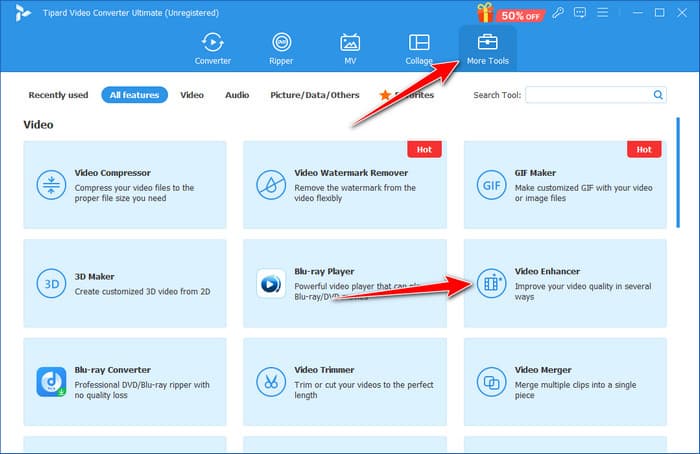
steg 2Efter att ha startat programmet klickar du på Fler verktyg och hitta VideoförstärkareEn förbättringsfunktion som enkelt kan fixa suddiga videor.
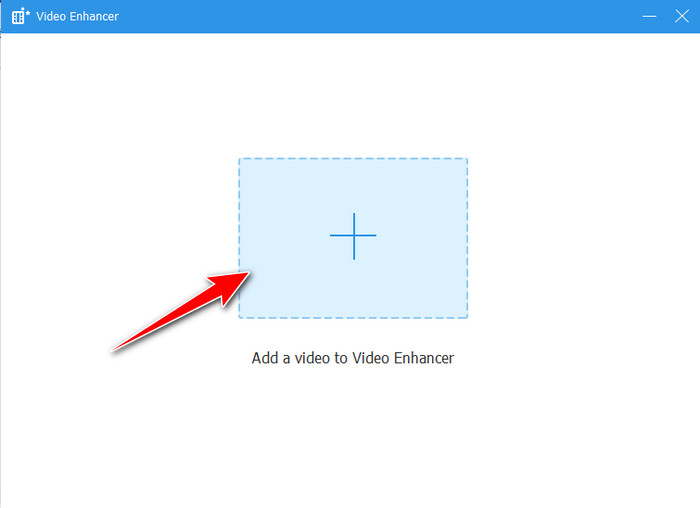
steg 3Klicka sedan på Lägg till för att öppna mappen och lägga till videon du sparat på din dator. Välj den video du vill ha och klicka Öppet att lägga till det.
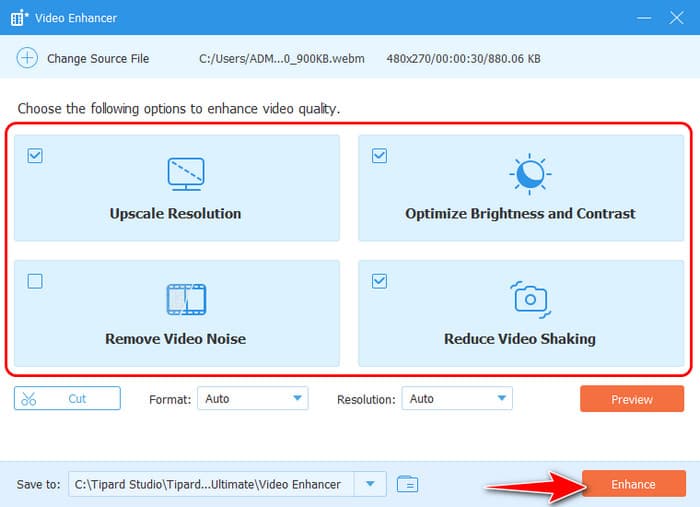
steg 4Därefter väljer du Uppskalad upplösning, Optimera ljusstyrka och kontrastoch Ta bort videoljud för att fixa suddigheten i din video. Om videon är suddig på grund av skakigheten, klicka Minska videoskakighet och klicka Förbättra för att börja åtgärda problemet.
Hur man tar bort video genom att konvertera till 4K-kvalitet:
Om din videos upplösning är låg, till exempel 480p, måste den se suddig ut på moderna skärmar. I så fall kan du skala upp upplösningen för att åtgärda de suddiga videorna.
steg 1Efter att ha startat programmet, gå till omvandlare menyn och klicka på Lägg till filer för att importera videon du vill förbättra.
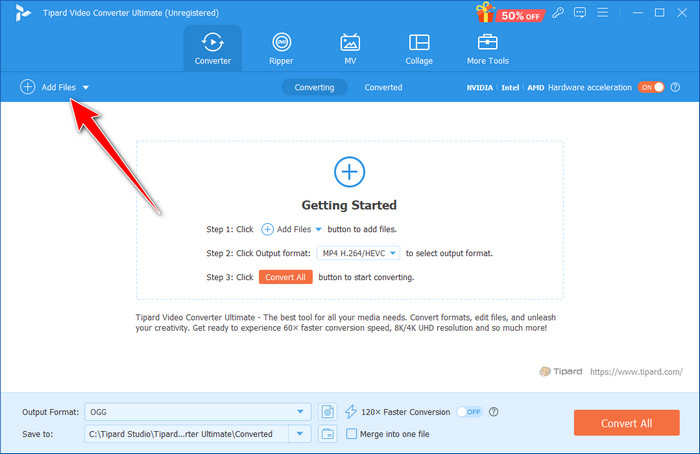
steg 2Fortsätt till Utdataformat, välj det format du vill ha och välj förinställningen med den högsta upplösningen i listan, till exempel 4K-video.
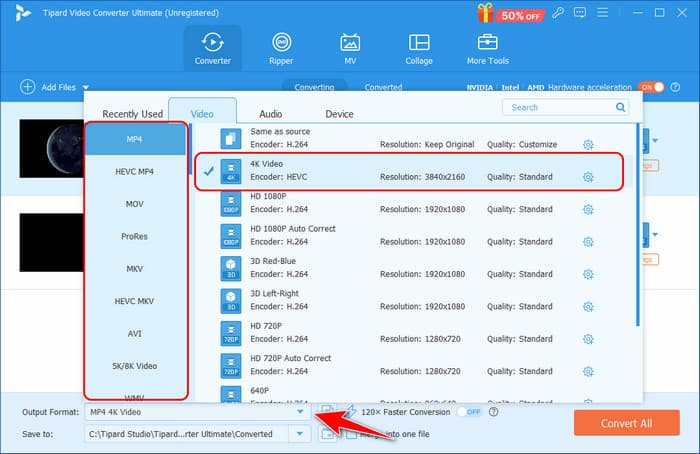
steg 3När det är klart klickar du på Konvertera alla knappen för att börja uppskala din video. Den här processen kan hjälpa dig att åtgärda suddiga videor på grund av låg upplösning.
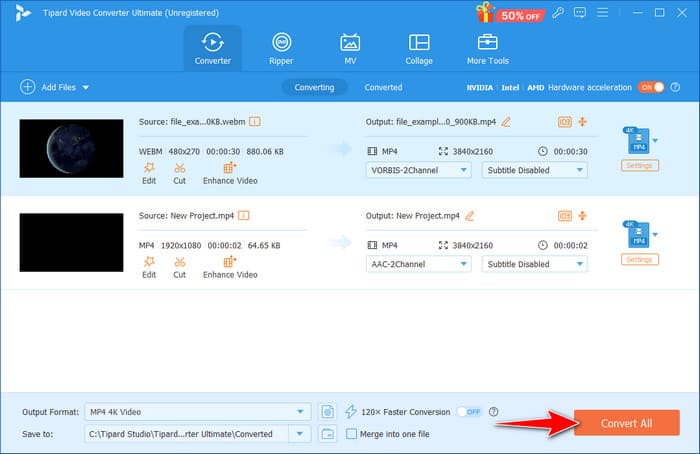
Del 3. Hur man tar bort suddiga bilder på en video på iPhone och Android
Fixa suddiga videor på iPhone
foton app är inte bara en iPhone-galleriapp; den har några funktioner som kan hjälpa dig att fixa suddiga videor. Brusreducering och skärpa är viktiga för att rensa suddiga videor genom att ta bort oskärpa, och skärpan används för att förbättra detaljerna i videorna. Det som gör brusreducering viktig är att den minskar kornighet som ofta orsakas av svagt ljus, medan skärpningsverktyget används för att förbättra tunna linjer och framhäva detaljer. Pricken över i:et är att dessa verktyg är inbyggda direkt i appen så att du inte behöver ladda ner en ytterligare app för att utföra dessa operationer, inklusive snabbare video på iPhone. Lär dig hur du tar bort en video på en iPhone med hjälp av stegen här.
steg 1Gå till Foto-appen, välj den video du vill åtgärda och tryck på Redigera.
steg 2I justeringsfunktionen, hitta brusreduceringen och öka den baserat på dina behov. Gå sedan till skärpan och få videon att se skarpare ut i detalj, men skrolla bara lite.
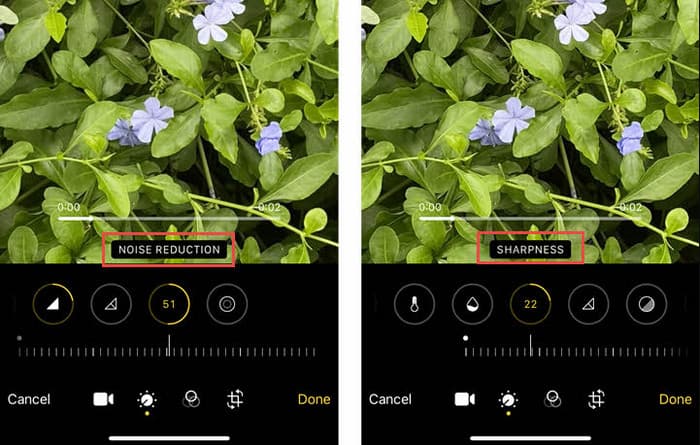
steg 3Nu kan du enkelt fixa suddiga videor på din iPhone. För att spara videon, klicka på Färdig .
Fixa suddiga videor på Android
För att ta bort suddiga videor på Android kan du fortfarande använda Foto-appen precis som på en iPhone. Du kan också prova några tredjepartsappar. De erbjuder ett enklare arbetsflöde för att fixa suddiga videor. Låt oss ta Inshot som ett exempel.
steg 1 Installera och starta Inshot på din Android-telefon. Tryck på VIDEO -knappen för att välja en video på din telefon.
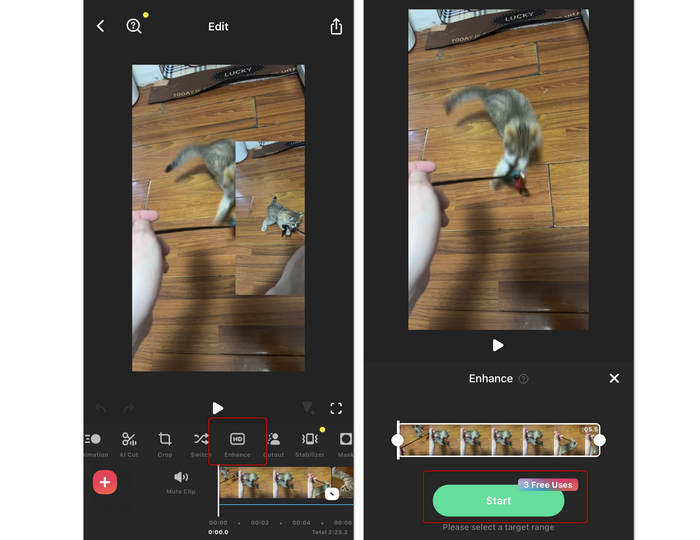
steg 2 Leta reda på den nedre funktionsfältet och bläddra åt vänster för att välja Förbättra.
steg 3 Välj nu ett målintervall och tryck på Start knappen för att fixa den suddiga videon på din Android-telefon.
Del 4. Hur man tar bort suddiga bilder från en video online
Fotor är en kraftfull men lättanvänd onlineredigerare som låter dig fixa suddiga videoer online gratis med bara några få klick. Dess enkla gränssnitt gör det enkelt för vem som helst att förbättra videokvaliteten och ta bort bakgrundsljud utan att ladda ner programvara eller veta hur man kodar. Ladda bara upp din video, justera inställningar som brusreducering och skärpa och låt Fotor förvandla suddiga klipp till tydliga, polerade bilder. Med sina snabba och effektiva redigeringsverktyg direkt i din webbläsare är Fotor ett utmärkt val om du vill fixa suddiga videoer online gratis och återställ den gamla videons klarhet utan att behöva hantera komplicerade extrafunktioner.
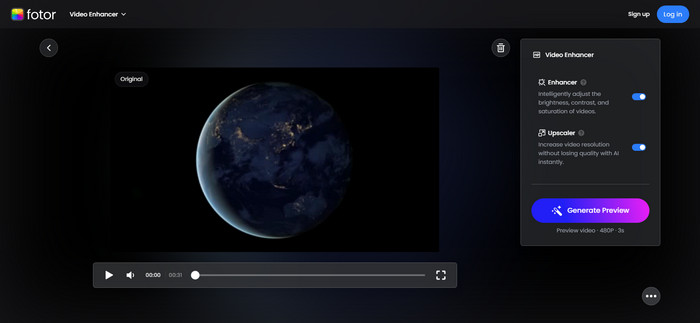
steg 1På den nya fliken öppnar du Fotor Video Clearer och markerar Ladda upp din video för att importera videon du vill fixa.
steg 2När du har laddat upp videon, aktivera Enhancer och Upscaler för att fixa den suddiga videon online gratis och klicka på Generera förhandsgranskning knapp. Ladda sedan ner den till din enhet.
Del 5. Tips och idéer när du fixar en suddig video
Det finns några tips som kan hjälpa dig att enkelt fixa suddiga videor. Det finns faktiskt många faktorer du kan tänka på för att förbättra din video.
- Välj rätt applikation eller programvara för att effektivt åtgärda suddiga bilder.
- Börja med att använda brusfiltrering för att minska kornighet och återställa förlorade detaljer.
- Justera ljusstyrka och kontrast för att göra videon tydligare och mer visuellt tilltalande.
- Använd slipverktyg försiktigt – även om de kan förbättra detaljer kan överanvändning orsaka distorsion.
- Dra nytta av moderna AI-verktyg som kan upptäcka och åtgärda oskärpa automatiskt, vilket sparar tid och ansträngning.
- Uppskala videon för att förbättra den övergripande kvaliteten, särskilt om den ursprungliga upplösningen är låg.
Slutsats
Till ta bort en video, måste du använda verktygen som anges här. Det finns en mängd olika alternativ tillgängliga, men här är de bästa valen att göra. Använd Tipard Video Converter Ultimate på din Windows eller Mac för professionella resultat med minimal ansträngning. Du kan nu ladda ner appen gratis direkt för att få bästa möjliga videoutskrift.
Mer läsning




Om författaren


 Tipard Video Converter Ultimate