

Hur man vänder på en video i iMovie på din Mac-enhet
Ofta vänder videoredigerare och vloggare sina videor för att lägga till en konstnärlig stil till sina videor. Om du vänder på en video kan ibland framhäva en del av din video eller lägga till en komisk scen till den. Men för att skapa en konstnärlig videoreversering behöver du fantastisk programvara som erbjuder videoreversering, som iMovie. iMovie är det mest populära videoredigeringsprogrammet som du kan använda på Mac- eller iPhone-enheter. Så i det här blogginlägget kommer vi att visa dig stegen hur man vänder på en video i iMovie.
Del 1. iMovie-recension
Innan vi diskuterar fördelarna och nackdelarna med iMovie kommer vi först att veta vad iMovie är. iMovie är ett videoredigeringsprogram som Apple utvecklar. Den släpptes 1999 och utvecklades ständigt till en av de ledande videoredigeringsapparna för Apple-enheter.
iMovie är tillgängligt på iOS och macOS, och du kan använda det för att producera fantastiska videoutgångar, som intros i Hollywood-stil till hisnande filmer. Dessutom används iMovie av många videoredigerare runt om i världen. iMovie är känt för sitt lättanvända gränssnitt och lättnavigerade verktyg. Dessutom har den massor av redigeringsfunktioner som du kan använda. Du kan använda iMovie för att skapa övergångar, lägga till effekter och filter, lägga till undertexter till dina videor och mer.
Sammantaget är iMovie en standardapplikation för att redigera videor. Men iMovie tar upp ett stort utrymme på din enhet, vilket är ganska obekvämt för många användare. Således leder dem att leta efter ett alternativ. Men ändå är iMovie ett av de bästa programmen för att vända dina videor. Så i nästa del kommer vi att visa dig hur du använder iMovie för att vända videor.
Alla tillgångar på ett och samma ställe
- • Den har ett intuitivt användargränssnitt.
- • Du kan använda systemets inbyggda specialeffekter och filter.
- • Den stöder de vanligaste videoformaten, som MOV, MKV och AVI.
- • Den har massor av videoredigeringsverktyg som du kan använda.
Nackdelar:
- • Det kräver ett enormt HDD-utrymme.
- • Det är svårt att importera MP4-filer.
Del 2. Hur man vänder video i iMovie på Mac
Hur man vänder ett enstaka videoklipp i iMovie
steg 1 Öppna först iMovie-appen på din Mac-enhet och sedan på din ProjektKlicka på Skapa ny alternativ. Välj alternativet Film och fortsätt sedan till nästa steg.
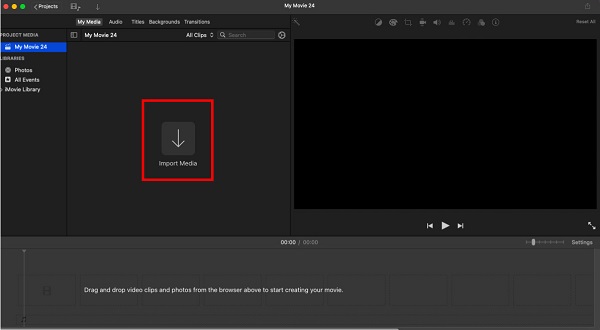
steg 2 Klicka sedan på Importera media knappen för att ladda upp önskad videofil. Dra din importerade video till tidslinje.
steg 3 När du har dragit din video på tidslinjen väljer du Fart alternativ ovanför tittaren. Och sedan, kryssa i Vända alternativet för att spela upp din video omvänt.
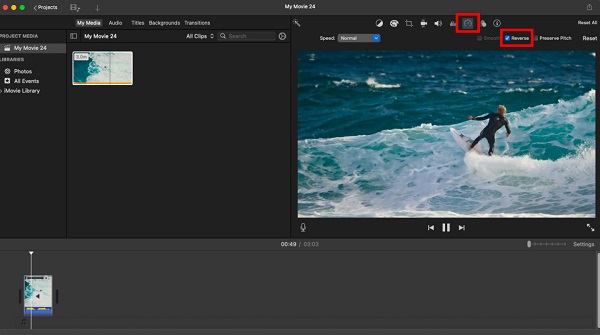
Och det är hur man vänder ett enda videoklipp med iMovie.
Hur man vänder om flera videoklipp i iMovie
Nu, om du vill vända flera klipp samtidigt, behöver du inte välja dem ett i taget för att vända dem. Läs stegen nedan för att lära dig att vända flera videoklipp i iMovie.
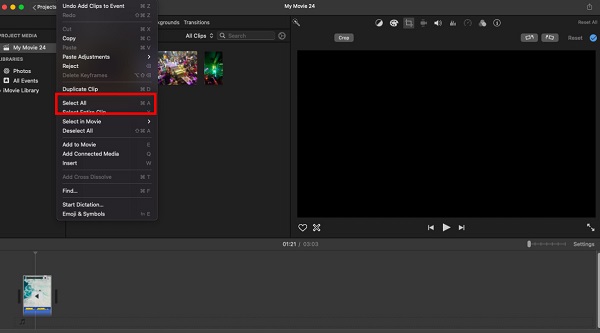
steg 1 För att välja videoklipp på en gång, gå till Redigeraoch sedan Markera allt från menyraden.
steg 2 Och för att välja en rad intilliggande videoklipp, välj det första på tidslinjen. Tryck sedan på shift på ditt tangentbord och klicka på det sista klippet på tidslinjen.
steg 3 För att välja flera icke-intilliggande videoklipp, välj det första på din tidslinje och tryck på Kommando tangenten på ditt tangentbord. Fortsätt att klicka på resten av videoklippen.
Du kan välja alla klipp som du vill vända på någon av metoderna du använder. När du har valt dem, gå till Fart och kryssa på Vända alternativ. Du kommer då att se de valda klippen spelas omvänt.
Del 3. Bättre sätt att vända en video på Mac
Som sagt ovan tar iMovie upp för mycket utrymme på din enhet, och det är svårt att importera MP4-filer. Så om du också letar efter ett alternativ har vi goda nyheter för dig.
Tipard Video Converter Ultimate är det bästa alternativet som du kan använda för att vända din video på din Mac-enhet. Denna applikation är nedladdningsbar på Windows och Mac, till skillnad från iMovie. Dessutom, med sin Video Reverser-funktion, kan du vända din video helt eller delvis. Dessutom stöder den nästan alla videoformat, såsom MP4, AVI, MOV, MKV, FLV, VOB, WMV, WebM och 500+ mer. Den har också många avancerade redigeringsfunktioner som du kan använda för att redigera och förbättra dina videor. Dessutom har den ett enkelt användargränssnitt, vilket gör det till en nybörjarvänlig applikation.
Hur man vänder videofiler med Tipard Video Converter Ultimate:
steg 1 Download Tipard Video Converter Ultimate genom att klicka på Download knapp för Mac. När du har laddat ner, starta appen på din Mac-enhet.
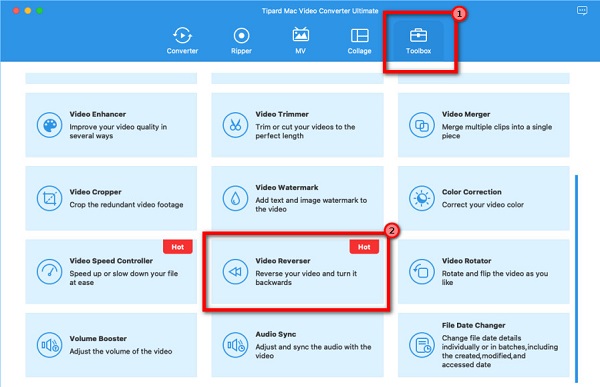
steg 2 Och sedan, navigera till Verktygslådan > Videoreversering för att vända din video.
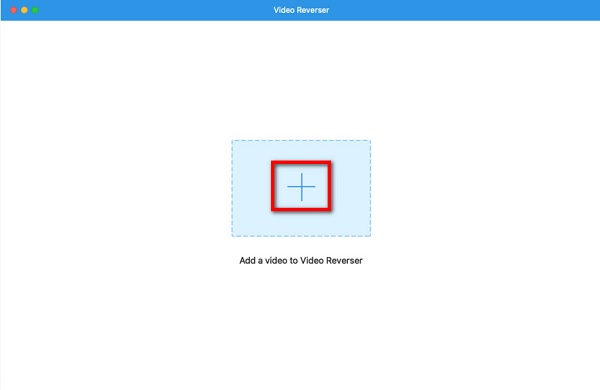
steg 3 Klicka på plustecken ikonen för att ladda upp din video, eller dra filen till plustecknet.
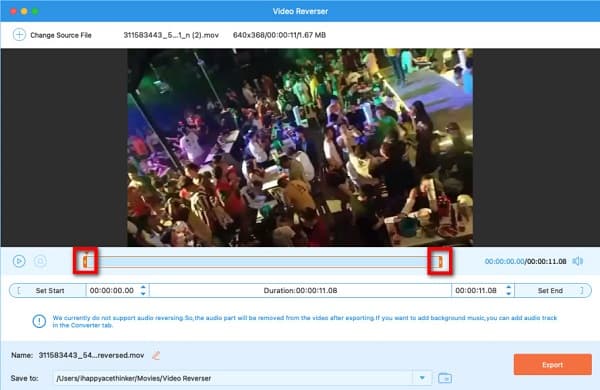
steg 4 Efter att ha laddat upp din videofil kommer Tipard Video Converter Ultimate automatiskt att vända din video helt.
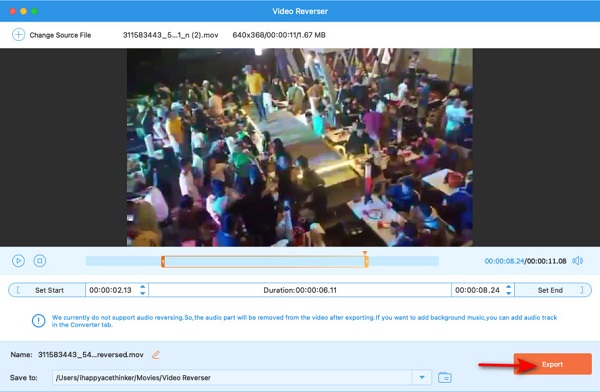
steg 5 Slutligen klickar du på Exportera knappen för att spara din video på din enhet.
Del 4. Hur man vänder videor online
iMovie är verkligen ett bra program för vända dina videor. Vissa föredrar dock onlineverktyg för att redigera eller vända sina videor. Det är därför vi sökte efter den mest använda videoreverseraren på nätet och kom fram till den bästa att rekommendera.
Ezgif.com är bland de mest populära videoreverserarna du kan söka online. Denna onlineapplikation låter dig vända dina videofiler utan att ladda ner någon programvara. Dessutom har den här videoomvändaren andra verktyg för att redigera din video, som att beskära video, rotera video och slå samman. Dessutom har den en funktion där du kan vända ljudet på din video eller stänga av den. Med Ezgif.com kan du också ändra utdataformatet för din fil till MP4-format. Dessutom kan du titta på förhandsgranskningen av din fil innan du sparar den på din enhet. Den här onlineapplikationen har dock en långsam uppladdningsprocess och innehåller annonser som kan distrahera dig.
Hur man vänder videor online med Ezgif.com:
steg 1 Öppna din webbläsare och sök efter Ezgif.com i sökrutan. Klicka på Välj FIL knappen på huvudanvändargränssnittet för att ladda upp en video.
steg 2 Klicka på Ladda upp video, och du kommer att dirigeras till ett nytt gränssnitt. Klicka sedan på Vända alternativet för att spela upp din video omvänt.
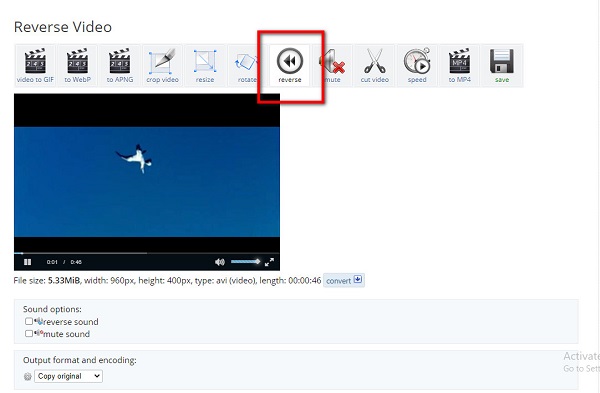
steg 3 Och klicka sedan på Omvänd video knappen för att bearbeta din fil i denna videoomvändare. Och du kan nu spara det på din enhet.
Del 5. Vanliga frågor om hur man vänder videor i iMovie
Kan du få en video att gå baklänges i iMovie på iPhone?
Tyvärr stöder inte versionen av iMovie på iPhones funktionen för videoreversering.
Stöder iMovie AVI-format?
Ja. iMovie stöder AVI-filer som gör att du kan importera AVI-filer med MJPEG-data.
Kan jag ladda ner en iMovie-app på min iPad?
Säkert! iMovie-appen finns att ladda ner på Mac-, iPhone- och iPad-enheter.
Slutsats
Många människor frågar: "Kan du spela upp en video baklänges i iMovie?" Och utan tvekan är svaret på det ja. Du kan omvända videor i iMovie. Men precis som andra verktyg har den en lista med motgångar. Och ett stort problem för iMovie-användare är att det tar upp för mycket utrymme på deras hårddiskar. Så om du föredrar att ladda ner en liten applikation fullpackad med många redigeringsfunktioner, använd Tipard Video Converter Ultimate.




 Klicka här för att delta i diskussionen och dela dina kommentarer
