

Samsung-telefoner som Galaxy S24, S23 och A54 kan spela in videor av hög kvalitet. Men dessa videor kan ta upp mycket plats. En stor videofil kan fylla ditt lagringsutrymme. Det gör det svårare att dela eller till och med saktar ner din telefon. Om du vill spara utrymme, skicka videor snabbare eller hålla din telefon igång smidigt måste du minska filstorleken.
Tur att det finns enkla sätt att göra detta. Du kan använda Samsung Gallery eller tredjepartsappar för att göra filen mindre. Dessa metoder hjälper till att hålla videon tydlig samtidigt som du använder mindre lagringsutrymme. I den här guiden visar vi dig stegen för att hur man minskar videostorleken på Samsung utan att förlora för mycket kvalitet. Låt oss börja!
Del 1. Komprimera videor med Samsung Gallery-appen
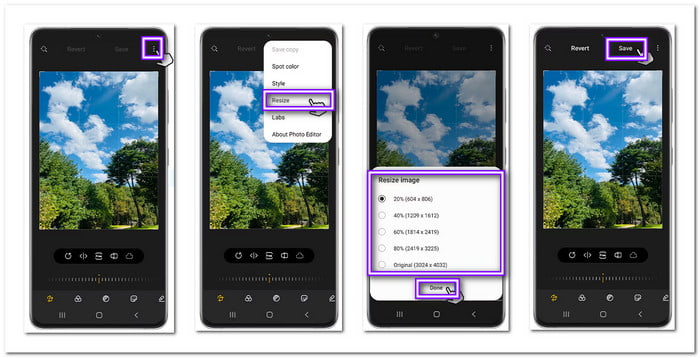
Videor kan ta upp mycket plats på din telefon. Stora videor kan snabbt fylla upp ditt lagringsutrymme. Samsung Gallery erbjuder en lösning för detta. Du kan minska filstorleken på din video utan att avsevärt offra kvaliteten. Det underlättar utrymmesbesparing och videodelning. Om du vill veta hur du minskar videostorleken på Samsung, följ dessa enkla steg.
steg 1Kör Samsung Gallery. Hitta och välj det foto du vill ändra storlek på.
steg 2Tryck på Redigera -knappen längst ner på skärmen.
steg 3Leta efter Fler alternativ (tre vertikala prickar) längst upp till höger. Tryck på den.
steg 4Välja Ändra storlek från menyn. Välj en storlek från de tillgängliga alternativen. Du kan välja 20% (604 × 806), 40% (1209 × 1612), 60% (1814 × 2419), 80% (2419 × 2335), eller Ursprungliga (3024 × 4023). Tryck Färdig att tillämpa förändringen.
steg 5Klicka Spara för att behålla ditt ändrade foto. När du har ändrat storlek kan du kontrollera bildinformationen för att se den nya filstorleken.
Del 2. Spara videon som en ZIP-fil med hjälp av appen Mina filer
Du kan använda appen Mina filer på din Samsung Galaxy-telefon för att konvertera en video till en ZIP-fil. Det är praktiskt när du delar stora filer via e-post eller molnlagring. Så här gör du:
steg 1Starta appen Mina filer. Leta reda på videon som behöver komprimeras.
steg 2För att välja videon, tryck och håll den nedtryckt.
steg 3I det nedre högra hörnet trycker du på Tre prickar meny.
steg 4Välja Komprimera från alternativen.
steg 5Namnge ZIP-filen och tryck på Komprimera igen.
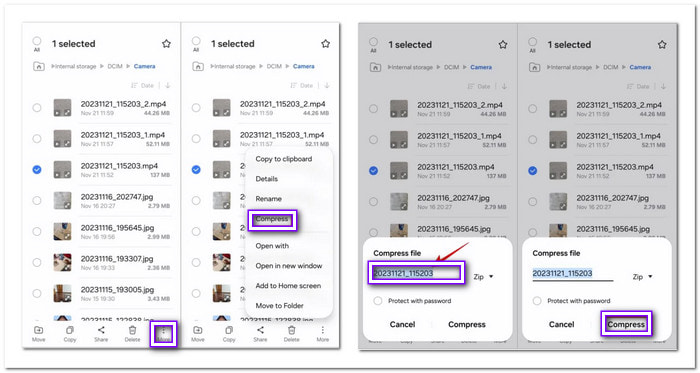
Vänta tills appen Mina filer har sparat ZIP-filen. Den kommer att finnas i samma mapp som din video. På samma sätt kan du komprimera dokument, foton och andra typer av filer. Det underlättar delning och sparar utrymme.
Del 3. Minska videostorleken med en videokomprimeringsapp
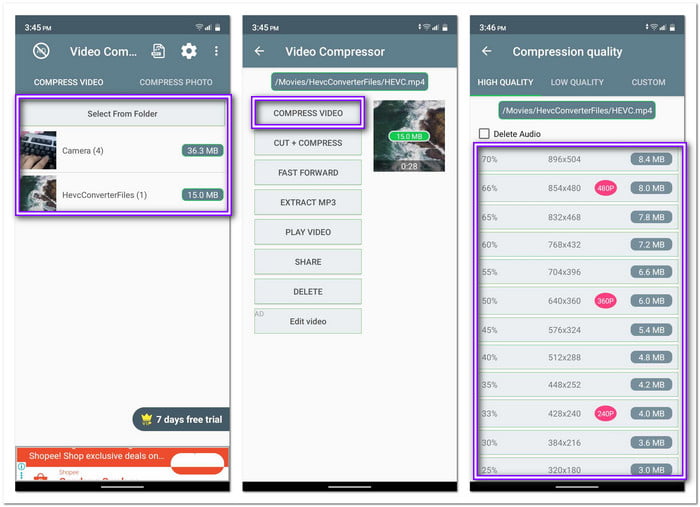
Du kan också minska videostorleken med ett videokomprimeringsprogram, som Video Compressor & Video Cutter. Det kan minska videofilstorleken för att spara utrymme på din mobiltelefon. Det ger dig kontroll över komprimeringsskärpan. Du kan välja en hög, normal eller låg komprimeringsgrad. Du kan också batchkomprimera bilder för att frigöra lagringsutrymme.
Dessutom stöder den snabbspolning framåt vid komprimering. Den här applikationen är gratis och enkel att använda. När du är klar kan du dela videor direkt. För att behärska hur man komprimerar en video på Android med hjälp av den, följ stegen nedan:
steg 1Installera Video Compressor & Video Cutter från Play Store.
steg 2Öppna appen och välj den video du vill göra mindre.
steg 3Tryck KOMPRIMERA VIDEO, och en lista med upplösningar visas. Varje lista visar den uppskattade filstorleken.
steg 4Applikationen börjar minska videostorleken när du har valt. När du är klar kan du spara eller dela den.
Del 4. Komprimera, konvertera och redigera videor för Samsung
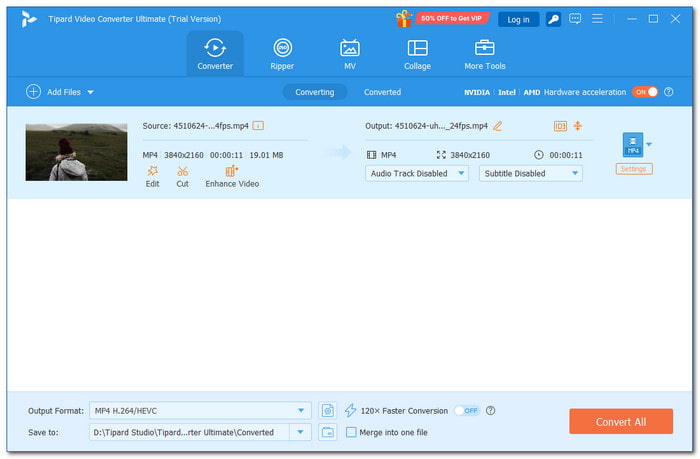
Om du har Samsung-enheter och kämpar med stora videofiler, format som inte stöds eller redigeringsproblem behöver du ett verktyg som gör det enkelt. Tipard Video Converter Ultimate är ett utmärkt val. Det hjälper dig att komprimera, konvertera och redigera videor utan ansträngning. Till skillnad från andra verktyg erbjuder det fler sätt att komprimera videor med hjälp av en inbyggd komprimering, trimning och sänkning av upplösning. Med det kan du få den perfekta balansen mellan storlek och kvalitet.
Det här programmet stöder över 500 format, vilket säkerställer att dina videor spelas upp på alla Samsung-enheter. Du kan konvertera videor till 8K, 5K, 4K eller HD utan att förlora kvalitet. Du kan konvertera videor med 60 gånger snabbare hastigheter samtidigt som du bibehåller full kvalitet. Dessutom har det redigeringsverktyg för vattenmärkning, beskärning, rotation, filterinställning och ljudinställning. Med hjälp av dessa redigeringsverktyg kan du ge liv åt en tråkig video och göra den ännu vackrare.
Med Tipard Video Converter Ultimate får du en komplett videolösning. Oavsett om du behöver konvertera, redigera eller komprimera videor, det här verktyget gör det enkelt att hantera vilken video som helst för din Samsung-enhet.
Del 5. Tips för att göra dina videor mindre på Samsung
När du vill dela filer snabbare eller får slut på utrymme på din Samsung-telefon måste du minska storleken på dina videor. Stora videor kan vara svåra att skicka via e-post eller appar och de tar upp mycket lagringsutrymme. Dessutom kan vissa videor ta för lång tid att ladda ner eller uppladda. Du kan minska storleken på videor på din Samsung-telefon på några olika sätt. Här är några enkla metoder för att göra det:
Beskära videon
Du kan klippa bort oönskade delar av videon. Det tar bort extra utrymme och gör filen mindre. Samsungs inbyggda videoredigerare låter dig göra detta. Öppna bara videon och trimma eller beskär de delar du inte behöver.
Konvertera till MP4
Vissa videor använder filformat som tar upp mer utrymme. Att konvertera dem till MP4 hjälper till att göra dem mindre utan att förlora för mycket kvalitet.
Sänk videoupplösningen
Videor med hög upplösning tar upp mer utrymme. Att minska upplösningen gör dem mindre. En lägre upplösning, som 720P istället för 1080P, minskar filstorleken utan att beskära innehållet.
Minska bildfrekvensen
Bildfrekvensen styr hur jämn videon ser ut. En högre bildfrekvens gör filen större. Sänk den till 30 FPS eller till och med 24 FPS för att spara utrymme.
Förkorta videon
En lång video tar upp mer plats. Anta att du inte behöver hela videon, trimma videodelarMed Samsungs videoredigerare kan du trimma början och slutet för att förkorta videon.
Använd molnlagring
Om du inte vill krympa filen men behöver mer utrymme kan du ladda upp videor till molnlagring som Google Drive eller Samsung Cloud. Det frigör lagringsutrymme på din telefon utan att radera videon.
Slutsats
Lärande hur man gör en video mindre på Samsung är enkelt när du följer rätt metoder. Du kan sänka upplösningen eller använda ett tredjepartsprogram för att komprimera den. Det hjälper till att spara lagringsutrymme och gör delningen snabbare. Den viktigaste slutsatsen är att du inte behöver förlora för mycket kvalitet när du gör en fil mindre. Du behöver bara välja det bästa sättet som fungerar för dig.
Om du vill ha ett enkelt och effektivt verktyg tillgängligt på Windows och Mac, Tipard Video Converter Ultimate är ett bra val. Det hjälper dig att krympa videor utan att de ser dåliga ut. Om du vill konvertera ett format till ett annat kan du också göra det. Dessutom kan du använda dess inbyggda redigeringsfunktioner för att förfina dina videor.

Allt-i-ett-videoverktygslåda: konvertera, redigera, skala upp, förbättra och komprimera dina videor enkelt
100% ren & säker
100% ren & säker

Mer läsning



Om författaren


 Tipard Video Converter Ultimate