

- Del 1. Varför konvertera H.264 till H.265
- Del 2. Konvertera H.264 till H.265 med Tipard Video Converter Ultimate
- Del 3. Konvertera H.264 till H.265 med HandBrake
- Del 4. Konvertera H.264 till H.265 med hjälp av FFmpeg
- Del 5. Bästa inställningarna för konvertering av H.264 till H.265
- Del 6. Vanliga frågor om konvertering av H.264 till H.265
Det finns ett antal standarder och kodekar för videokomprimering. Att välja rätt kodek kan förbättra videokvaliteten. Videokodekar och standarder för videokomprimering låter dock komplicerade för vanliga människor, för att inte tala om konverteringen mellan dem. Den här handledningen förklarar de beprövade sätten att ... konvertera H.264 till H.265 på Windows, macOS och Linux. Medan lagring blir billigare tar okomprimerade videor fortfarande upp mycket plats. Det är därför du borde tycka att vår guide är till hjälp.

- Del 1. Varför konvertera H.264 till H.265
- Del 2. Konvertera H.264 till H.265 med Tipard Video Converter Ultimate
- Del 3. Konvertera H.264 till H.265 med HandBrake
- Del 4. Konvertera H.264 till H.265 med hjälp av FFmpeg
- Del 5. Bästa inställningarna för konvertering av H.264 till H.265
- Del 6. Vanliga frågor om konvertering av H.264 till H.265
Key Takeaways
| Tipard Video Converter Ultimate | Handbrake | FFmpeg | |
|---|---|---|---|
| Fördelar | • Lätt att använda • Konvertera H.264 till H.265 utan förlust • Bearbeta flera videor i batch • Redigera videor innan konvertering • Använd hårdvaruacceleration |
• Fri • Konvertera H.264 till H.265 snabbt • Fungera på Windows, macOS och Linux • Tillgänglig på flera språk |
• Fri • Koda H.264 till H.265 med kommandon • Fungera på Windows, macOS och Linux • Erbjud anpassade alternativ |
| Nackdelar | Det tar ett tag att hantera flera stora videor | Svårt att konfigurera | Brant inlärningskurva |
Del 1. Varför konvertera H.264 till H.265
Medan både H.264 och H.265 är videokomprimeringsstandarder, är den förra äldre och har ersatts av den nyare, mer robusta H.265. För att hjälpa dig att förstå vilken kodek du ska välja, låt oss titta på dem i detalj.
| H.264 | H.265 | |
|---|---|---|
| Står för | AVC, avancerad videokodning | HEVC, högeffektiv videokodning |
| Först släppt | 2004 | 2013 |
| Senaste versionen | 2021 | 2021 |
| Upplösning | Upp till 8K, men inte för över 4K vid 60 fps | Upp till 8K (8192 x 4320) |
| Syfte | Få hyfsad videokvalitet och storlek samtidigt som du har bredare kompatibilitet. | Ger god videokvalitet vid betydligt lägre bithastigheter än H.264 |
| Bitrate-reduktion | Halv eller mindre än H.263 | 25–50 % bättre datakomprimering än H.264 |
| Visa merVisa mindre | ||
Del 2. Konvertera H.264 till H.265 med Tipard Video Converter Ultimate
Om du har flera H.264-videofiler att konvertera, Tipard Video Converter Ultimate är ett bra alternativ. Den kan koda från H.264 till H.265 utan kvalitetsförlust med ett enda klick. Ännu viktigare är att den enkla designen gör det enkelt för nybörjare att lära sig.

- Avkoda H.264 och koda H.265 snabbt.
- Batchbearbeta flera H.264-videor med multitrådning.
- Förhandsgranska resultaten med den inbyggda videospelare för alla format.
- Stöd för ett brett utbud av utdataformat.
- Fungerar på Windows 11/10/8/7 och macOS 10.12 eller senare.

Hur man konverterar H.264 till H.265 utan kvalitetsförlust
steg 1Importera H.264-videor
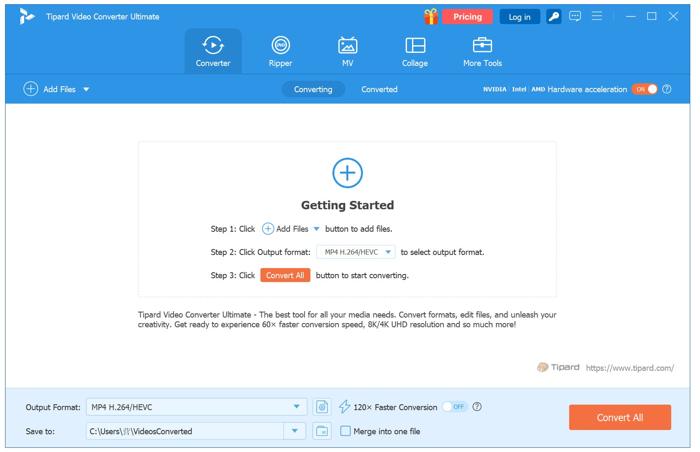
Starta AVC-till-HEVC-konverteringsprogramvaran när du har installerat den på din dator. Klicka på Lägg till filer menyn, navigera till mappen och lägg till videofilerna.
steg 2Ställ in videokodeken
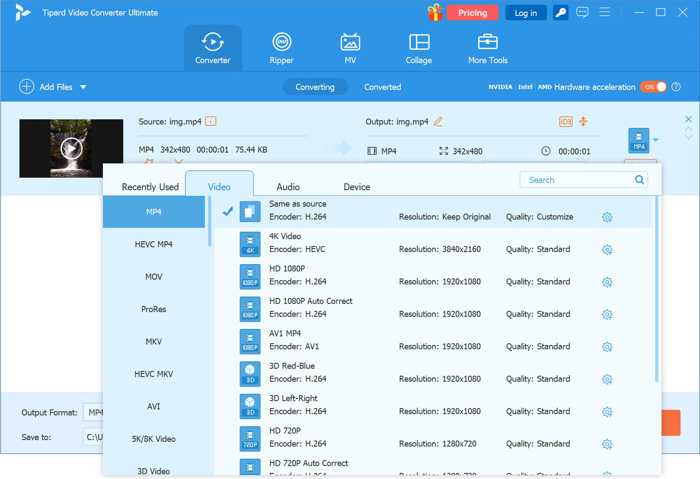
När videorna har laddats klickar du på Utdataformat alternativet längst ner. Gå till Video fliken i formatdialogrutan, välj HEVC MP4och välj en förinställning. Om du vill spela upp videorna på din telefon går du till Hela enheter fliken och välj din telefonmodell.
steg 3Konvertera H.264 till H.265
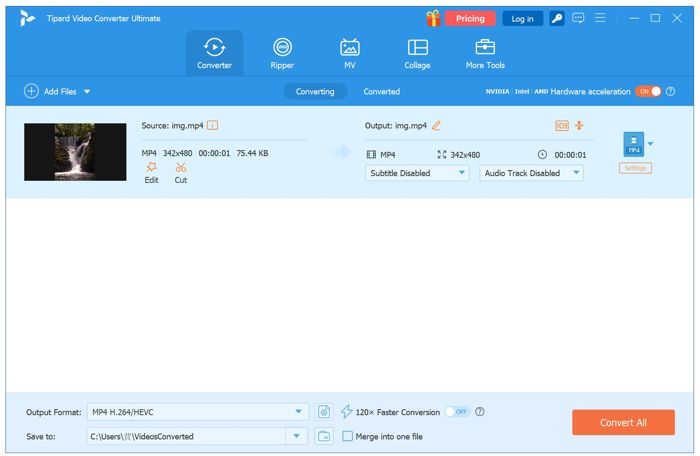
Klicka på Spara till knappen och ange en utdatamapp. Klicka slutligen på Konvertera alla knappen för att börja konvertera AVC till HEVC omedelbart.
Del 3. Konvertera H.264 till H.265 med handbroms
Att koda H.264 till H.265 med HandBrake är en revolutionerande process för effektiv lagring och bevarande av kvalitet. Även om det är en öppen källkodskonverterare kan den bibehålla imponerande visuell kvalitet och minska filstorleken.
steg 1Öppna HandBrake på din dator. Du kan installera det gratis.
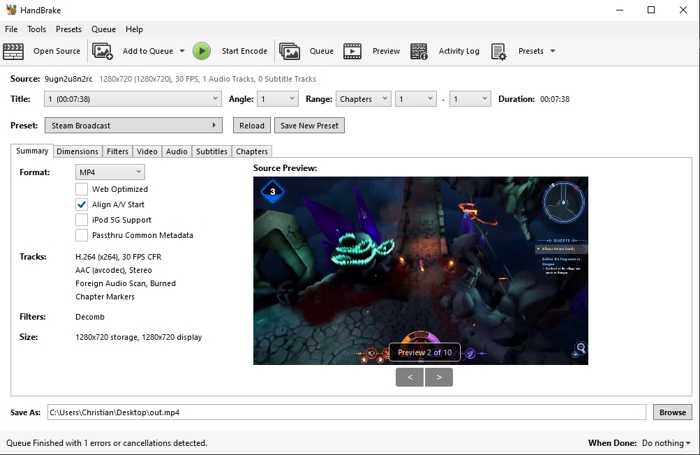
steg 2 Klicka på Open Source menyn och importera videofilen du vill koda.
steg 3Gå sedan till Sammanfattning fliken och välj ett format från Format.
steg 4Byt till Video fliken.
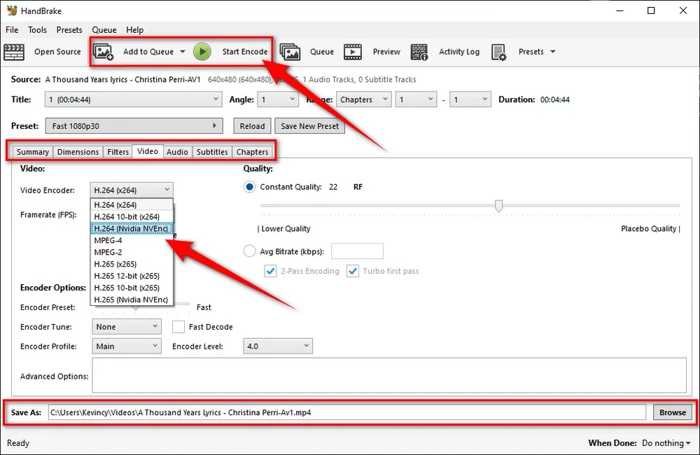
steg 5Dra ner Video Encoder alternativ och välj H.265.
steg 6Klicka på Bläddra och välj en utmatningsmapp.
steg 7Tryck Börja koda knappen för att konvertera H.264 till H.265.
Del 4. Konvertera H.264 till H.265 med FFmpeg
Ett annat gratis sätt att konvertera H.264 till HEVC är FFmpeg. Som en videokonverterare med öppen källkod kan du använda den för att koda H.265 och krympa videofilstorleken utan att betala ett öre. Tänk på att det fungerar via kommandoraden.
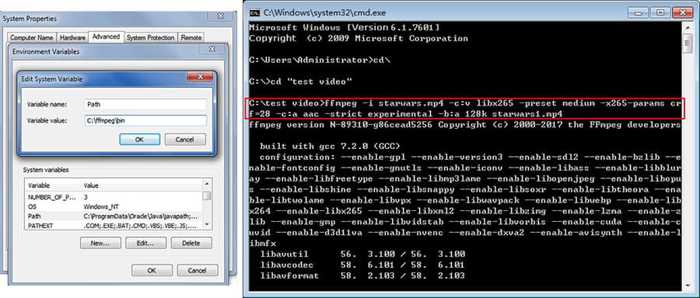
steg 1Ladda ner FFmpeg till din dator.
steg 2Packa upp den nedladdade filen.
steg 3Högerklicka på Den här datorn på skrivbordet och välj Våra Bostäder.
steg 4Välja Avancerade systeminställningar och klicka Miljövariabler.
steg 5Klicka Nytt, ange sökvägen till FFmpeg-mappen och bekräfta sedan.
steg 6Klicka på Start meny, sök efter kommando~~POS=TRUNC, och välj Kör som administratör.
steg 7 Ingång ffmpeg -i input.mp4 -c:v libx265 -vtag hvc1 output.mp4 och tryck på ange tangent på tangentbordet.
ersätta input.mp4 med H.264-videofilnamnet och output.mp4 med H.265-filnamnet.
Del 5. Bästa inställningarna för konvertering från H.264 till H.265
När du konverterar AVC till HEVC kan de bästa inställningarna variera beroende på ditt innehåll och önskad utdatakvalitet. Här är de rekommenderade inställningarna att överväga:
- Bithastighet: För 1080p rekommenderas en bithastighet på 8–12.
- Bildfrekvens: Mellan 30 och 60.
- Upplösning: 1080p, 4K eller 8K.
- Kodek: H.265 eller HEVC.
Del 6. Vanliga frågor om konvertering av H.264 till H.265
Försämras kvaliteten av att konvertera H.264 till H265?
Nej, kodning av H.264 till H.265 minskar inte videokvaliteten. De ger samma kvalitet, men H.265 kan uppnås med en mindre filstorlek på grund av en lägre bitrate.
Hur lång tid tar konverteringen från H.264 till H.265?
Tiden från H.264 till H.265 kan variera avsevärt beroende på flera faktorer, inklusive utdatakvalitet, videofilstorlek, ditt konverteringsverktyg och din hårdvara.
Är H.264 10-bit samma sak som H.265 10-bit?
Nej. H.264 10-bit använder 10 bitar per kanal, vilket ger 1024 nivåer per kanal och 30 bitar per pixel. H.265 10-bit är en variant som använder ett högre bitdjup per kanal. Kort sagt är H.264 10-bit en variant av H.264, men H.265 10-bit är en variant av H.265.
Slutsats
Nu borde du förstå H.264 och H.265, samt hur man konverterar H.264 till H.265 på Windows, macOS och Linux. HandBrake är ett snabbt sätt att transkoda din video, men dess utdataformat är begränsade. FFmpeg låter dig slutföra processen med hjälp av kommandoraden. Tipard Video Converter Ultimate är den ultimata lösningen för batchtranskodning av H.264 till H.265.

Allt-i-ett-videoverktygslåda: konvertera, redigera, skala upp, förbättra och komprimera dina videor enkelt
100% ren & säker
100% ren & säker

Mer läsning


Om författaren

