

"Jag spelar upp en video på min Android-telefon med den inbyggda mediaspelaren, men det står Video Codec stöds inte"Varför uppstår det och hur åtgärdar man felet?" Codec-problem kan uppstå på alla enheter när man spelar upp videor. Det betyder att din enhet, videospelare eller videoredigerare inte kan öppna multimediafilen eller avkoda dess video- eller ljudspår. Den här guiden hjälper dig att snabbt bli av med problemet.
Del 1: Vanliga orsaker till att videokodek inte stöds
En videokodek är ett program eller system som kodar eller avkodar visuellt innehåll genom att komprimera eller dekomprimera det. Den är utformad för att komprimera rå videodata för överföring och lagring. Varför kan du inte spela upp videon, och varför stöder inte videons kodek det? Vanliga orsaker inkluderar:
- Din mediaspelare saknar codec.
- Din dator eller mobila enhet har inte stöd för kodeken.
- Din spelare eller enhet är föråldrad.
Del 2: Hur man åtgärdar problemet med att videokodeken inte stöds
Vad betyder att videokodeken inte stöds? Det betyder att din enhet, mediaspelare, webbläsare eller operativsystem inte stöder videokodeken i din mediefil. Prova lösningarna nedan för att åtgärda det.
Lösning 1: Installera codec-paketet
steg 1 För att åtgärda problemet med att kodeken som används för att komprimera videon inte stöds, ladda ner ett kodekpaket från tredje part, till exempel K-Lite.
steg 2 Öppna installationsprogrammet och klicka på Nästa.
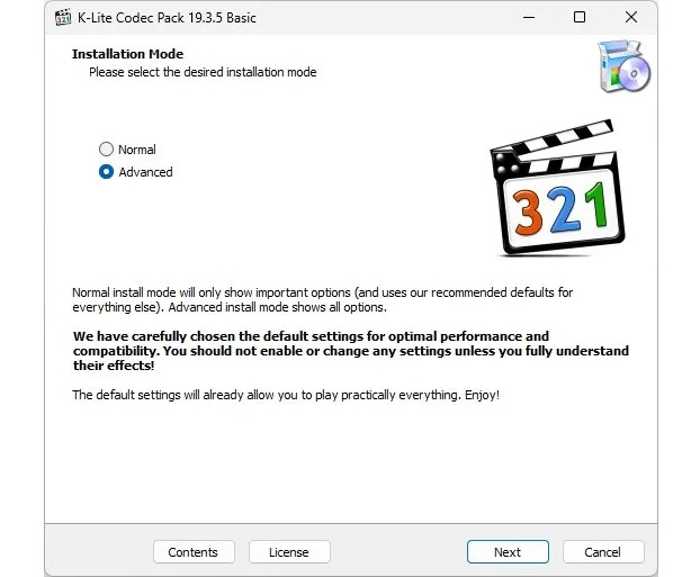
steg 3 Välja Advanced Open water och tryck Nästa.
steg 4 Ställ sedan in hårddisken för att installera paketet.
steg 5 Välja Profil 7: Massor av saker och tryck Nästa.
steg 6 Följ sedan instruktionerna på skärmen för att fortsätta.
steg 7 Välj din föredragna videospelare och ljudspelare.
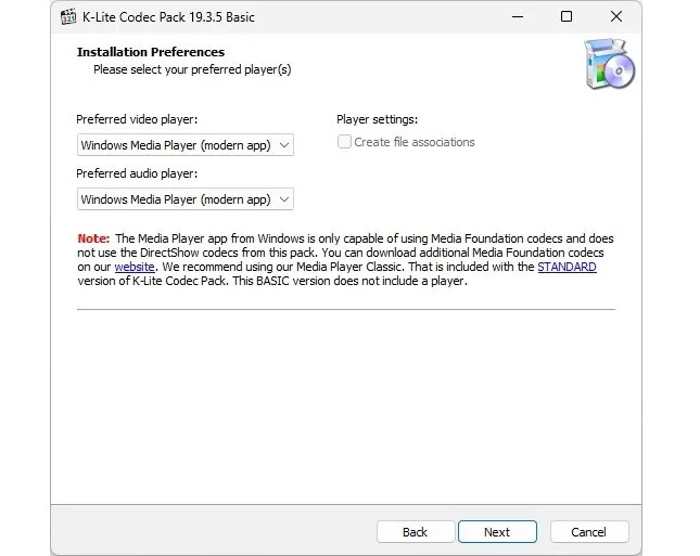
steg 8 Klicka på Nästa knappen för att fortsätta.
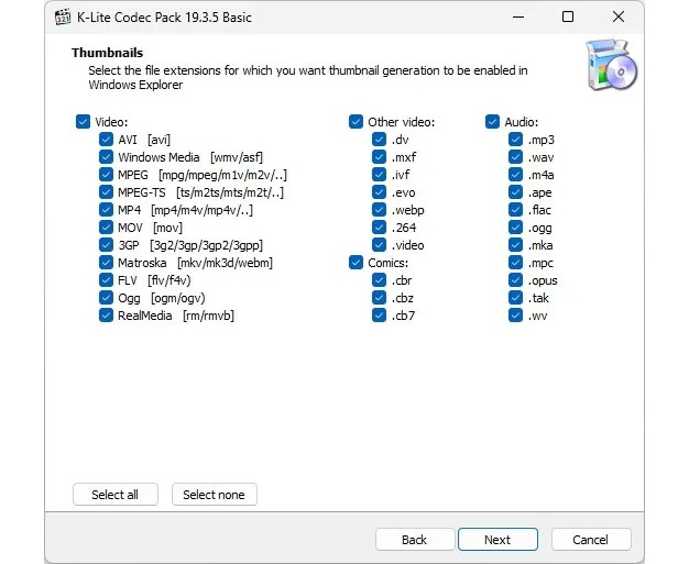
steg 9 Välj de codecs du behöver i Miniatyrer och klicka sedan på Nästa.
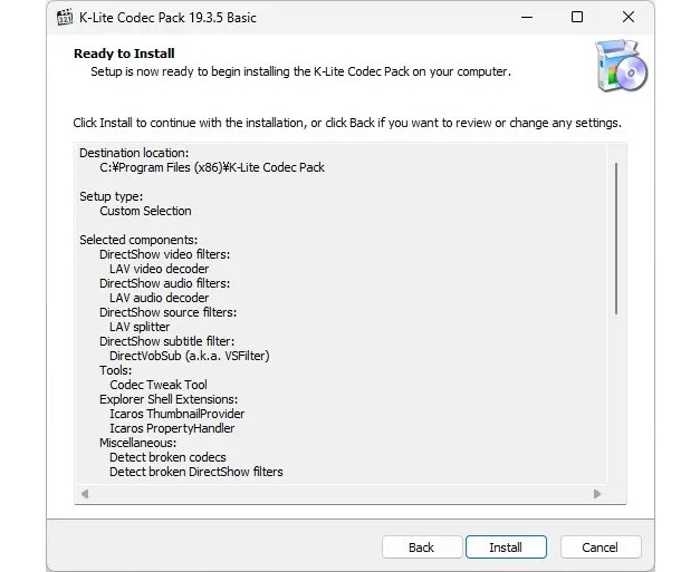
Steg 1: När du kommer till fönstret Klar att installera klickar du på installera.
Lösning 2: Använd en annan spelare eller webbläsare
Om du inte kan spela upp en videokodek som inte stöds av Samsung A15 är den enkla lösningen att använda en annan mediaspelare. VLC, till exempel, levereras med ett stort paket med kodekar. Den stöder ett brett utbud av video- och ljudkodekar.
Om Discords videokodek inte stöds, prova en annan webbläsare, till exempel Google Chrome eller Firefox. De största webbläsarna integrerar de mest använda video- och ljudkodekarna.
Du kanske också gillar:
Lösning 3: Uppdatera programvara
En videokodek som inte stöds på Android kan bero på föråldrad programvara. Till exempel stöds HEVC-kodeken på Android 5.0 och senare. Om ditt operativsystem är föråldrat bör du uppdatera det för att få stöd för nya kodekar.
Uppdatera programvara på Android
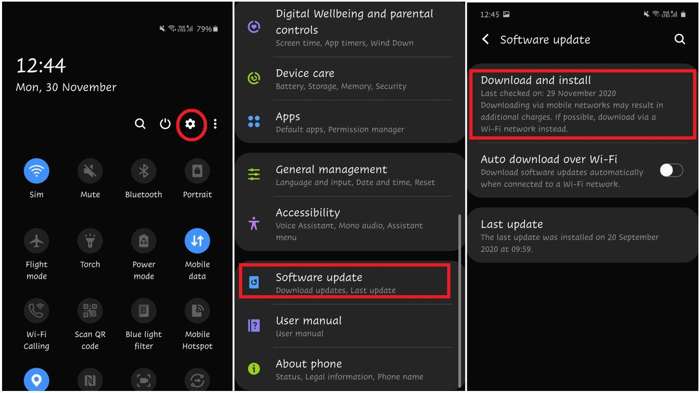
steg 1 Öppna Inställningar app.
steg 2 Scrolla ner och välj Programuppdatering eller relaterad post.
steg 3 Om en uppdatering är tillgänglig trycker du på Ladda ned och installera knappen för att få den.
Uppdatera programvara på iPhone
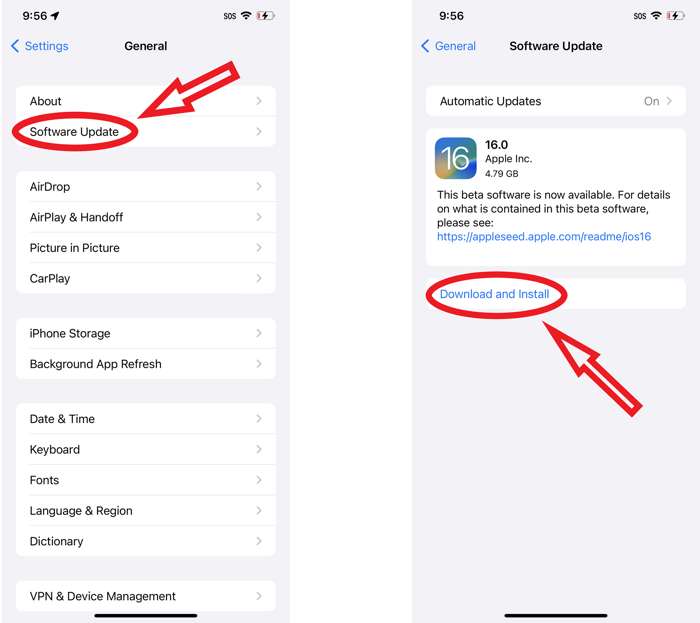
steg 1 Gå till Inställningar app.
steg 2 Navigera till Allmänt och Programuppdatering för att söka efter uppdateringar.
steg 3 Klicka sedan på Hämta och installera.
Del 3: Hur man åtgärdar videokodek som inte stöds för någon enhet
Om vanliga lösningar inte är tillgängliga är det en effektiv lösning att konvertera videokodeken som inte stöds. Tipard Video Converter Ultimate kan hjälpa dig att konvertera mellan alla videokodekar med ett enda klick. Dessutom kan den användarvänliga designen effektivisera arbetsflödet.

- Konvertera en video till valfri codec i tre steg.
- Batchbearbeta flera videor samtidigt.
- Snabba upp processen med hårdvaruacceleration.
- Stöder ett brett utbud av videokodekar, inklusive HEVC.
- Erbjud bonusfunktioner, som en videoredigerare.

Hur man fixar videokodek som inte stöds för någon enhet
steg 1Installera videokodekkonverteraren
Starta programvaran för videokodekkonvertering efter att du har installerat den på din dator. Den är tillgänglig på Windows 11/10/8/7. Det finns en annan version för macOS 10.12 och senare. Gå till konvertera fliken högst upp i gränssnittet.
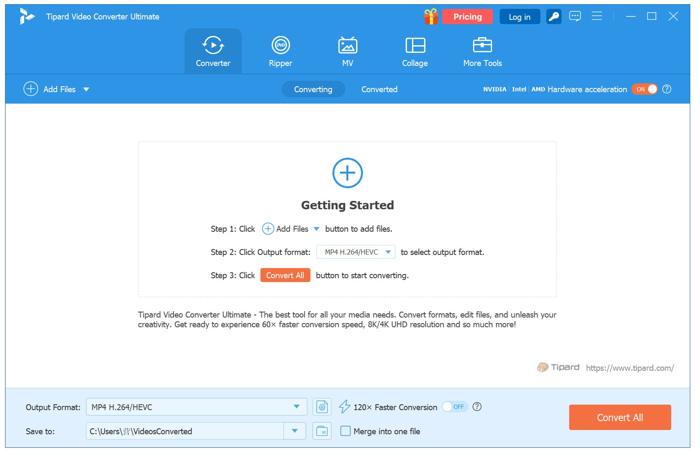
steg 2Importera videor
Klicka på Lägg till filer menyn och öppna de videor du vill spela upp på valfri enhet. Med multitrådad teknik kan du importera och bearbeta flera videor samtidigt.
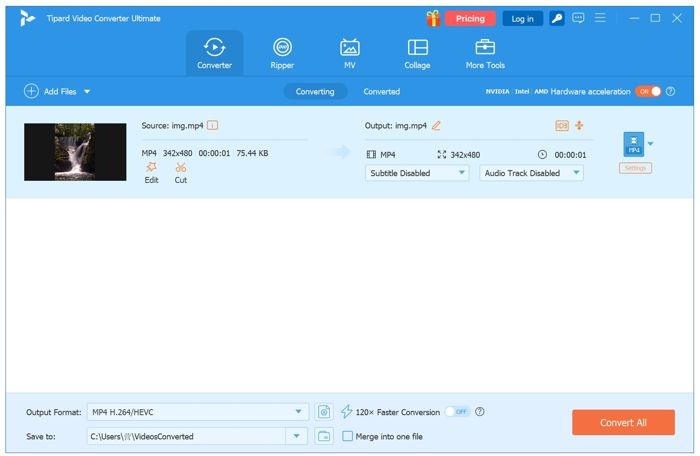
steg 3Konvertera videokodek
Klicka på Utdataformat alternativet längst ner. Gå till Video fliken, välj ett lämpligt videoformat och välj en förinställning. Om förinställningen inte täcker önskad kodek klickar du på Inställningar knappen och välj koden från kodare alternativ.
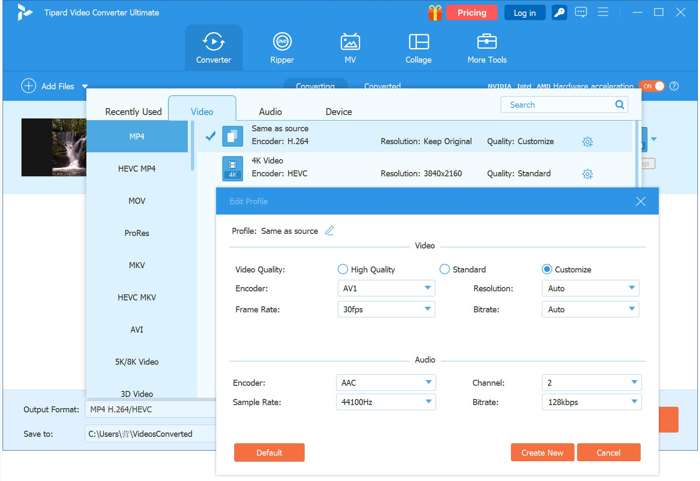
Slutligen, ställ in utdatamappen i Spara till och klicka sedan på Konvertera alla knappen för att börja åtgärda problemet med att videokodeken inte stöds.
Slutsats
Den här artikeln förklarade hur man åtgärdar Felmeddelandet "video codec" stöds inte på Android, iOS, Windows, macOS och andra plattformar. Du kan lära dig vad felet betyder, varför det uppstår och vilka effektiva lösningar det finns. Tipard Video Converter Ultimate kan konvertera videor till valfri codec och spela upp dem på målenheten utan fel.
Allt-i-ett-videoverktygslåda: konvertera, redigera, skala upp, förbättra och komprimera dina videor enkelt
100% ren & säker
100% ren & säker

Mer läsning


Om författaren

 Klicka här för att delta i diskussionen och dela dina kommentarer

 Tipard Video Converter Ultimate