
Hur man åtgärdar Amazon-felet för Prime Video-uppspelning snabbt [Slutfört]
Amazons Prime Video-app har varit mycket framträdande för att ge användarna en fantastisk upplevelse av att spela upp videor och filmer. Men det finns nyligen påståenden från ivrig och till och med förstagångsanvändare om Amazon-fel som 7031, vilket betyder att video inte är tillgänglig och andra befintliga fel. Dessa fel påträffas inte hela tiden av alla användare. Detta är dock något som kräver uppmärksamhet för att fixa. Så vad kommer du att göra, eller hur kommer du att hantera sådana fel om du möter ett på Amazon Prime? Det är här den här artikeln kommer till handling. Fixationer är skrivna för att ge dig beprövade lösningar på detta felproblem.
Del 1: Vad betyder dessa felkoder?
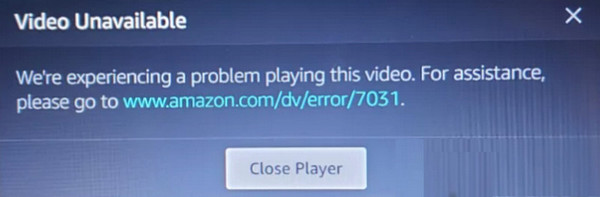
1. Felkod 7031
När du besöker Amazon.coms videohjälp ser du ofta användarnas meddelanden som söker fellösningen 7031. Du kan stöta på denna standardfelkod: Video ej tillgänglig när du använder Amazon Prime Video. Ett Amazon Server-problem eller ett inkompatibilitetsproblem kan orsaka detta fel. Det indikerar ett problem med innehållsströmning som kan hända på olika enheter och webbläsare.
2. Felkod 7131
I likhet med 7031 visar Amazon-fel 7131 också att en video inte är tillgänglig vid en viss tidpunkt.
3. Felkod 5004
Om du stöter på 5004-felet gick något fel när din streamingenhet försökte ansluta till Amazons servrar för att logga in dig. Även om du kanske har ett betalt Prime-medlemskap, hindrar denna 5004-felkod dig från att logga in, vilket gör att Prime Video inte fungerar på TV.
4. Felkoder 2063, 8541 och 3565
Att gå vidare är ett annat fel som heter 2063, 8541 och 3565 som visar när något går fel när man försöker köpa en film. Det händer vanligtvis när du loggar in på ditt Amazon-konto och verifierar ditt köp.
Del 2: Hur man löser Amazon Error 7031
Som nämnts ovan visas det vanliga Prime Video-problemet med 7031-felkoden som Amazon-servern vanligtvis orsakar. Så när du försöker göra de universella fixeringarna nedan måste du komma ihåg att det kommer att finnas tillfällen då problemet också kommer att vara utbrett. Det betyder att andra användare också har samma problem. Om så är fallet finns det ingen bättre lösning än att vänta tills Amazon åtgärdar problemet.
Om du bekräftar att det inte är ett utbrett problem, så är det den perfekta tiden att följa de universella lösningarna som förbereds för dig nedan.
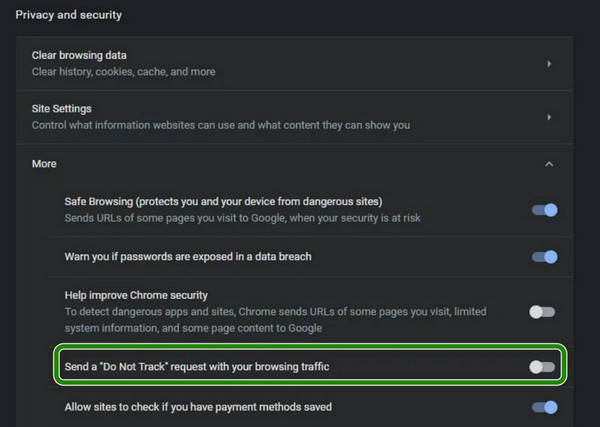
1. Stäng av Do Not Track i Chrome (om tillämpligt)
En av anledningarna till att Amazon Prime inte fungerar på grund av fel 7031 är Google Chromes sekretessinställning. Således löser du problemet om du stänger av Don Not Track-knappen i webbläsaren. För att göra det, gå till din Chrome och navigera till Inställningar > Sekretessinställningar > Mer. Sedan hittar du uppmaningen Do Not Track, där du måste stänga av den.
2. Starta om enheterna
Låt oss inte ogiltigförklara strömmen för enheten som startar om. Vi vet alla att den här metoden kan lösa alla irriterande fel på nästan alla områden online, speciellt när Prime Video inte laddas. Den här gången måste du stänga av och koppla ur alla dina enheter, inklusive ditt internetmodem. Vänta ett par minuter och slå sedan på dem igen.
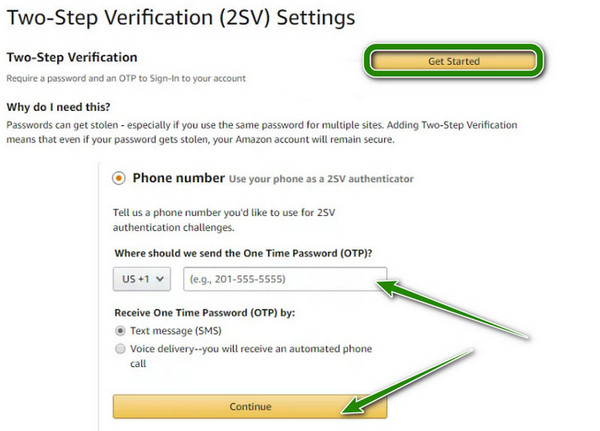
3. Aktivera tvåstegsverifieringen
Få ditt extra lager av säkerhet genom att aktivera en verifiering. Detta är också vad Amazon insisterar på sina användare av säkerhetsskäl. Hur ska du göra det? Gå till ditt Amazon Prime-konto och navigera i Avancerade säkerhetsinställningar, Tvåstegsverifiering och Kom igång. När du kommer till nästa fönster anger du ditt telefonnummer, klickar på knappen Fortsätt och väljer sedan Skicka kod. Verifiera koden och klicka sedan på knappen Fortsätt.
4. Byt till .ca-domän
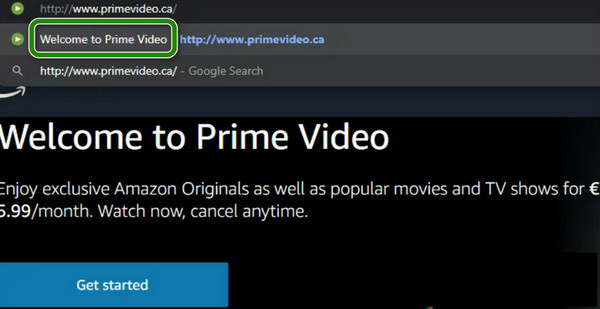
När du besöker Prime Video-webbplatsen använder du .ca-domänen istället för att använda den vanliga .com-domänen. Detta är en beprövad lösning för amerikanska användare.
Del 3: Hur man åtgärdar felkod 5004 på Amazon
Denna 5004-felkod har något att göra med din streamingenhet. Som sagt, för att fixa detta måste du kontrollera din enhet, inklusive din internetanslutning och ditt Amazon Prime-konto, för att se om den är aktiv eller inte. I vissa fall måste du också installera om din Amazon Prime Video-app för att få den uppdaterade versionen.
Del 4: Ta itu med 2063, 3565 och 8541 felkoder
Eftersom Amazon-felen 2063, 3565 och 8541 alla är relaterade till kontot och inköp, så här hanterar du dem.
Logga först in på ditt Amazon-konto och gå till dina inställningar. Leta efter ett avsnitt relaterat till beställnings- och shoppingpreferenser och hitta sedan betalningsalternativen. Därifrån måste du se något om 1-Click-inställningar som du måste se till är aktiverade och att du har en giltig betalningsmetod kopplad till den. Dubbelkolla nu dina kortuppgifter om det finns stavfel eller andra problem. När du har uppdaterat din betalningsinformation, spara ändringarna och starta om enheten du använder för Prime Video. Försök att hyra eller återköpa filmen. Denna lösning är specifikt giltig för Amazon felkod 3565, men den kan också lösa andra felproblem.
Del 5: Åtgärda alla Amazon-felkoder med ett klick
I grund och botten, om inte servern, är huvudorsaken till att video inte kan spelas upp och visar fel på att den är skadad. Därför måste du också vara beredd på att ha den bästa lösningen. För dina videoproblem finns det inget du kan lita på annat än att fixa dem med Tipard FixMP4. Det är ett program som kan fixa videor på din dator, inte bara MP4 utan även videor i AVI, MOV och 3GP. Dessutom spelar det ingen roll hur snygga dina videor är; oavsett om de är skarpa 1080p, kristallklara 4K eller standard 720p, kan Tipard FixMP4 försöka få dem tillbaka till livet!
Föreställ dig att det här verktyget fungerar för alla typer av videoskador, även de som förvärvats när Prime Video-appen inte fungerar, så du behöver inte oroa dig för vad som orsakade problemet. Och ja, det är din ettklickslösning eftersom det gjorde processen superenkel, så att du förhoppningsvis kan fixa dina videor snabbt och njuta av dem igen precis som de var tidigare.
steg 1Installera videofixern på din dator och starta den direkt när du är klar.
steg 2Klicka på rött plus knappen på huvudgränssnittet och ladda upp videon du måste fixa. På andra sidan klickar du på blått plus för att ladda upp en exempelvideo.
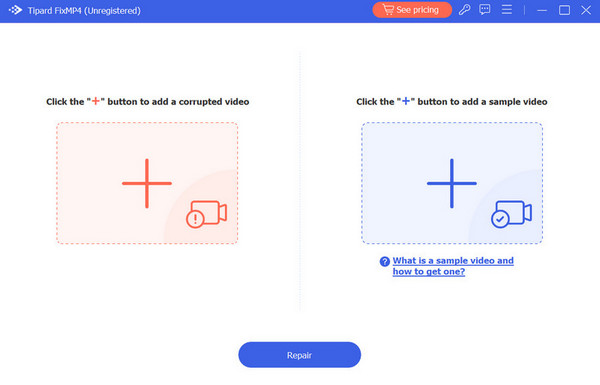
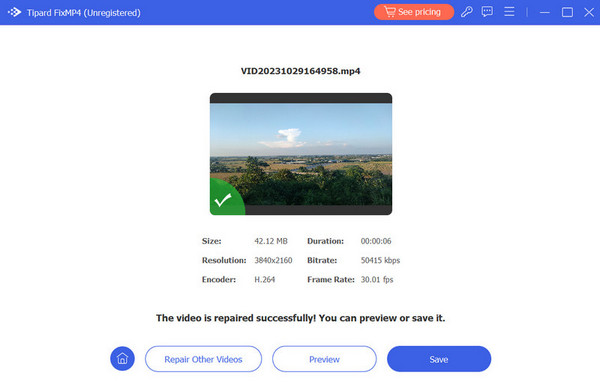
steg 3När videorna har laddats upp klickar du på Reparera knapp. Vänta ett par sekunder för att avsluta processen. När du är klar klickar du på Spara knapp.
Vidare läsning:
YouTube-fel – vilka är de olika felen och möjliga lösningar
Hur man reparerar Kan inte spela videofel 5 för att njuta av att titta
Slutsats
Med den här artikeln kommer du aldrig mer att bli besviken på att stöta på Amazon fel 7031 och andra koder, för du vet redan vad du ska göra. Dessutom, så länge du har Tipard FixMP4 på din sida kommer alla dina videoproblem att lösas.