

Den här guiden delar med sig av fyra sätt att deinterlace video på din dator eller online utan kvalitetsförlust. Gamla videor som använder föråldrad sammanflätad skanning ser bra ut på en traditionell TV. De blir dock suddiga när de flimrar på moderna skärmar och mobila enheter. Den goda nyheten är att du kan åtgärda problemet och höja videokvaliteten med rätt verktyg. Låt oss lära oss de beprövade metoderna och konkreta stegen.

Del 1: Vad är en deinterlacing-video
För att definiera vad deinterlacing-video är måste vi först förstå interlacing. Det är en gammal visuell teknik. Istället för att rita en komplett bild delar den upp varje bildruta i två fält. Det första fältet innehåller de udda numrerade linjerna och det andra fältet innehåller de jämna numrerade linjerna. De två fälten visas i snabb växling. Om hastigheten är tillräckligt hög blandar ditt öga dem till vad som ser ut att vara en enda bildruta. En interlacing-video ser jämn ut på traditionell TV. Den blir dock suddig och skakig på moderna skärmar.
Videodeinterlacing är processen att konvertera sammanflätad video till progressiv skanningsvideo. En progressiv video visar varje bildruta i full bild, vilket ger ren rörelse på moderna skärmar.
| Interlaced Video | Progressiv video | |
|---|---|---|
| Upplösning | 480i, 576i, 1080i | 720p, 1080p, 4K |
| För enheter | VHS, DVD, TV-sändningar | Moderna skärmar, smartphones och surfplattor |
| Bäst för | Äldre sändning | Streaming, YouTube, Redigering |
Del 2: Hur man deinterlacerar video gratis
Metod 1: Hur man deinterlacerar video i HandBrake
Handbrake är en gratis videokonverterare med öppen källkod. Den inkluderar möjligheten att deinterlace-video på Windows, macOS och Linux gratis. Om du är bekväm med det begränsade utdataformatet är det ett bra alternativ.
- Helt gratis.
- Plattformsoberoende.
- Lätt och stabil.
- Bearbeta videor för bärbara enheter.
- Saknar AI-driven förbättring.
- Begränsade utdataformat.
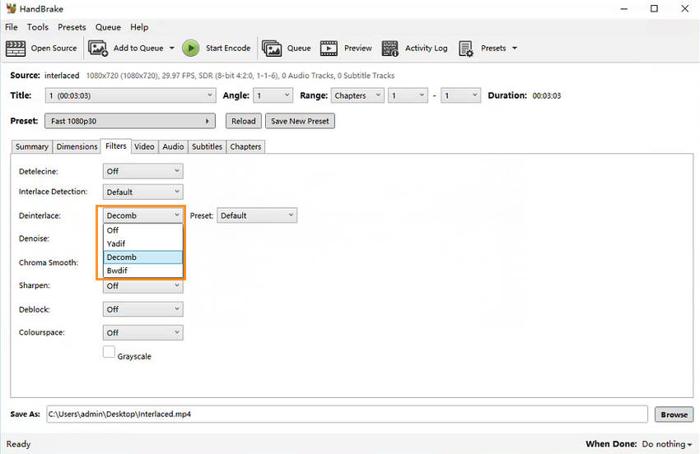
steg 1 Öppna handbromsen.
steg 2 Klicka på Open Source menyn för att importera en sammanflätad video.
steg 3 Välj ett korrekt Förinställd.
steg 4 Gå till Filter fliken.
steg 5 Välj sedan Decomb från Sammanflätningsdetektering alternativ.
steg 6 Klicka på Börja koda knappen för att börja avinterlacing av videon.
Metod 2: Hur man deinterlacerar video i VLC
VLC är en mediespelare med öppen källkod. Den har en mängd bonusfunktioner, inklusive sammanflätad-till-progressiv konvertering. Den tar bort kamningsartefakter och förbättrar visningsskärpan utan att redigera källvideon.
- Öppen källa.
- Avinterlace-videouppspelning.
- Arbeta på Windows, macOS och Linux.
- Kommer inte att ändra källvideor.
- Deinterlacing är tillfällig.
- Kvaliteten är begränsad jämfört med AI-verktyg.
steg 1 Kör VLC när du behöver deinterlacea en video.
steg 2 Öppna den sammanflätade videon.
steg 3 Gå till Video meny.
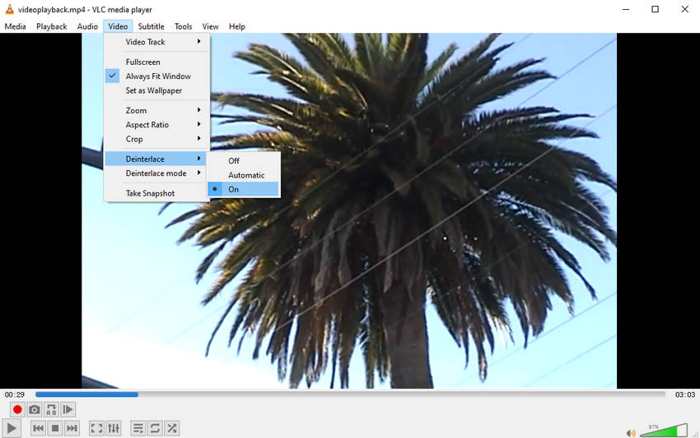
steg 4 Välja deinterlace och ställ den till On.
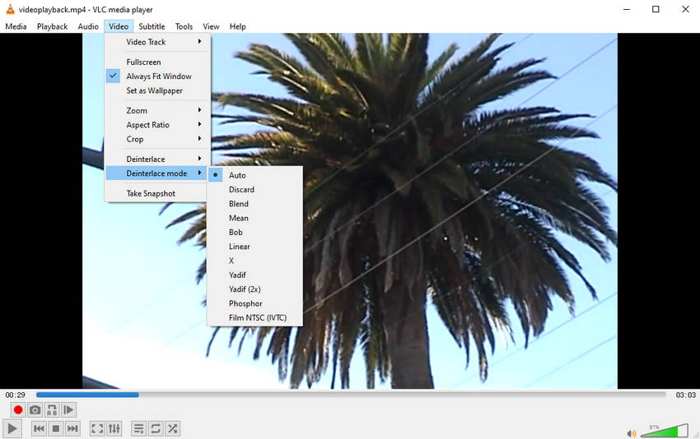
steg 5 Nästa, navigera till Video, Deinterlace-lägeoch välj ett läge baserat på videon.
Del 3: Hur man deinterlacerar video online gratis
Ett annat alternativ för att deinterlacea video online gratis är att leta efter en webbaserad videoredigerare, till exempel Vmake AI Video Enhancer. Den förbättrar videokvaliteten online med hjälp av AI och erbjuder en gratisversion.
- Deinterlace-videor online.
- Bearbeta videor med AI.
- Förbättra videokvaliteten.
- Erbjud flera planer.
- Vattenstämpel i gratisversionen.
- Begränsade funktioner.
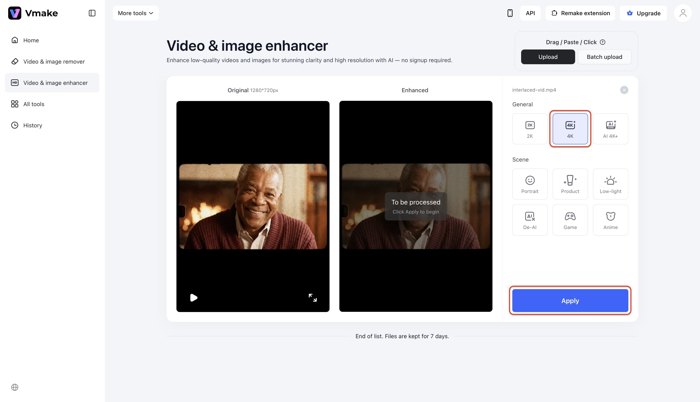
steg 1 Besök videoförbättringsprogrammet i en webbläsare.
steg 2 Ladda upp en sammanflätad video.
steg 3 Välj en upplösning, som till exempel 4KSedan analyserar verktyget automatiskt filmen och konverterar sammanflätad till progressiv.
steg 4 Förhandsgranska resultatet och ladda ner det.
Del 4: Hur man deinterlacerar video med AI
Tipard Video Converter Ultimate är ett av de bästa sätten att deinterlacea video på din dator. Den kan deinterlacea flera videor samtidigt. Dessutom kan den inbyggda AI:n enkelt förbättra videokvaliteten.

- Deinterlace-videor med ett enda klick.
- Bearbeta flera videor samtidigt.
- Stöd över 500 video- och ljudformat.
- Erbjud ett brett utbud av bonusfunktioner.

Hur man deinterlacerar videor på skrivbordet
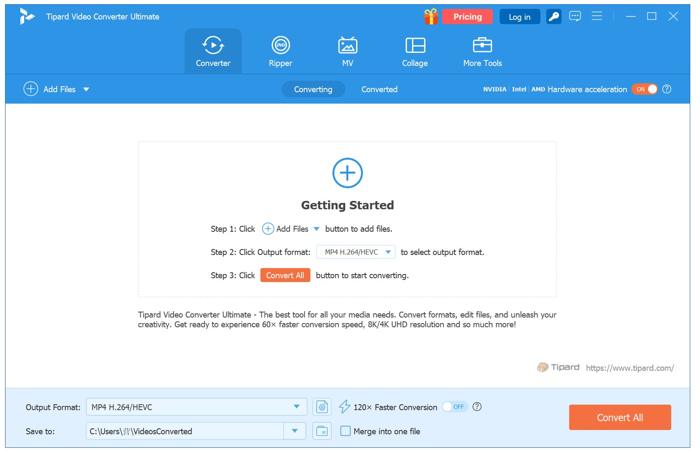
steg 1Lägg till videor
Starta Tipard Video Converter Ultimate efter att du har installerat det på din dator. Det finns en annan version för Mac. Klicka på Lägg till filer menyn och importera de sammanflätade videorna.
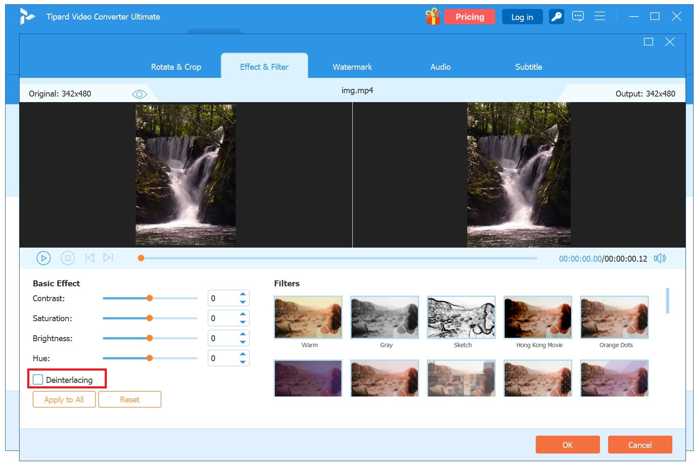
steg 2Deinterlace-videor
Klicka på Redigera knappen och växla till Effekt & filter flik. Kolla Deinterlacing alternativ för att bearbeta videon. För att avsammanfläta alla videor, klicka på Ansök till Alla.
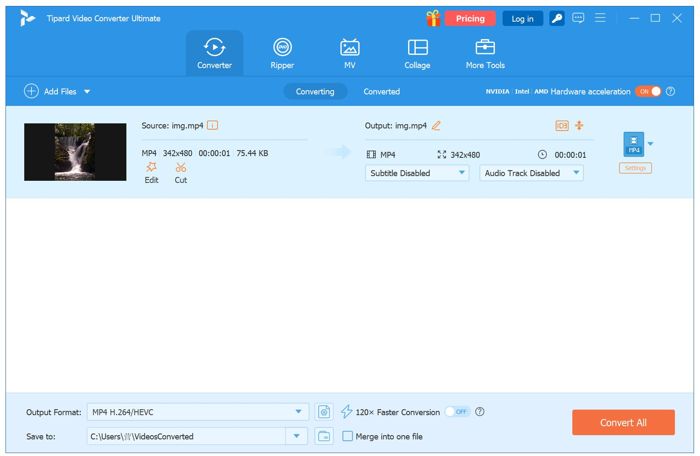
steg 3Exportera deinterlacerade videor
Gå tillbaka till hemgränssnittet, klicka på Utdataformat alternativet längst ner och välj rätt videoformat. Ställ in en utdatamapp och klicka på Konvertera alla.
Slutsats
Den här artikeln beskrev flera sätt att videoavinterlacingDu borde lära dig den här termen. HandBrake och VLC är gratisverktyg för att fixa sammanflätade videor på en dator. Du kan prova en onlinevideoredigerare. Tipard Video Converter Ultimate är ett bra alternativ för att konvertera dina sammanflätade videor med AI.
Allt-i-ett-videoverktygslåda: konvertera, redigera, skala upp, förbättra och komprimera dina videor enkelt
100% ren & säker
100% ren & säker

Mer läsning




Om författaren

 Klicka här för att delta i diskussionen och dela dina kommentarer

 Tipard Video Converter Ultimate