

I vissa fall kan en video vara fantastisk tills någon hittar nyanser i rummet eller annan bakgrundsinformation som fångar deras uppmärksamhet. Det är där verktyg för att beskära video online gör redigeringen enkel. De hjälper dig att fokusera på huvudmotivet, ta bort distraktioner och anpassa klipp för alla skärmar. Oavsett om du redigerar YouTube-vloggar eller korta inlägg på sociala medier sparar dessa redigerare tid och ger rena resultat. I den här guiden hittar du de bästa verktygen för beskärning av videor online, deras funktioner och enkla steg för att snabbt beskära videor.

| Funktioner | Används bäst för | Gratis | Enkel användning | Särskilda fördelar |
|---|---|---|---|---|
| Kapwing | Snabb beskärning och redigering av video online | Ja | Easy | Ren dra-och-släpp-redigerare med omedelbar förhandsgranskning |
| Clideo | Skapare av sociala medier som behöver snabb storleksändring | Ja | Easy | Förinställda bildförhållanden för YouTube, Instagram och TikTok |
| VEED.io | Nybörjare som vill ha allt-i-ett-redigeringsverktyg | Ja | Easy | Automatisk undertextgenerator och AI-baserade effekter |
| Online Video Cutter | Användare som också vill ha en lättviktig gröda | Ja | lättast | Fungerar snabbt utan registrering eller installation |
| Media.io | Snabbredigering och formatkonverteringar | Ja | Moderate | Beskär, vänd och komprimera allt på ett ställe |
| adobe express | Skapare som publicerar på YouTube och sociala medier | Ja | Easy | Förinställda beskärningsmallar för varje plattform |
| EchoWave | Yrkesverksamma som behöver ren export | Ja | Easy | HD-export och ingen vattenstämpel, inte ens med gratisplanen |
| Visa merVisa mindre | ||||
Metod 1. Kapwing onlinevideoredigerare
Kapwing videoredigerare är ett av de enklaste verktygen för att beskära video online, direkt från din webbläsare. Det låter dig ändra storlek på klipp för YouTube, Instagram och TikTok utan att behöva ladda ner. Det rena gränssnittet och de enkla kontrollerna gör det idealiskt för nybörjare. Du kan ta bort ramar, zooma in på viktiga delar och hålla din video perfekt inramad.
steg 1 Gå till Kapwings webbplats och ladda upp din video från din enhet eller en länk.
steg 2 Klicka på Beskär -knappen och justera markeringsrutan för att fokusera på ditt huvudmotiv.
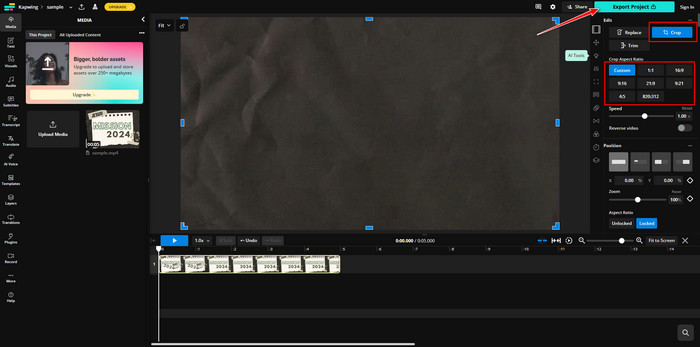
steg 3 När du är klar klickar du på Export för att spara och ladda ner din beskurna video i ditt önskade format.
Kapwing är ett pålitligt val för alla som vill ha snabba onlineredigeringar utan en brant inlärningskurva. Det är användarvänligt, erbjuder flexibla beskärningsverktyg och producerar professionella resultat för alla plattformar.
Metod 2. Clideo
Clideo gör det enkelt att beskära video online gratis, vilket ger dig fullständig kontroll över bildstorlek och form. Den stöder olika filformat och inkluderar förinställda bildförhållanden för uppladdningar till sociala medier. Processen är snabb och resultaten ser rena ut utan att förlora visuell kvalitet.
steg 1 Gå till Clideo och välj Beskära video från huvudsidan.
steg 2 Ladda upp din video och använd sedan hörnhandtagen för att justera beskärningsområdet.
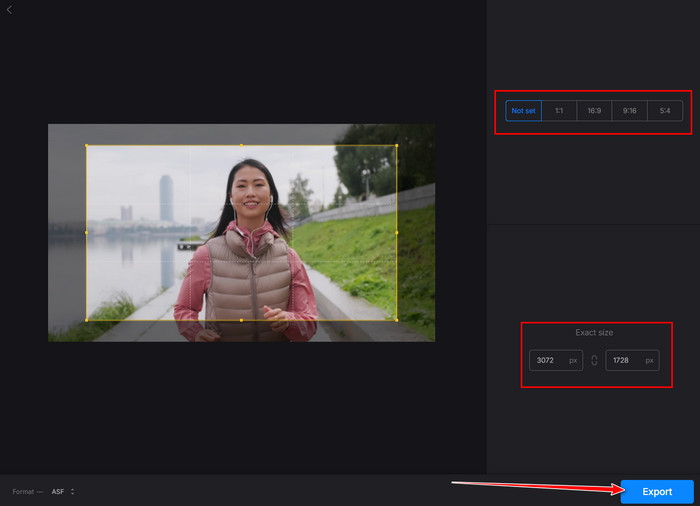
steg 3 Klicka Export, vänta på bearbetning och spara sedan din färdiga fil.
Clideo passar bäst för användare av sociala medier som behöver beskära videor snabbt samtidigt som de bibehåller kvaliteten. Dess förinställda proportioner sparar tid, vilket gör det till ett bekvämt alternativ för YouTube Shorts, Instagram Reels eller TikTok-uppladdningar.
Metod 3. VEED.io
VEED.io erbjuder ett snabbt och enkelt sätt att beskära ett videoklipp online gratis direkt i din webbläsare. Du kan justera beskärningsområdet, lägga till undertexter och till och med använda filter för att förbättra din video. Det är ett utmärkt val för snabba redigeringar på sociala medier.
steg 1 Öppna VEED.io och välj Beskär video.
steg 2 Ändra storlek på ramen eller använd förinställda förhållanden som 1:1 or 9:16.
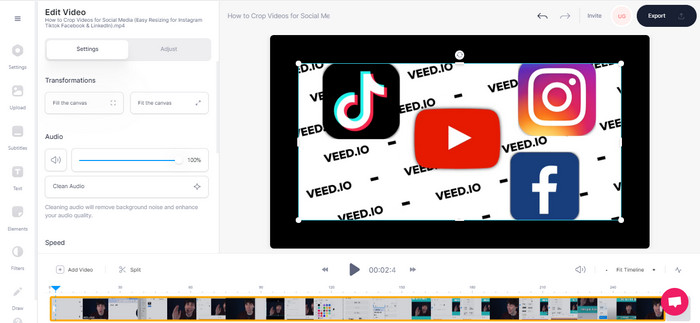
steg 3 Träffa Exportera videooch ladda ner det färdiga klippet.
VEED.io är ett kraftfullt allt-i-ett-verktyg för kreatörer som vill beskära, förbättra och stilisera videor utan att byta plattform. Det är perfekt för snabba redigeringar med kreativ kontroll i den utsträckning det krävs. inspela video med en digital bakgrund.
Metod 4. Online videoklippare
Online Video Cutter låter dig klippa och beskära video online utan att registrera dig eller betala för ett abonnemang. Gränssnittet är minimalt och laddas snabbt, vilket gör det perfekt för korta, enkla redigeringar. Det stöder även dra-och-släpp-uppladdningar för enkelhetens skull.
steg 1 Gå till Online Video Cutter och ladda upp din fil.
steg 2 Dra beskärningsrutan eller trimma onödiga delar av ditt klipp.
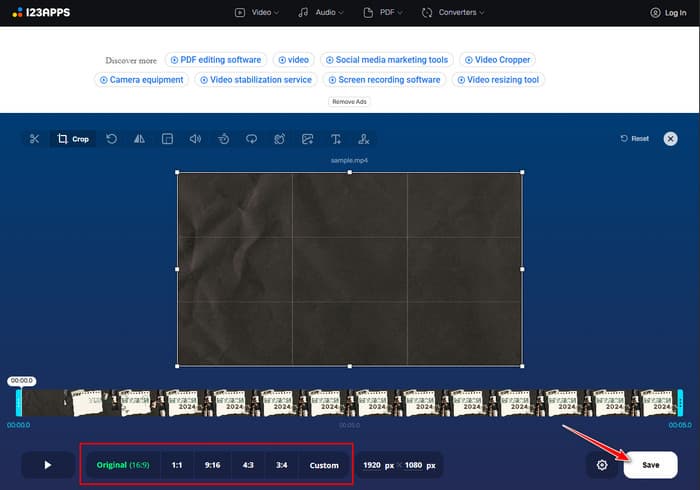
steg 3 Klicka Spara, välj sedan format och ladda ner utdata.
Det här verktyget är bäst för användare som värdesätter snabbhet och enkelhet framför extrafunktioner. Det är lätt, snabbt att ladda och perfekt för att trimma eller beskära klipp när du är på språng.
Metod 5. Media.io
Media.io är ett praktiskt webbläsarverktyg som låter dig enkelt beskära och vända videor online. Det möjliggör de mest populära typerna av videor och ger en förhandsgranskning i realtid innan export. Verktyget är kompatibelt med enklare datorer.
steg 1 Besök Media.io och klicka LaddaDra videon till tidslinjen så att du kan redigera den.
steg 2 Beskär din video genom att dra i förhandsgranskningsrutan eller välja bildförhållande. Klicka sedan på Ansök.
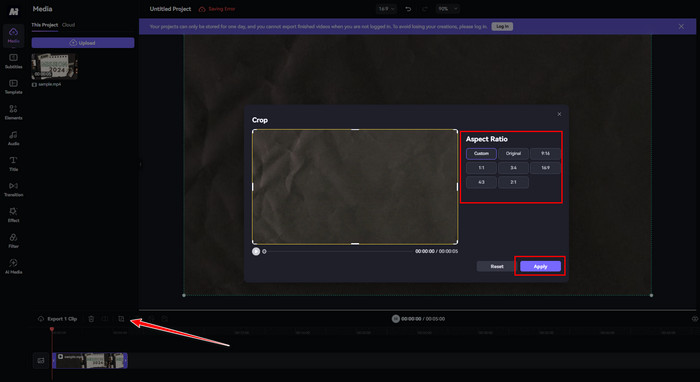
steg 3 Välja Exportoch ladda sedan ner ditt slutresultat.
Media.io är ett moderat val för användare som vill ha stabil men ändå sömlös prestanda. Det är bäst av allt när man faktiskt arbetar på en dator med lägre specifikationer eller behöver ett rent och snabbt arbetsflöde.
Metod 6. Adobe Express
adobe express hjälper dig att beskära YouTube-videor online med förinställningar för olika plattformar. Du kan ändra storlek på, trimma eller ändra din videolayout på några minuter. Det är perfekt för kreatörer som vill ha konsekvent, plattformsklar utdata.
steg 1 Öppna Adobe Express och publicera din video.
steg 2 Välj YouTube-format eller klipp ut klippet manuellt.
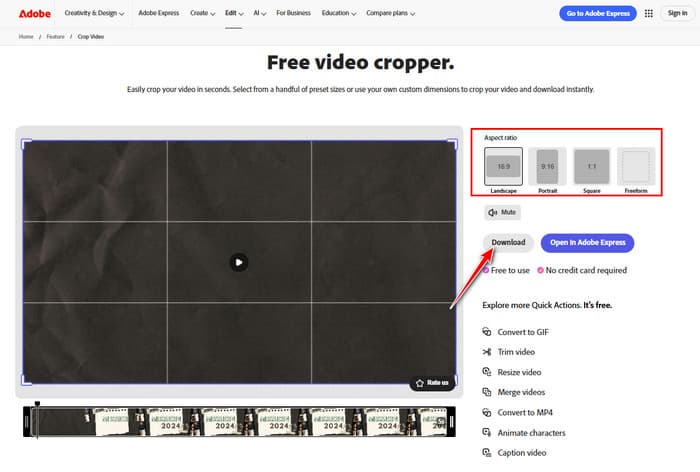
steg 3 Klicka Ladda neroch spara den redigerade videon på din enhet.
Adobe Express är platsen att vara när designnoggrannhet och konsekvens är av högsta vikt för yrkesverksamma och innehållsskapare. Det ger hög visuell kvalitet och plattformsoptimerade resultat.
Metod 7. EchoWave
EchoWave är en av de bästa plattformarna för att beskära video online utan vattenstämpel, även i gratisversionen. Den stöder export av hög upplösning och låter dig ställa in anpassade beskärningsstorlekar. Proffs älskar den för dess precision och snabba rendering.
steg 1 Besök EchoWave och ladda upp din videofil genom att klicka på Beskära video.
steg 2 Justera beskärningsområdet eller ange anpassade värden för bredd och höjd.
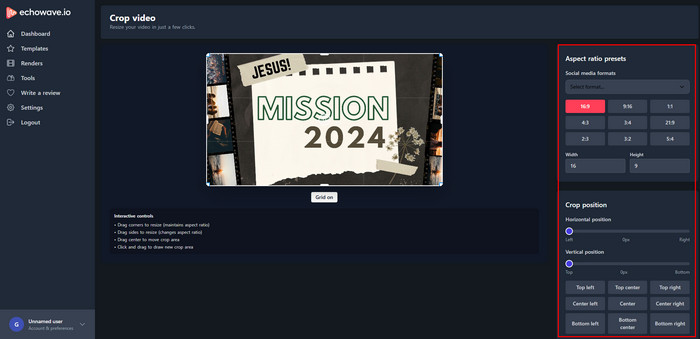
steg 3 Klicka Exportera video, vänta tills det renderas och ladda sedan ner resultatet.
EchoWave utmärker sig genom att erbjuda vattenstämpelfria resultat och hög anpassningsbarhet. Det är utmärkt för yrkesverksamma som vill ha full kontroll över sina resultat och exportkvalitet av högsta kvalitet.
Bonus. Bästa sättet att beskära en video UTAN vattenstämpel
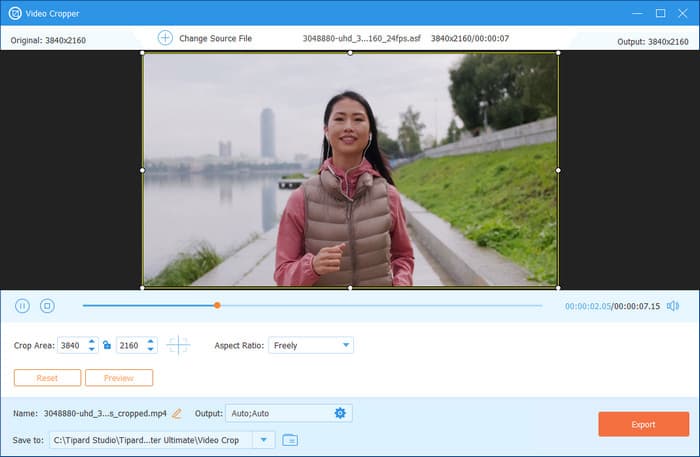
Letar du efter ett bättre alternativ till vilket beskärningsverktyg som helst online? Tipard Video Converter Ultimate är ett kraftfullt skrivbordsprogram som låter dig beskära videor helt utan vattenstämpel. Det körs offline, så att du kan redigera snabbare och undvika uppladdnings- eller storleksbegränsningar. Du kan justera bildrutan, rotera klipp och till och med förbättra videokvaliteten i en enda enkel arbetsyta. Det är det perfekta valet för användare som vill ha tydliga, professionella resultat utan att vara beroende av en internetanslutning.
Slutsats
Redigering är mycket enklare med videobeskärning online verktyg. Om du bara behöver en snabb trimning fungerar Clideo eller Online Video Cutter utmärkt. För mer kontroll kan du prova VEED.io eller Adobe Express. Och om du vill ha rena videor utan märken är EchoWave ett bra val. Testa ett idag och se vilket verktyg som passar din redigeringsstil bäst!
Mer läsning

Om författaren


 Tipard Video Converter Ultimate