

Retuschering av video omfattar en mängd olika färdigheter. Till exempel, beskära en video på en Mac tar bort oönskade delar av filmen för olika ändamål. Innan du publicerar en video på sociala medier måste du dubbelkolla filmen och ta bort känsliga byggnader. Dessutom kan detta koncentrera tittarnas uppmärksamhet på huvudobjektet i din video. Att beskära din video är ett enkelt sätt att producera dimensioner för en specifik plattform, som TikTok. Den här handledningen delar med sig av beprövade metoder och detaljerade processer.

Del 1. Ultimat sätt att beskära en video på Mac
Om du letar efter ett program för att beskära videor för Mac, Tipard Video Converter Ultimate är ett bra alternativ. Den kan beskära videodimensioner på Mac utan att förlora kvalitet med hjälp av inbyggd AI-teknik. Dessutom effektiviserar den intuitiva designen arbetsflödet.

- Beskär en video på en Mac i tre steg.
- Optimera videokvaliteten med AI.
- Förhandsgranska resultatet med den inbyggda mediaspelaren.
- Stödjer ett brett utbud av videoformat.
- Erbjuder många videoredigeringsfunktioner.

Hur man beskär en videodimension på Mac
steg 1Lägg till en video
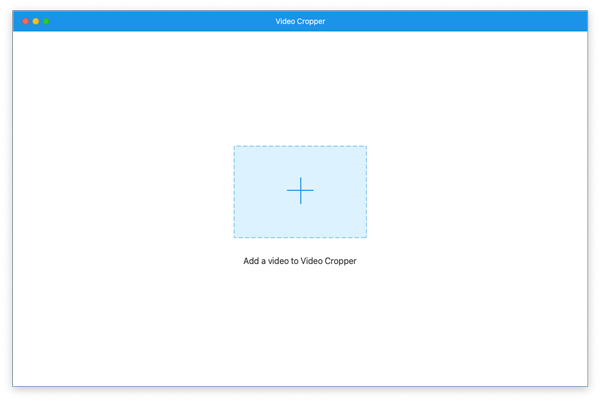
Starta programvaran för videobeskärning efter att du har installerat den på din Mac. Det finns en annan version för PC. Gå till Fler verktyg fliken högst upp i fönstret och välj Video Cropper verktyg. Klicka på Lägg till knappen för att importera önskad video.
steg 2Beskär din video
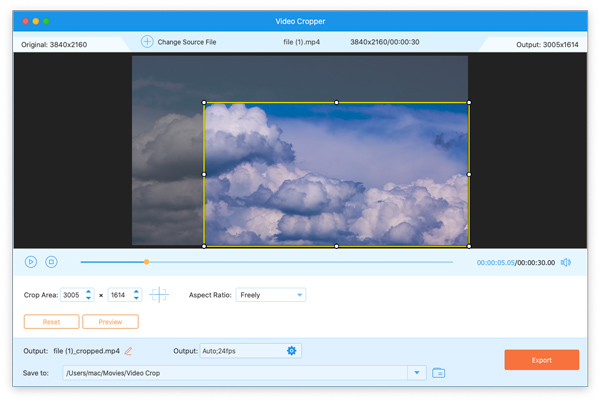
När videon har laddats drar du beskärningsrutan på bilden för att omsluta det område du vill behålla. Klicka på Förhandsvisning knappen när du är klar för att kontrollera resultatet.
steg 3Exportera den beskurna videon
Slutligen, ange filnamn, utdatainställningar och utdatamapp. Klicka på Export för att spara den beskurna videon.
Del 2. Hur man beskär en video på Mac i iMovie
Även om iMovie är en enkel videoredigerare räcker det för att beskära en videobildruta på en Mac. Tänk på att den bara stöder en begränsad uppsättning in- och utdataformat. Dessutom är arbetsflödet lite komplicerat.
steg 1Körning iMovie på din Mac.
steg 2 Klicka på Fil menyn och välj Ny film.
steg 3Klicka på Importera media -knappen och välj sedan den video du vill redigera.
steg 4Dra och släpp videon på tidslinjen.
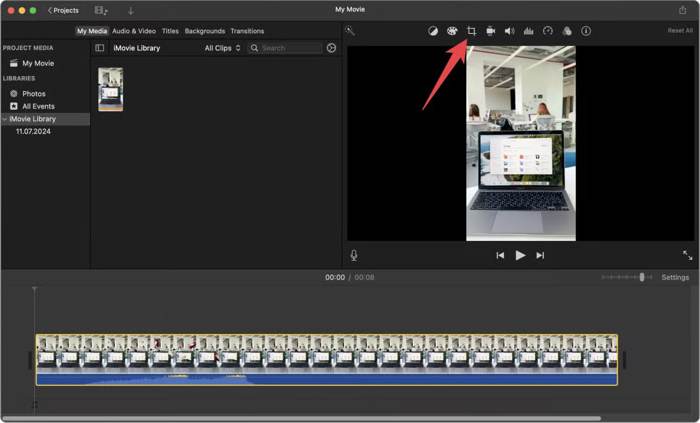
steg 5Klicka på Beskär verktyget ovanför mediaspelaren.
steg 6Dra sedan ramen till det område du vill behålla.
steg 7Klicka på Ansök när du är nöjd.
steg 8Slutligen, exportera videon.
Del 3. Hur man beskär en video på Mac med foton
När Apple släppte macOS 11 migrerade de Foto-appen till Mac. Den levereras med en videoredigerare som inkluderar grundläggande videoredigeringsfunktioner. Det gör att du kan beskära en video på en Mac utan extra program.
steg 1Öppna Fotogalleri app.
steg 2Dubbelklicka på önskad video.
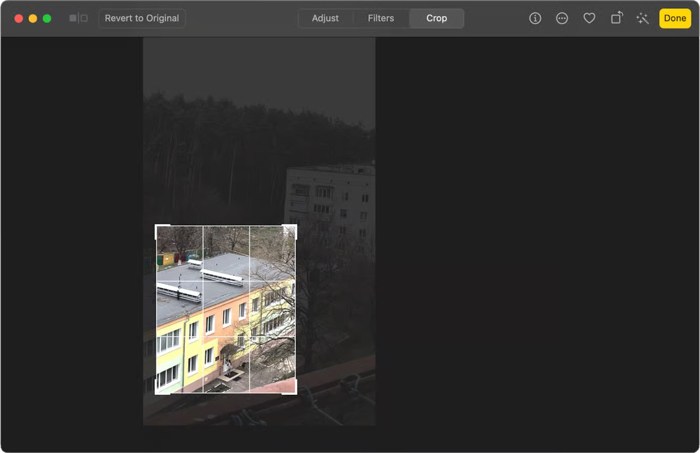
steg 3Klicka på Redigera knappen i det övre högra hörnet och välj Beskär.
steg 4Dra sedan ramen tills den täcker det område du vill behålla.
steg 5Klicka på Färdig knappen för att spara ändringen.
Foton sparar den beskurna videon som en ny fil i Foton-appen.
Del 4. Hur man beskär videobild på Mac online
Om det är obekvämt att använda en datorapp för att beskära en video är en onlinevideoredigerare ett portabelt alternativ. Till exempel låter Ezgif dig beskära en video online på en Mac. Den här appen kräver ingen registrering eller inloggning.
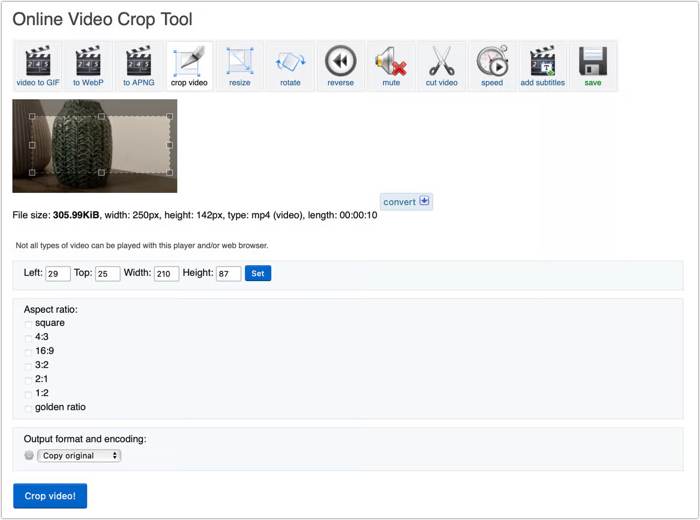
steg 1Få åtkomst till onlinevideoredigeraren i en webbläsare.
steg 2Välj Beskär video alternativet i verktygsfältet.
steg 3Klicka på Välj FIL -knappen och importera en video från din hårddisk.
steg 4Slå Ladda knappen för att ladda upp klippet.
steg 5Dra sedan rutan tills du är nöjd.
steg 6Klicka på Beskär video knappen för att rendera den.
steg 7Slutligen klickar du på Spara knappen för att ladda ner den beskurna videon.
Del 5. Hur man beskär en video på Mac i QuickTime Player
Även om QuickTime Player inte har någon funktion för beskärning av video, kan du beskära en videobildruta på en Mac med den inbyggda skärminspelningsfunktionen. Detta kräver inställningar för att spela in ljudet.
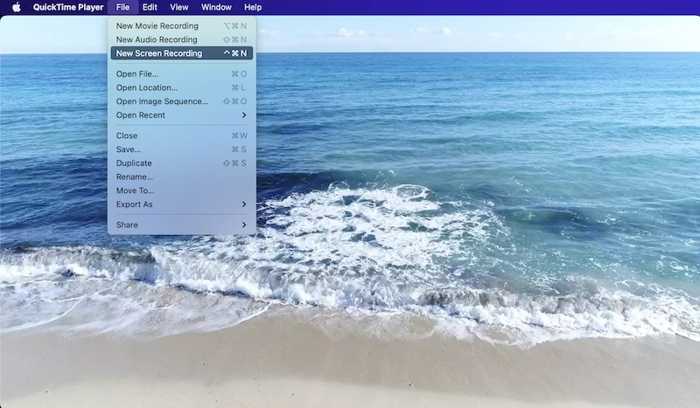
steg 1Öppna önskad video i QuickTime Player.
steg 2Gå till Fil och Ny skärminspelning.
steg 3Dra beskärningsramen för att täcka önskat område.
steg 4Klicka sedan på Montering -knappen och välj din mikrofon.
steg 5Klicka på Spela in -knappen och spela sedan upp videon för att börja inspelningen.
Slutsats
Den här handledningen delade fem sätt att beskär en video på din MaciMovie är den inbyggda videoredigeringsappen på Mac och kan användas för att ta bort oönskade områden från en video. Foto-appen har ett alternativ för att beskära video. QuickTime Player kan beskära en video under inspelning. Tipard Video Converter Ultimate är ett snabbt verktyg för videobeskärning för Mac-maskiner.

Allt-i-ett-videoverktygslåda: konvertera, redigera, skala upp, förbättra och komprimera dina videor enkelt
100% ren & säker
100% ren & säker

Mer läsning




Om författaren

