

Vill du veta hur man beskär en video i CapCut för att passa perfekt in i sociala mediers bildförhållanden? Oavsett om du använder CapCut online, på datorn eller på mobilen, kommer den här guiden att ge dig en genomgång av processen. Lär dig dessutom hur du enkelt redigerar dina videor efter beskärning med ett utmärkt verktyg och andra funktioner.

Del 1. Hur man beskär video med CapCut
Med beskärning kan du göra dina videor på sociala medier lämpliga för TikTok, Instagram eller YouTube genom att ta bort oönskade delar av dem. Importera videor som du behöver beskära med CapCut. CapCut låter dig beskära videor från vilken mobil, dator eller online-enhet som helst. Följ instruktionerna nedan för att beskära dina videor sömlöst.
Beskär video med CapCut Online
steg 1 Gå till CapCut Online och logga in. Efter inloggning klickar du på Skapa och efteråt Ladda för att välja din video från molnet eller din enhet.
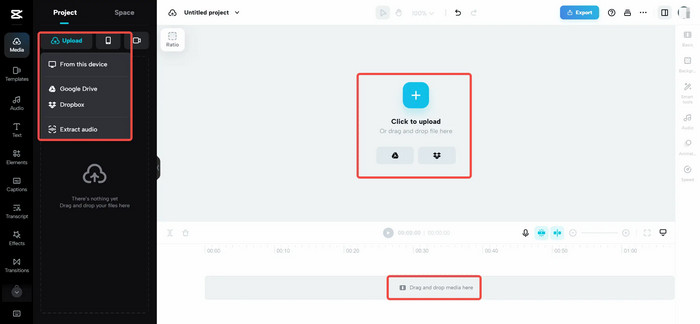
steg 2 När din video är uppladdad, öppna den i redigeraren genom att dra den till tidslinje.
steg 3 När videon har laddats kommer du att se nyckelbildruteknapparna visas på tidslinjen. Välj den nyckelbildruta där du vill beskära din video och gå till Beskär knappen i den översta fältet. Hitta panelen för beskärning och klicka på den.
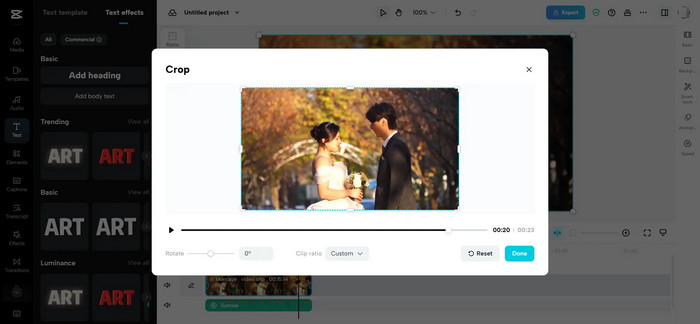
steg 4 För att ställa in bildrutorna, dra i sidorna för att justera storleken. Du kan också ställa in förinställda bildförhållanden som 1:1 för Instagram, 16:9 för YouTube och 9:16 för TikTok.
steg 5 Innan du bekräftar kan du förhandsgranska den beskurna videon för att se om den har komponerats korrekt. Avsluta köpet om du är nöjd.
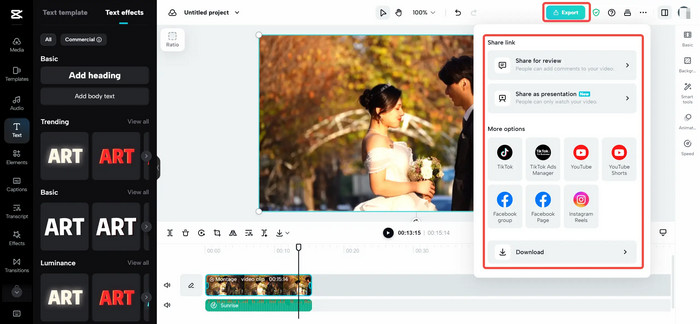
steg 6 Efter beskärning och redigering klickar du på Export och välj önskat format och upplösningsinställningar för att ladda ner din video.
Beskär video med CapCut Desktop
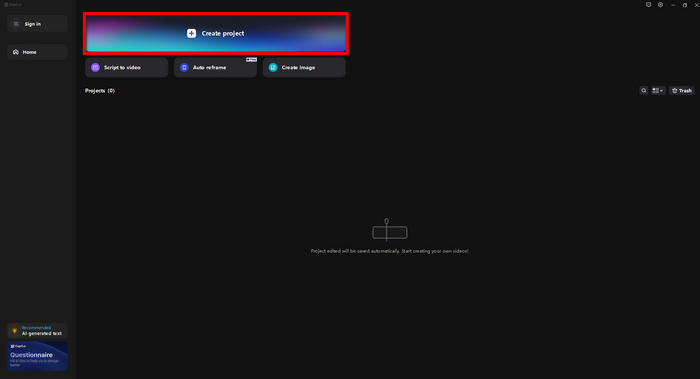
steg 1 Starta CapCut på din PC eller MAC och klicka sedan på Skapa projektTryck sedan på Importera för att ladda upp videon du vill använda från din lokala enhet.
steg 2 Flytta videon du laddade upp från mediebiblioteket till den nedre delen av skärmen, den så kallade tidslinjen.
steg 3 Markera videoklippet från tidslinjen genom att klicka på det. Gå sedan till redigeringsverktygsfältet och välj Beskär.
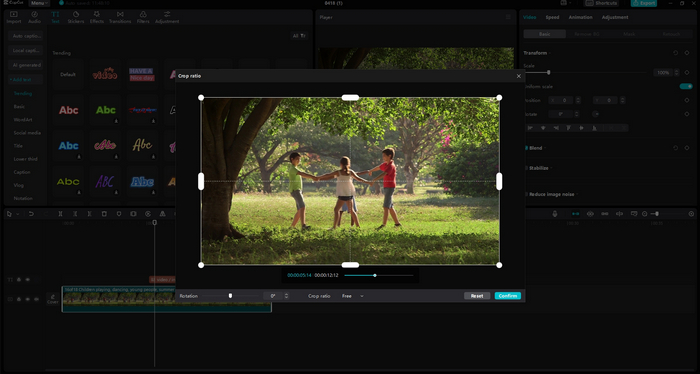
steg 4 För att beskära manuellt, dra i kantlinjerna, eller så kan du välja 4:3, 16:9 eller gratis förinställningar för beskärning för att enkelt beskära videon.
steg 5 De justeringar som gjorts kan kontrolleras genom att spela upp förhandsgranskningen för att säkerställa att allt ser korrekt ut. Om allt ser bra ut, tillämpa justeringarna.
steg 6 Välja Dela och välj upplösning och filformat för den beskurna videon och spara den sedan på din dator.
Beskär video med CapCut Mobile
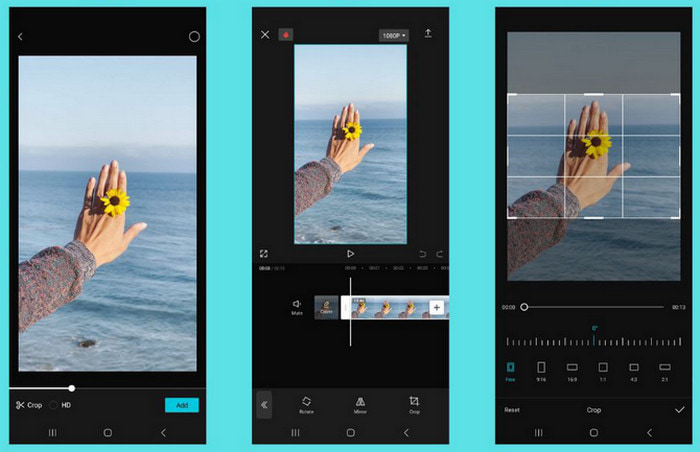
steg 1 Öppna CapCut-appen på din telefon, välj Nytt projektoch välj den fil du vill beskära.
steg 2 Välj videon från tidslinjen så att den är vald för redigering.
steg 3 Välja Redigeraoch klicka på i rullgardinsmenyn Beskär.
steg 4 Genom att dra reglagen till önskad position kan du välja ett bildförhållande som 9:16 för TikTok, 1:1 för Instagram eller 16:9 för YouTube.
steg 5 Granska beskärningen genom att klicka på uppspelningsknappen och bekräfta.
steg 6 Klicka Export i det övre högra hörnet väljer du önskad kvalitet, sparar den i ditt galleri eller delar den direkt på sociala plattformar.
Del 2. Bästa Capcut-alternativet för bättre videobeskärning och redigering
Om du letar efter ett mer effektivt CapCut-alternativ som utmärker sig med exakt beskärning och videoredigering, behöver du inte leta längre än... Tipard Video Converter UltimateDetta multifunktionella program har kraftfulla redigeringsfunktioner som att beskära och trimma videor, bland annat. När det gäller AI-förbättringar och djupgående formatstöd ger Tipard dig mer flexibilitet och kvalitet än CapCut.

- Klipp ut videor till önskade proportioner med möjlighet att ta bort delar av videon som inte var avsedda att visas.
- Till skillnad från CapCut stöder den mer än 500 video- och ljudformat.
- Öka produktiviteten genom att redigera flera videor samtidigt.
- Applicera masker, filter, effekter, trimma, sammanfoga och rotera intuitivt med enkel funktionalitet.

steg 1 Hämta och installera
För att börja, besök den officiella sidan för Tipard Video Converter Ultimate. Starta installationsprogrammet och följ anvisningarna för att slutföra installationen.
steg 2 Starta programmet och importera din video
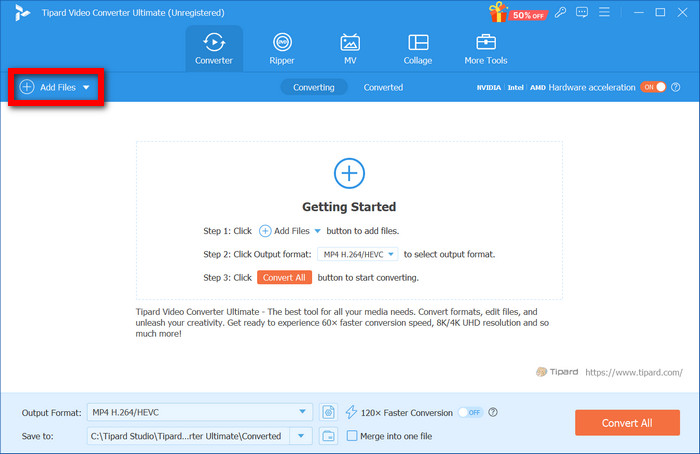
För att starta programvaran, klicka på Lägg till filer och välj den video du vill beskära. Du kan också dra videon direkt till programfönstret.
steg 3 Beskära videon
För att redigera, välj knappen Redigera bredvid videon du importerade. På fliken Rotera och beskär flyttar du beskärningsramen efter önskemål. Dessutom har du möjlighet att ändra bildförhållanden antingen manuellt eller genom att använda förinställda förhållanden.
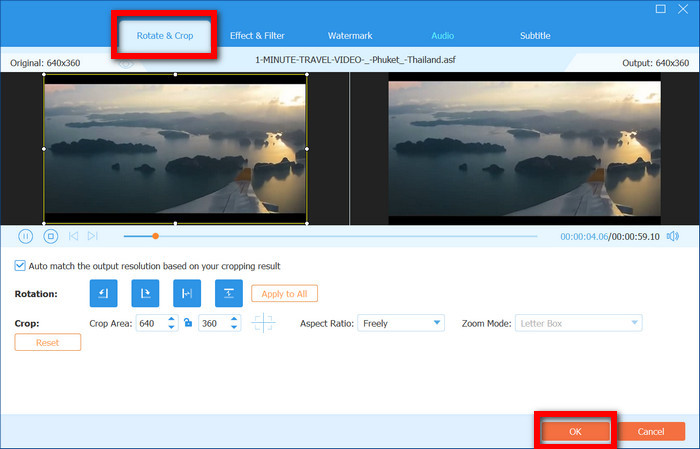
steg 4 Tillämpa ytterligare redigeringar (valfritt)
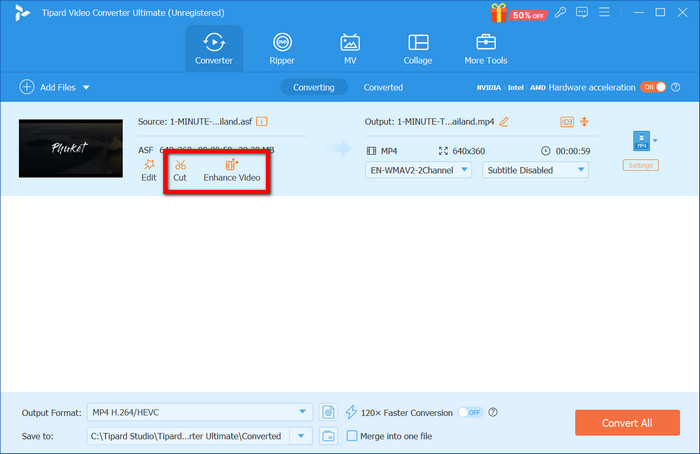
Om det finns delar du inte vill ha kan du ta bort dem med hjälp av klippverktyget. Använd funktioner som AI för att förbättra videokvaliteten och lägg till filter, vattenstämplar eller undertexter om det behövs.
steg 5 Exportera den redigerade videon
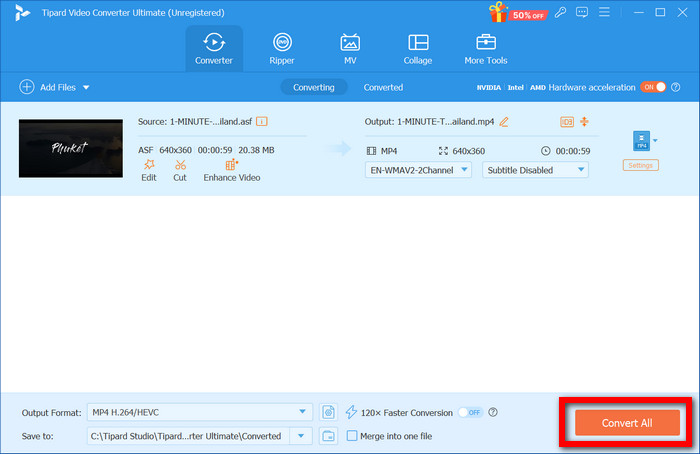
Klicka på OK för att spara dina redigeringar och återgå till huvudgränssnittet. Välj önskat utdataformat från Profilsektionen och klicka på Konvertera alla för att exportera den slutgiltiga beskurna videon.
Del 3. Ytterligare funktioner för att förbättra beskuren video i CapCut
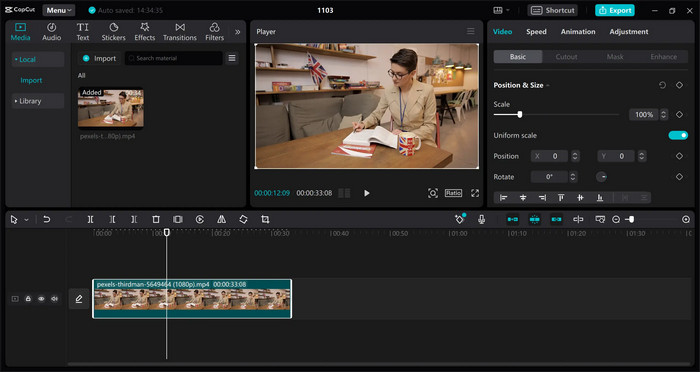
CapsCut erbjuder funktioner som graverar utöver att bara beskära videon, vilket hjälper till att förbättra dess kvalitet. Dessa funktioner hjälper till att engagera publiken genom att förbättra kreativiteten i videon. Här är funktioner för videor som tidigare beskurits i CapsCut:
1. Filter och inställningar
• Mättnad och exponering: Denna korrigering förbättrar videons mättnad genom att täcka underexponerade bilder eller klippa ut videor.
• Filter: Används för visuella effekter eller filmeffekter.
• Ljusstyrka och kontrast: Justera ljusstyrkan och kontrasten på dina videor.
2. Klistermärken och text
• Textöverlägg: används för att tillämpa anpassad text i olika färger och stilar.
• Animerad text: Detta kan lägga till rörelse i textbilden.
• Klistermärken och emojis: Dessa ger ditt material en fantasifull touch och låter dig lägga till och ta bort emojis på videor.
3. Effekter och övergångar
• Glitch- och blixteffekter: Används för att skapa en cool och unik look.
• Smidiga övergångar: Används för att tillämpa fade-in och fade-out-effekter.
• Rörelseoskärpa: Används för att få actionklippen att flyta bättre i videon.
4. Bakåtuppspelning och hastighetskontroll
• Långsam rörelse och hastighetsramp: Används för att justera uppspelningshastigheten för att markera viktiga ögonblick.
• Omvänd effekt: Används för att generera unik berättande, medan effekten spolas tillbaka.
5. Improvisationer Ljud
• Importera spår: Ladda upp eller välj filer från CapCut-samlingen.
• Röstöverläsningar: Spela in berättarröst som ger din video mer kontext.
• SFX: Gör videon mer levande med ljud.
6. Animering via nyckelbilder
• Personliga rörelser: Få objekt, texter och klistermärken att röra sig på skärmen, bildruta för bildruta.
• Zooma och panorera: Fånga element och ändra ordning smidigt på kamerans position.
Slutsats
Den här guiden sammanfattar de bästa metoderna för att beskära en video i CapCut på olika plattformar. Tipard Video Converter Ultimate är ett mycket bättre alternativ om du behöver precisionsredigering. Om du dessutom behöver marknadsföra ditt kreativa arbete på sociala medier, kommer dess avancerade verktyg att säkerställa att dina videor ser mycket professionella ut.
Mer läsning



Om författaren


 Tipard Video Converter Ultimate