

Hur du konverterar SWF till MP4 (MP4 till SWF) filer snabbt och enkelt
SWF (ShockWave Flash) är ett Adobe Flash-filformat som används för att innehålla multimedia, vektorgrafik och ActionScript. SWF-animationsfiler används främst för onlinespel. Egentligen kompileras SWF-filer från FLA-filer. Således är det inte lätt att modifiera SWF-filer. En annan anledning till att du behöver konvertera SWF till MP4-format är inkompatibilitetsproblemet. En fil med SWF-förlängningen kan bara spelas med flashspelare. I de flesta fall är MP4 vinnaren av SWF VS MP4. Du kan spela, redigera och lagra MP4-filer på alla bärbara enheter. Oavsett vad du vill konvertera SWF till MP4 eller MP4 till SWF, kan du få detaljerade steg här.

Del 1: Bästa SWF till MP4 Converter-programvara
Det är Tipard Video Converter Ultimate som ger 60x snabbare videoomvandlingshastighet. Du kan gruppkonvertera stora SWF-filer till MP4 med den snabbaste hastigheten och högsta utskriftskvalitet. Dessutom kan du redigera din SWF-video innan du konverterar till MP4-format. SWF till MP4-omvandlaren tillåter också användare att göra det komprimera, beskära, klipp, sammanfoga, rotera, vattenstämma och tillämpa andra videoeffekter. Således kan du konvertera och redigera SWF-filer till MP4 på ett enda sätt.
Huvudfunktioner för SWF Converter Software
- 1. Konvertera SWF till MP4 och andra 1000+ format med full kvalitet.
- 2. Anpassa videokvalitet, upplösning, bildhastighet och bithastighet innan du konverterar.
- 3. 60x snabbare hastighet för SWF till MP4 batchkonvertering.
- 4. Arbeta med Windows 10/8/7 / XP / Vista och Mac OS X 10.5 eller senare.
Hur konverterar du SWF till MP4
Kör Tipard Video Converter Ultimate. Dra och släpp SWF-filer till huvudgränssnittet. Det finns ingen maximal filstorleksgräns. Dessutom stöder SWF till MP4-konverteringsprogramvaran batchvideokonvertering.
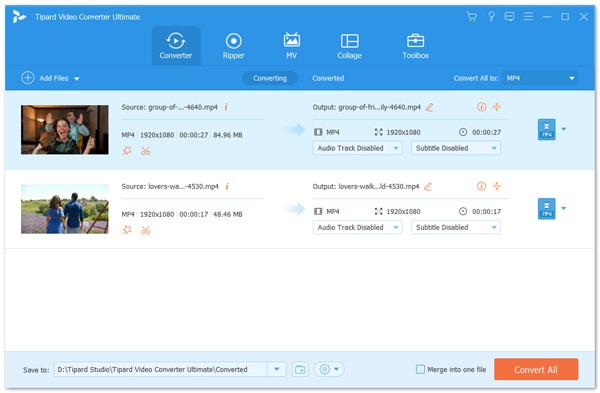
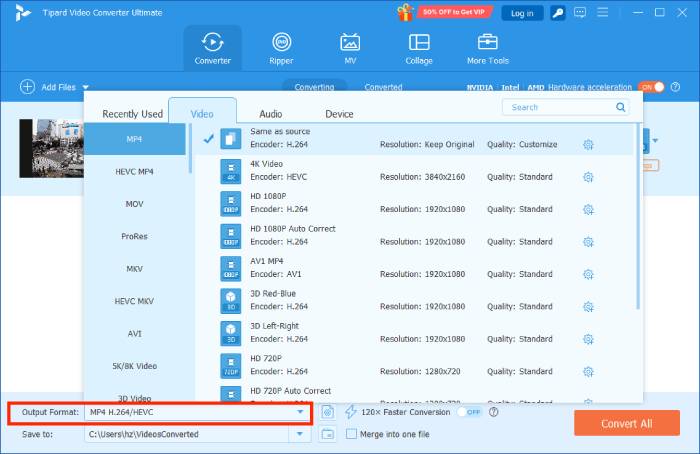
Klicka på bildad ikon. Ställ in MP4 som utgångsformat. Här kan du få många MP4-profiler i olika upplösning och kvalitet. Du kan klicka på Inställningar för att justera video- och ljudinställningar.
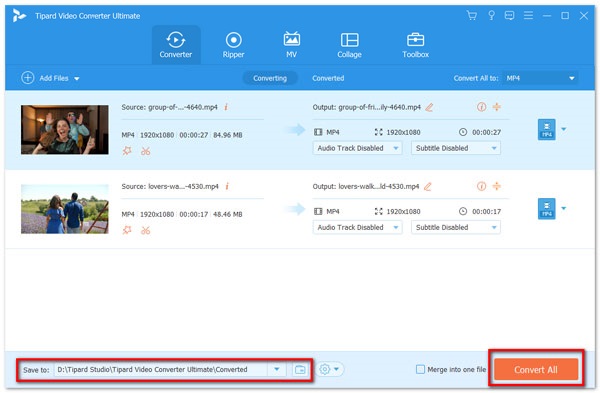
Klicka Konvertera alla för att konvertera SWF till MP4-video. Efter konvertering av SWF till MP4 kan du navigera till Konverterad avsnittet för att ha en check.
Hur konverterar man MP4 till SWF
Starta Tipard Video Converter Ultimate. Du kan också använda den som din MP4 till SWF-konverteringsprogramvara. Klick Lägg till filer för att bläddra och lägga till dina MP4-videofiler.
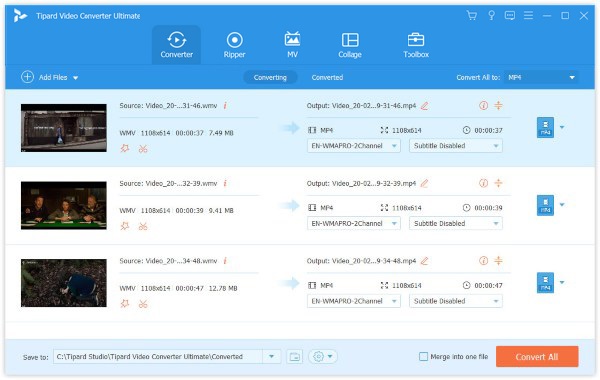
Klicka på Format-ikonen till höger om din MP4-fil. Ställ sedan in SWF som utgångsvideoformat. Eller så kan du utveckla Konvertera alla till lista för att ställa in SWF som utgångsformat för alla MP4-videor.
Steg 3: Klicka på Inställningar ikonen nära botten för att justera inställningar. I Allmänt, Konvertera och Uppgiftsschema avsnitt, kan du hantera inställningarna för MP4 till SWF-konvertering. Senare klickar du på OK för att spara ändringar och stänga fönstret.
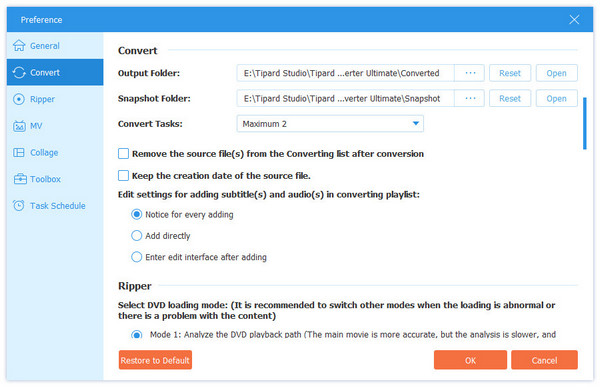
Klicka på efter alla anpassningar Konvertera alla för att konvertera MP4 till SWF-videor. Du kan få de konverterade SWF-filerna snabbt.
Del 2: Topp 10 SWF-omvandlare för att konvertera SWF till MP4 gratis
Om du bara vill konvertera en eller två SWF-videor till MP4 kan du också använda en gratis SWF till MP4-omvandlare. För iOS- och Android-användare kan du konvertera SWF till MP4 online gratis utan att installera extra appar. Du måste dock kontrollera internetanslutningen och filstorleksgränsen först. Här är topp 10 SWF till MP4 gratis omvandlare för alla plattformar.
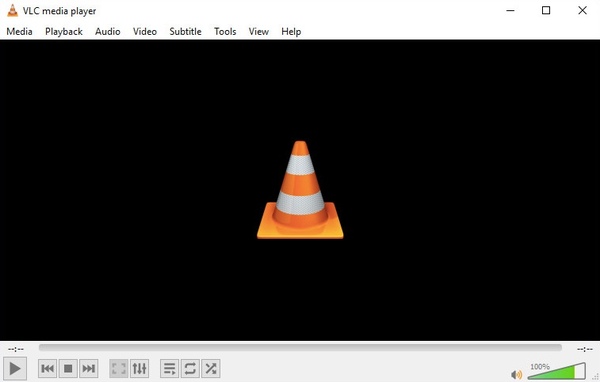
Topp 1: VLC Media Player
VLC Media Player är en populär video till MP4-omvandlare freeware. Du kan spela och konvertera SWF till MP4 gratis på multiplatform.
Alla tillgångar på ett och samma ställe
- 1. VLC är en gratis SWF till MP4-konverteringsapp för Windows, Mac, Linux, iOS och Android.
- 2. Du kan spela och konvertera SWF till MP4 med VLC Media Player.
Nackdelar:
- 1. Det är obekvämt att konvertera SWF till MP4 gratis med VLC Media Player.
- 2. Användargränssnittet är föråldrat.
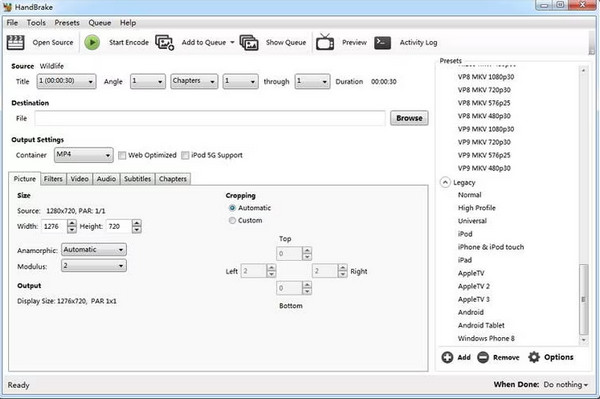
Topp 2: Handbroms
HandBrake är en gratis och öppen källkodvideokonverterare som kan konvertera video från SWF till MP4. Du kan justera videokodare, kvalitet, bildhastighet och andra utgångsinställningar innan du konverterar video till MP4.
Alla tillgångar på ett och samma ställe
- 1. Konvertera SWF till MP4 med HandBrake på Windows, Mac och Linux.
- 2. Ändra videoinställningar och öka videokvaliteten.
Nackdelar:
- 1. Inte alla funktioner är synliga i HandBrake-gränssnittet.
- 2. HandBrake kräver hög datorprestanda.
Topp 3: Onlineconvertfree
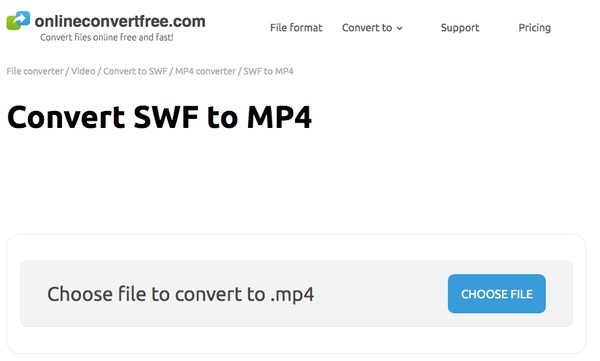
Om du vill konvertera SWF till MP4 på iPhone eller Android kan du använda onlineconvertfree för att konvertera SWF-filer gratis. Det finns inget behov av att installera extra appar på din telefon.
Alla tillgångar på ett och samma ställe
- 1. Konvertera en video från .swf till .mp4 gratis online.
- 2. Ger grundläggande information för både SWF- och MP4-format.
Nackdelar:
- 1. Det går inte att justera utgångsvideoinställningarna.
- 2. Många annonser på skärmen.
Top 4: Convertio
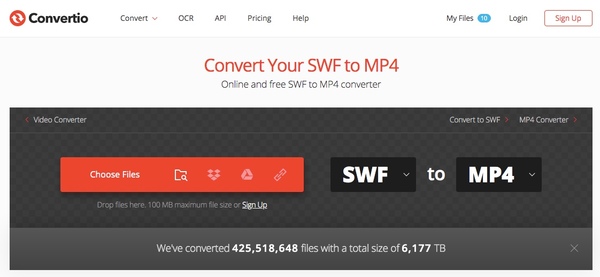
Convertio tillåter användare att konvertera SWF-video till MP4 från både online och offline källor. Om dina SWF-filer lagras i molnlagringsutrymme kan du köra convertio.co för att konvertera video från SWF till MP4 direkt.
Alla tillgångar på ett och samma ställe
- 1. Konvertera SWF-filer till MP4 från Dropbox, Google Drive, URL eller desktop.
- 2. Spara den konverterade MP4-videon i Dropbox eller Google Drive.
Nackdelar:
- 1. Den maximala SWF-filstorleken ska vara högst 100MB.
- 2. Videokvaliteten reduceras.
Topp 5: Konvertera filer
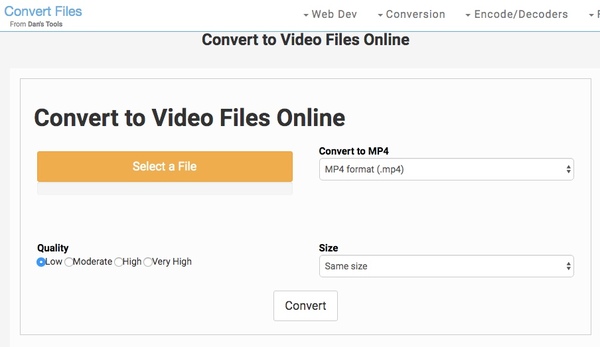
Du kan konvertera SWF till MP4 online gratis med olika kvalitetsnivåer genom att använda files-conversion.com. Dessutom kan du välja flera skärmstorlekar från 320 × 240 och mer.
Alla tillgångar på ett och samma ställe
- 1. Konvertera SWF till MP4 gratis online med olika skärmstorlekar.
- 2. Justera MP4-videokvaliteten från låg till mycket hög.
Nackdelar:
- 1. Brister i batchkonverteringsstödet.
- 2. Det är långsamt att konvertera en video från SWF till MP4.
Topp 6: CloudConvert
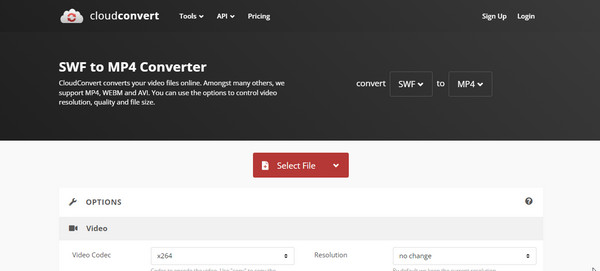
CloudConvert är en online-videokonverterare som kan konvertera SWF till MP4 och andra 200 format. Du kan få grundläggande redigeringsverktyg för att bearbeta dina SWF-filer innan MP4-konverteringen.
Alla tillgångar på ett och samma ställe
- 1. Sätt SWF-fil till MP4 online gratis med ett enkelt gränssnitt.
- 2. Få den inbyggda online-videoredigeraren att klippa, beskära och justera video- och ljudinställningar.
Nackdelar:
- 1. SWF-till-MP4-omvandlaren online fungerar inte bra ibland.
- 2. CloudConvert kan krascha vid konvertering av stora filer.
Top 7: FreeFileConvert
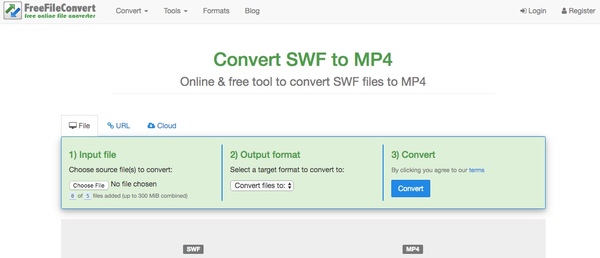
Om du vill konvertera högst 5 SWF-filer till MP4-format kan du använda FreeFileConvert som din SWF till MP4 online-omvandlare. Det stöds för att importera SWF-videofiler från den lokala enheten, URL eller moln.
Alla tillgångar på ett och samma ställe
- 1. Konvertera SWF till MP4 från URL, moln eller skrivbord.
- 2. Användargränssnittet är vänligt för nybörjare.
Nackdelar:
- 1. Du kan konvertera upp till 5 SWF-filer till MP4-format per gång.
- 2. Den totala maximala filstorleken är 300 MB.
Topp 8: FileZigZag
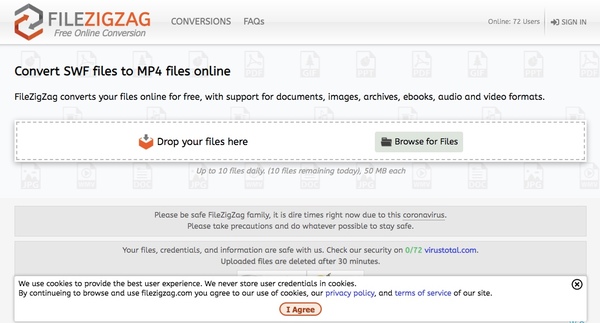
FileZigZag är en säker videokonverterare för att konvertera SWF till MP4-video online. Du kan konvertera andra mediefiler i FileZigZag. Den totala konverteringen bör inte vara mer än 10 filer dagligen.
Alla tillgångar på ett och samma ställe
- 1. Konvertera SWF-filer till MP4 online utan registrering eller installation.
- 2. De överförda SWF-filerna raderas automatiskt efter 30 minuter.
Nackdelar:
- 1. Konvertera upp till 10 SWF-filer till MP4-format per dag.
- 2. Konvertera en SWF-fil till MP4 online upp till 50 MB.
Top 9: Aconvert
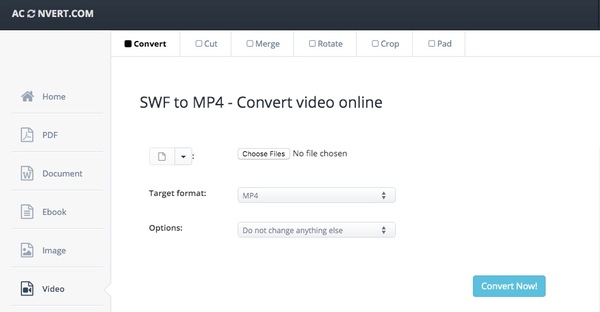
Aconvert uppdaterar sin maximala filstorleksgräns nyligen. Du kan konvertera högst 10 SWF-videofiler till MP4 per konvertering online. Den maximala filstorleken är 40MB.
Alla tillgångar på ett och samma ställe
- 1. Konvertera SWF-filer som laddats upp från URL, Google Drive eller Dropbox.
- 2. Visa jämförelsetabellen för SWF- och MP4-format.
Nackdelar:
- 1. Du kan bara konvertera SWF till MP4 online gratis upp till 10 filer.
- 2. Visa många annonser på skärmen.
Topp 10: Freemake Video Converter
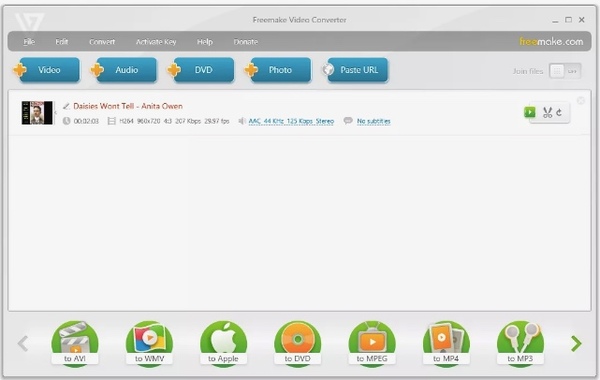
Freemake Video Converter låter användare konvertera video från SWF till MP4 gratis. Det kommer dock att finnas ett vattenstämpel i din konverterade MP4-video. Du måste uppgradera till dess fullständiga version för att ta bort vattenstämpel.
Alla tillgångar på ett och samma ställe
- 1. Konvertera SWF-filer till MP4 från källor online och offline.
- 2. Klipp, gå med och rotera SWF-videoklipp.
Nackdelar:
- 1. SWF till MP4-videokonvertering är inte snabb.
- 2. Freemake Video Converter har uppdaterats sedan 2017.
Dessa är topp-online och offline SWF-videokonverterare som kan konvertera SWF-filer till MP4 med ganska bra kvalitet. Om du bara vill konvertera en SWF-video till MP4 under 50MB, spelar det ingen roll vilken SWF till MP4-omvandlare du ska välja. För personer som behöver konvertera SWF-filer till MP4 över 300 MB och mer, bör du definitivt inte missa Tipard Video Converter Ultimate. Du kan konvertera stora videofiler från SWF till MP4 eller andra format med super snabb hastighet. Förresten, Tipard VCU kan fungera som din videoredigerare för att redigera och hantera alla video- och ljudfiler på din dator.



 Klicka här för att delta i diskussionen och dela dina kommentarer
