

Undertexter är en viktig del av att göra videor tillgängliga och intressanta; dock är inte alla format likadana. Två av de vanligaste formaten är SRT (SubRip Subtitle) och VTT (WebVTT), och de har olika funktioner beroende på plattform eller mediaspelare. Om du arbetar med onlinevideor behöver du ofta konvertera SRT till VTT för sömlös kompatibilitet. I den här guiden går vi igenom allt: skillnaderna mellan SRT och VTT, hur man konverterar filer manuellt, pålitliga verktyg du kan använda och till och med hur man enkelt lägger till undertexter direkt i en video.
Del 1. Webb-VTT vs. SRT
Även om SRT (SubRip Subtitle) och WebVTT (Web Video Text Tracks) båda är typer av undertextfilformat som används i många videospelare, redigerare och plattformar, skiljer de sig från varandra i komplexitet och användning. SRT, som är ett av de äldsta och enklaste formaten, innehåller endast den mest grundläggande informationen - undertextindex, tidskoder och text. Eftersom det är enkelt stöds det i stor utsträckning av videospelare, redigerare och plattformar, men erbjuder inte avancerade stilar och funktioner.
WebVTT däremot designades för uppspelning i webbmiljö, särskilt HTML5. WebVTT lägger till allt från SRT, men lägger också till funktioner för att möjliggöra saker som textformatering, textpositionering, färg och till och med metadata som artistmarkör eller beskrivning. Funktionaliteten gör den mycket användbar för streamingtjänster och den moderna webbspelaren som behöver styra presentationen av undertexter.
Del 2. Hur man konverterar SRT till VTT manuellt
Ett av de enklaste sätten att konvertera SRT-filer till VTT är att använda ett enkelt verktyg som redan finns tillgängligt på alla Windows-datorer - Anteckningar. Denna lätta textredigerare kan verka grundläggande, men den är fullt kapabel att hantera ändringar av undertextfiler. Med bara några få redigeringar, som att lägga till rätt VTT-rubrik och justera tidsstämpelformatet, kan du snabbt omvandla en SRT-fil till en fullt fungerande VTT-fil utan att installera någon ytterligare programvara.
steg 1Det första steget du bör ta är att se till att du har SRT-filen du vill konvertera. Om du redan har filen, öppna den med Anteckningar.
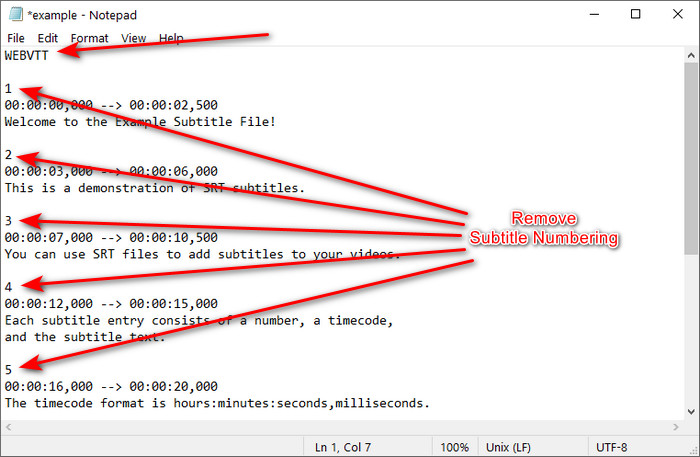
steg 2När du har öppnat filen med Anteckningar, lägg till en WEBMTB rubriken och lämna ett tomt utrymme efter rubriken. Ta sedan bort numrering av undertexter; till skillnad från SRT behöver den inte en numerisk sekvens före varje bildtext.
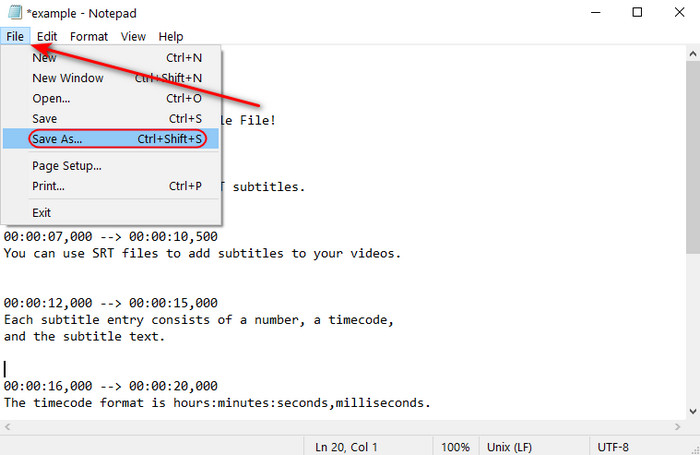
steg 3När du har gjort det med resten av bildtexten kan du spara filen. Klicka på Arkiv> Spara som, se till att spara den som en VTT-fil.
Del 3. Hur man konverterar SRT till VTT med 3 kraftfulla verktyg
Undertextredigering
Subtitle Edit är en gratis och öppen källkodsredigerare för undertexter som gör det snabbt och pålitligt att konvertera SRT till VTT online. För att komma igång öppnar du bara din SRT-fil i programmet, granskar undertexterna och justerar dem vid behov. När du är klar kan du spara eller exportera filen direkt i VTT-format med bara några få klick. Förutom konvertering erbjuder Subtitle Edit avancerade funktioner som vågforms- och spektrogramvisning, vilket gör att du kan finjustera synkroniseringen av undertexter och säkerställa noggrannhet, vilket gör det till ett mångsidigt verktyg för både proffs och nybörjare.
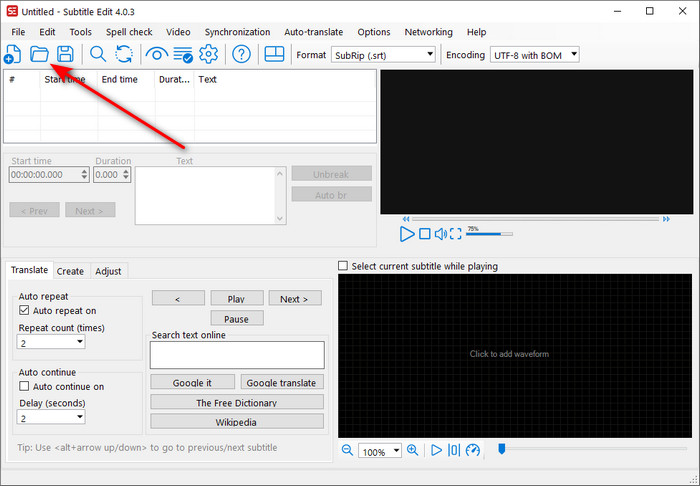
steg 1Förutsatt att du redan har laddat ner programvaran och startat den. Steget du ska göra är att starta den, därefter importerar du helt enkelt din SRT-fil genom att dra och släppa den i programvaran eller klicka på Fil knappen i gränssnittets övre vänstra hörn.
steg 2När du har importerat filen kan du ändra formatet. Gör det genom att klicka på fliken Format som finns högst upp i appgränssnittet. Leta efter VTT formattillägget och välj det.
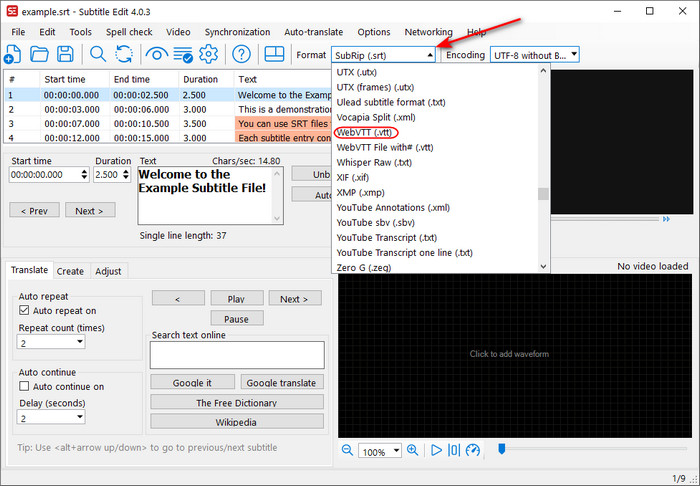
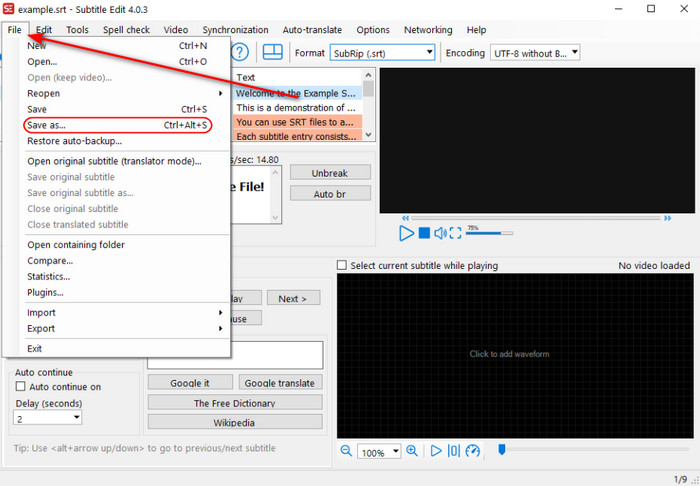
steg 3När du har valt rätt format för din fil exporterar du den. Gör det genom att klicka på Arkiv> Spara somDin sparade fil kommer att finnas tillgänglig i din lokala katalog.
Aegisub
Aegisub är en annan gratis och pålitlig undertextredigerare som stöder en mängd olika format, inklusive SRT och VTT. Det är enkelt att konvertera undertexter: du kan öppna SRT-filen och göra några redigeringar och sedan exportera den som en VTT-fil. Det Aegisub är bra på är redigering. Du kan redigera timingen, lägga till stilar och formatera text för användbarhet och utseende. Detta gör det till ett perfekt val om du behöver mer kontroll över dina undertexter utöver grundläggande konvertering, särskilt för professionella eller kreativa videoprojekt.
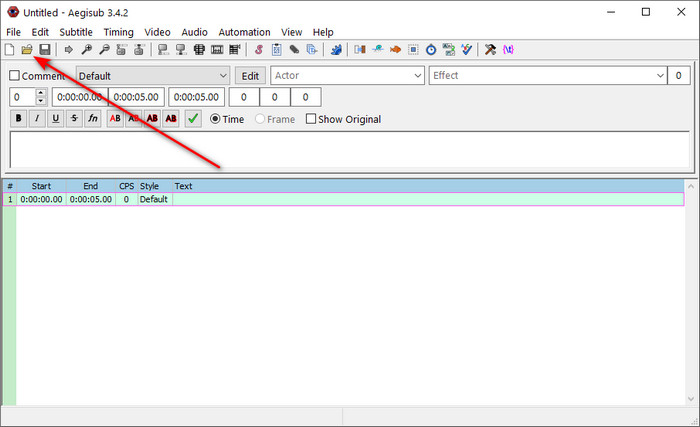
steg 1Förutsatt att du har startat programmet. Det första steget du bör göra är att importera din fil. Klicka på mapp knappen, så kan du söka i din lokala katalog.
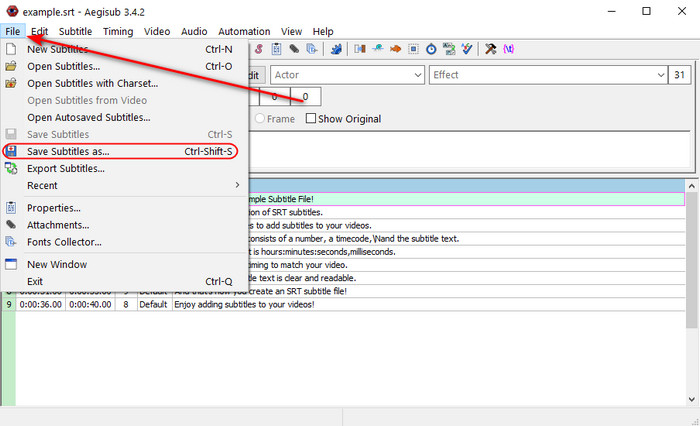
steg 2När du har importerat din fil kan du börja spara den som en VTT-fil. Klicka på Ctrl + Shift + S eller navigera till Arkiv > Spara undertext somSe till att du ställer in formatet till VTT.
Convertio
Om du letar efter det enklaste och snabbaste alternativet för att konvertera undertexter är online-konverterare rätt väg att gå. Dessa verktyg, som Convertio eller Subtitletools.com, erbjuder en webbaserad tjänst för att ladda upp din SRT-fil, välja VTT som utdataformat och få din konverterade fil redo för nedladdning inom några sekunder. Eftersom ingen programvaruinstallation krävs är det här alternativet bäst för dem som bara vill ha enstaka konverteringar. Även om de kanske inte erbjuder avancerade redigeringsfunktioner är de perfekta för alla som letar efter en enkel, snabb och tillgänglig lösning när de vill... lägga till undertexter på en DVD på vilken enhet som helst med internetanslutning.
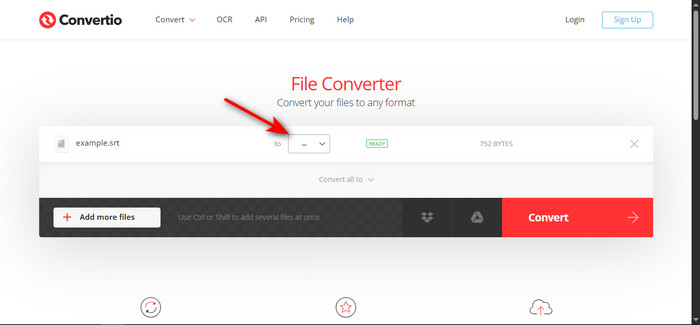
steg 1Om du antar att du har öppnat webbplatsen och importerat din fil, är det första du vill göra att välja önskat format. Klicka på Fliken som finns tillgänglig på din importerade fil.
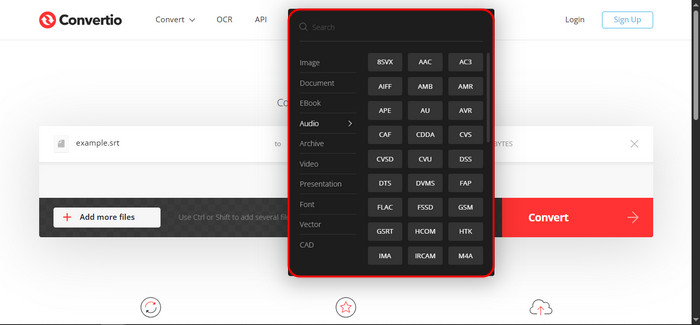
steg 2Efter att du klickat på fliken kan du välja önskat format. I det här fallet väljer vi VTT.
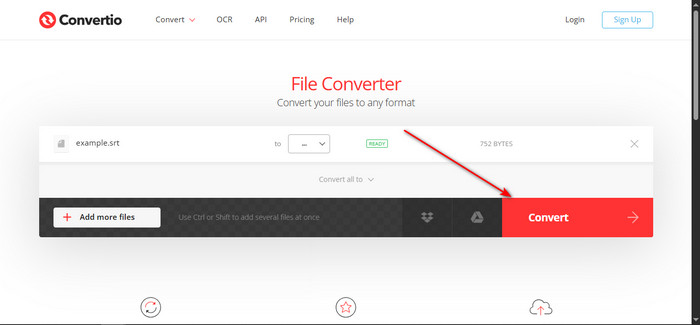
steg 3När du har valt VTT-formatet kan du börja konvertera. Klicka bara på Konvertera knappen som finns på vänster sida av gränssnittet.
Bonus: Hur man enkelt lägger till undertexter till en video
Att lägga till undertexter till en video behöver inte vara komplicerat, särskilt med rätt verktyg. Tipard Video Converter Ultimate förenklar allt och låter dig infoga undertexter med bara ett klick, vilket säkerställer noggrannhet och hastighet vid synkronisering. Du kan förhandsgranska din video innan du är klar för att säkerställa att den ser bra ut - och du kan infoga extra funktioner som videokonverteringar, videoredigering, videokomprimering och lägga till förbättringar för att skärpa kvaliteten. Med sitt enkla gränssnitt och pålitliga program är Tipard Video Converter Ultimate den bästa lösningen för både nybörjare och proffs.
steg 1Ladda ner och starta programvaran
Första steget är att ladda ner appen. Gör det genom att klicka på nedladdningsknappen som finns nedan. När du har installerat appen startar du den genom att klicka på appens genväg som finns på skrivbordet.
steg 2Välj verktyg och importera videofil
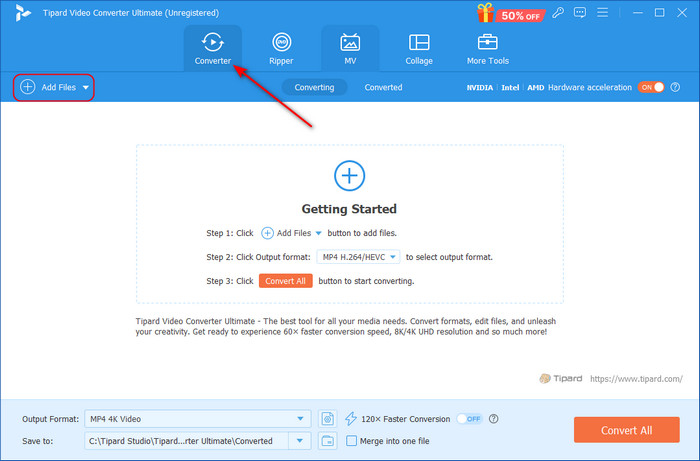
När du har startat appen ska vi nu välja det verktyg vi ska använda. Navigera till Konverterare > Lägg till filerLägg till din video först, eftersom vi kommer att integrera SRT-filen efteråt.
steg 3Importera SRT-fil
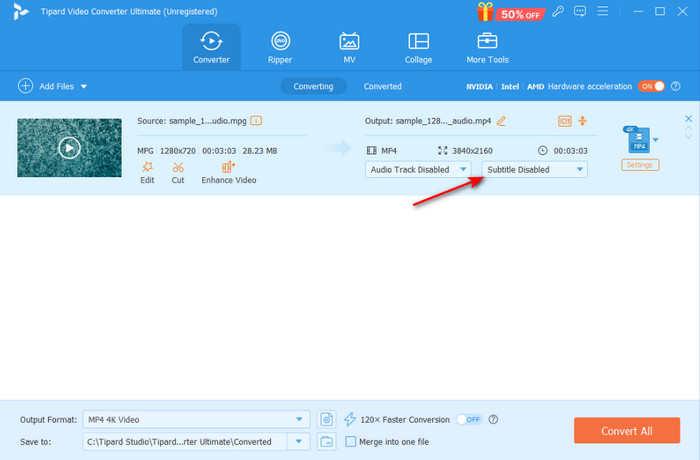
När du har importerat videofilen kan vi nu importera SRT-filen. Vi kan göra det genom att klicka på Texta fliken som är tillgänglig på din importerade video.
steg 4Exportera fil
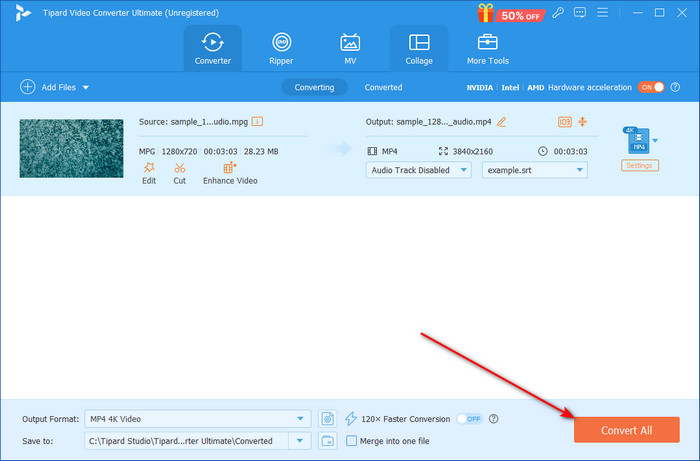
När du har importerat SRT-filen kan du börja exportera. Klicka bara på Konvertera alla knappen som finns längst ner till höger i gränssnittet.
Slutsats
Konvertera SRT till VTT förbättrar kompatibiliteten med nya plattformar och webbaserade spelare. Konverteringen kan göras manuellt, med hjälp av undertextredigerare eller på webben, och det är en enkel loopprocess med hög tillförlitlighet för att göra videoinnehåll mer tillgängligt, anpassningsbart och njutbart för alla.
Mer läsning
Om författaren


 Tipard Video Converter Ultimate