

Vår syn kan försämras med åldern, men videokvaliteten fortsätter att förbättras i takt med att världen åldras. Tack vare tekniken möjliggörs hisnande mediebilder. Det är också fascinerande att se hur videor gick från standardupplösning (SD) till högupplöst (HD) och nu till ultrahög upplösning som 4K och 8K. Vissa märker dock att deras videokvalitet har försämrats. Detta väckte en viktig fråga: Kan videokvaliteten inte längre bli bättre?Eller har vi nått gränsen för videoförbättring? Oroa dig inte! Den här artikeln kommer att avslöja möjliga orsaker till detta och hur du kan åtgärda problemet.

Del 1. Varför blev min videokvalitet sämre
Många användare undrar "Kan videokvaliteten inte längre bli bättre?" trots att de gör många saker på olika sätt för att förbättra sina videor. En möjlig anledning till att de inte kan förbättra sin fil är att de fortfarande inte vet grundorsaken till varför videokvaliteten minskade från första början. Det är därför den här delen av artikeln kommer att ta upp flera faktorer som kan bidra till en försämring av videoskärpa och klarhet:
1. Kompressionsartefakter
Alla videor komprimeras vanligtvis för att minimera lagrings- och bandbreddskrav. Ändå orsakar överdriven komprimering artefakter som pixelering, suddiga bilder och blockiga bilder. Streamingtjänster använder högkomprimeringsalgoritmer, vilket leder till försämrad originalkvalitet.
2. Lågupplösningskälla
Om originalvideon spelades in i låg upplösning (t.ex. 480p eller 720p) kommer uppskalning till 1080p eller 4K inte att orsaka magi i videon för att lägga till fler detaljer. Istället kan det ge en pixlig eller suddig bild.
3. Inställningar för streamingkvalitet
Du kanske märker att videokvaliteten justeras beroende på internetanslutningen. Detta gäller de flesta onlineplattformar, inklusive YouTube och Netflix. Om din anslutning är svag kan tjänsteleverantören sänka upplösningen, vilket i sin tur försämrar kvaliteten.
4. Skärmbegränsningar
Högkvalitativ video behöver också fler enheter för att leverera högkvalitativa bilder. Begränsningar på skärmen kan drastiskt påverka videokvaliteten. Till exempel, om du har en 4K-video, men bara en 1080p-skärm. En kvalitetsavvikelse kommer inte att maximera dess höga potential.
5. Problem med hårdvara eller programvara
Videospelare med svaga system, som föråldrade grafikkort eller enklare processorer, kan inte effektivt spela upp videor av god kvalitet, vilket orsakar bildfall eller värre distorsion.
Del 2. Kan videokvaliteten bli bättre?
Med vår avancerade och innovativa teknologi, förbättra videokvaliteten på en telefon eller dator är enkelt att göra, men med vissa begränsningar. Så här kan videokvaliteten fortfarande förbättras:
1. Maximera dina enhetsinställningar
Se till att enhetens videoinställningar är maximerade. Det innebär att justera rätt upplösning för skärmen, konfigurera TV:ns bildinställningar för att förbättra skärpan och använda de senaste programuppdateringarna. För datoranvändare, se till att din webbläsare eller ditt program är uppdaterat och stöder HD-videovisning eller högre.
2. Använd utrustning av bättre kvalitet
Om du skapar innehåll kommer investeringar i bättre kameror, mikrofoner och redigeringshårdvara att ha en enorm inverkan på din videokvalitet. Att ha en 4K- eller till och med 8K-kamera och professionell redigeringsprogramvara kommer att få dina videor så bra som möjligt.
3. Uppgradera din internetanslutning
Ett av de enklaste sätten att skärpa videokvaliteten, särskilt vid streaming, är att se till att din internetanslutning är stabil och snabb. Buffring och video av låg kvalitet bör elimineras, och många problem kan åtgärdas genom att byta till ett snabbare abonnemang från din internetleverantör. Du bör leta efter en hastighet på minst 25 Mbps om du siktar på att streama din 4K-video sömlöst.
4. Välj rätt videostreamingtjänst
Om din videokvalitet inte är jämn, kontrollera om streamingtjänsten erbjuder alternativ med högre kvalitet. De flesta tjänster, som Netflix och YouTube, tillåter manuellt val av upplösning. Använd högsta möjliga upplösning (t.ex. 1080p eller 4K) om din internetanslutning stöder det.
5. Använd programvara för videoförbättring
Videoförbättringsprogramvara behövs för att förbättra kvaliteten på redan inspelade videor, vilket inte är riktigt tillräckligt bra. Dessa verktyg använder en rad tekniker för att förbättra videoskärpa, skärpa och visuell kvalitet.
Del 3. Hur man förbättrar videokvaliteten
Eftersom den här artikeln besvarade frågan: "Kan videokvaliteten inte längre bli bättre?" Vi vet nu att vi fortfarande kan förbättra kvaliteten på våra videor. Oavsett om du arbetar med lågupplösta bilder eller bara vill ge dina videor ett lyft, är det möjligt att uppnå fantastiska resultat med rätt verktyg.
Tipard Video Converter Ultimate låter dig enkelt förbättra videokvaliteten med hjälp av dess högkvalitativa funktion med ett enda klick. Inga långa processer behövs – välj den video du vill förbättra, så tar Tipard hand om resten. Det är en lättförståelig lösning som gör videoförbättring enkel för både nya och expertanvändare.
Dessutom är Tipard Video Converter Ultimate kompatibel med både Windows och Mac, vilket ger dig alternativ oavsett vilken enhet du har. Tack vare sin avancerade teknik är det också ett av de bästa verktygen som finns tillgängliga för personer som vill förbättra sina videor snabbt och enkelt med mindre ansträngning. Från att förbättra upplösningen och brusreduceringen till ljusstyrka- och kontrastoptimering erbjuder Tipard en problemfri upplevelse för att snabbt förbättra din videokvalitet på bara några få steg.
steg 1Installera Tipard Video Converter Ultimate
Du bör först ladda ner och installera Tipard Video Converter Ultimate på din dator. Du kan ladda ner båda versionerna, så se till att du väljer rätt version för ditt system.
steg 2Lägg till din videofil
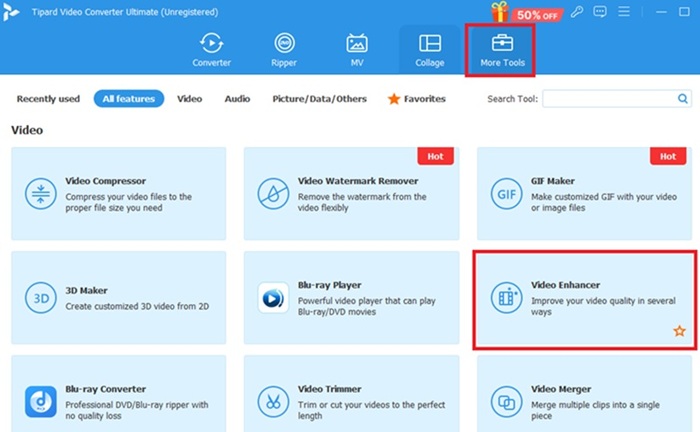
Efter att du har laddat ner och installerat Tipard Video Converter Ultimate, gå till Verktygslåda Och välj Videoförstärkare. Tryck sedan på Lägg till fil knappen längst upp till vänster i fönstret för att lägga till den video du vill förbättra. Du kan lägga till videor i olika format, och verktyget kommer att arbeta med dem sömlöst.
steg 3Välj Uppskalningsalternativ
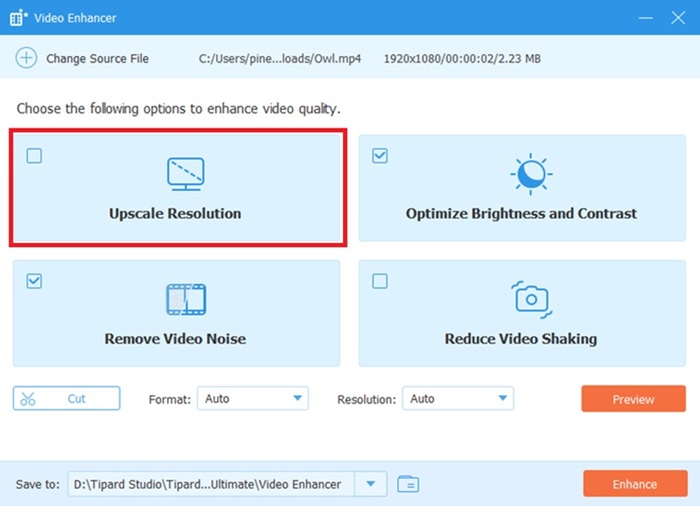
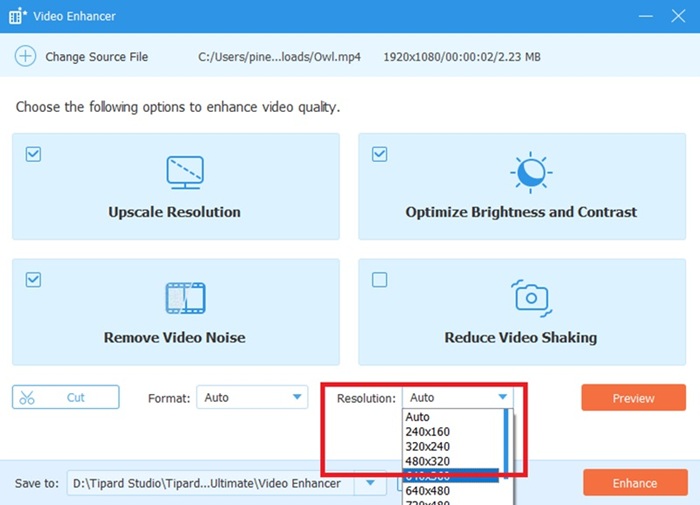
Nu klickar du på Uppskalad upplösning bland alternativen. Det här programmet stöder 4K UHD- och 1080p HD-videokonvertering så att du enkelt kan få en tydlig bild på datorn.
steg 4Börja förbättringsprocessen
När du har ändrat förbättringsalternativen klickar du på Förbättra längst ner till höger för att starta processen. Programvaran kommer automatiskt att tillämpa förbättringarna, och inom några minuter har du en video av högre kvalitet redo att användas.
Slutsats
Sammanfattningsvis frågan om "Kan videokvaliteten inte längre bli bättre??" besvaras med insikten att även om videotekniken har förbättrats genom upplösningar som 4K och 8K, kan videokvaliteten hämmas av problem som komprimeringsartefakter och hårdvarubegränsningar.
Artikeln lugnar dock med försäkran om att videokvaliteten fortsätter att förbättras med hjälp av lämpliga inställningar, förbättrad utrustning och programvara som Tipard Video Converter UltimateDessa åtgärder kan förbättra upplösning, skärpa och övergripande bildkvalitet. Därför, även om utvecklingen kan verka stegvis, kan videokvaliteten faktiskt fortsätta att förbättras med rätt strategi.
Mer läsning




Om författaren


 Tipard Video Converter Ultimate