

Har du någonsin haft problem med att öppna en äldre videofil och upptäcka att det inte längre fungerar på din Mac? Det kan vara fallet med FLV-filer, som en gång var ganska populära i början av onlinevideo-eran. Även om moderna Mac-datorer saknar inbyggt stöd finns det fortfarande pålitliga verktyg som gör att du enkelt kan spela upp dem. Här i den här guiden ska vi förklara allt du behöver veta. Från vad FLV är till att hitta det bästa. FLV-spelare Mac användare kan lita på, och till och med hur man konverterar filer om det behövs, den här artikeln täcker allt på ett ställe.

Del 1. Vad är FLV?
Har du någonsin stött på en gammal video med filändelsen .flv och inte kunnat lista ut hur man tittar på den på din Mac? Flash Video, eller FLV, var de facto standarden för streaming av media på internet. Dess popularitet har minskat, men många arkiverade filer och onlinenedladdningar använder fortfarande detta format. Problemet är att macOS inte erbjuder det direkt. Det är där en pålitlig FLV-mediaspelare för Mac blir avgörande.
Vi är nu redo att utforska de bästa verktygen att använda, men innan vi gör det måste vi först undersöka närmare vad FLV är, hur det fungerar och varför det, än idag, fortfarande är ett användbart verktyg i vissa former av mediesamlingar.
Del 2. Topp 7 FLV-spelare för Mac
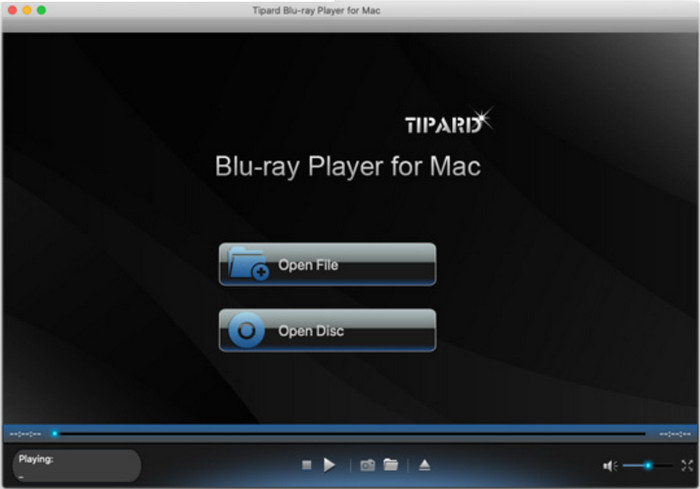
1. Tipard Blu-ray-spelare - Bäst totalt sett
Tipard Blu-ray-spelare Spelar inte bara Blu-ray-skivor, utan den kan även spela upp FLV och andra videoformat bekvämt. Den har 4K- och 1080p HD-video, DTS-HD Master Audio och Dolby TrueHD surroundljud, vilket gör att du kan ta stillbilder under uppspelning. Programvaran har ett snyggt användargränssnitt, hantering av undertexter, en programmerbar skärm och en lättnavigerad meny. Oavsett om du spelar upp FLV- eller Blu-ray-media får du högkvalitativa resultat utan krascher eller lagg. Detta gör den till den bästa FLV-spelaren som Mac OS X-användare kan lita på för både kvalitet och bekvämlighet.
- Jämn uppspelning av FLV, Blu-ray och annan video
- Ljudstödd HD-utgång
- Enkelt gränssnitt och kontroller. Enkla kontroller och ett enkelt gränssnitt.
- Den är tillgänglig på macOS och Windows
- Avgiftsbaserad programvara
- Har inte avancerade redigeringsfunktioner
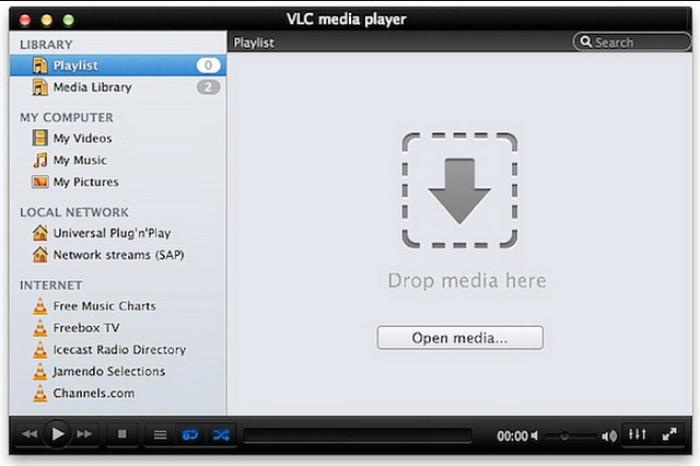
2. VLC Media Player
VLC är ett populärt, kostnadsfritt program som stöder nästan alla format, inklusive FLV. Det är populärt tack vare sin starkare kompatibilitetsnivå och lätta installation. Det stöder synkronisering av undertexter, ökar uppspelningshastigheten och utesluter inte bara onödiga kodekar. Men också, om du letar efter ett gratis och flexibelt sätt att konvertera FLV till MP4 På Mac OS X är VLC värt att överväga.
- Gratis och öppen källkod
- Accepterar en mycket bred variation av format
- Enkelt och snabbt
- Grundläggande gränssnitt
- Vissa buggar vid hantering av stora filer
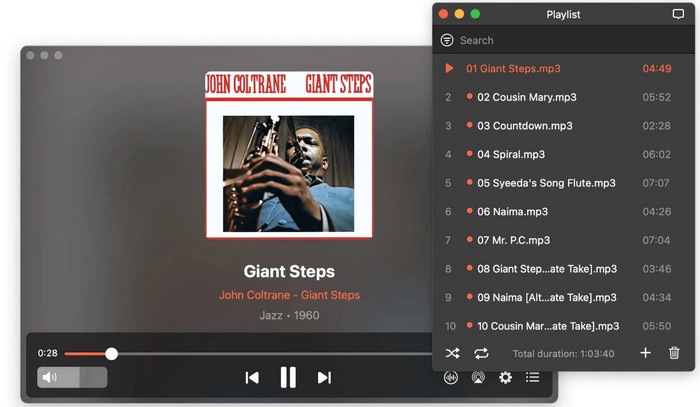
3.Elmedia Player
Elmedia spelare kan spela upp FLV, MP4, AVI och andra filformat utan att behöva ytterligare plugins. Pro-utgåvan inkluderar nedladdning av videor, anpassning av uppspelning och streaming till smarta TV-apparater. Elmedia är ett funktionsrikt FLV-spelarealternativ till Mac OS X som utmärker sig tack vare sin moderna design och AirPlay-kompatibilitet.
- Snyggt, intuitivt gränssnitt
- Funktioner för nedladdning och streaming av videor
- Klarar en mängd olika filformat
- Funktionerna i gratisversionen är begränsade.
- Full åtkomst kräver en Pro-uppgradering.
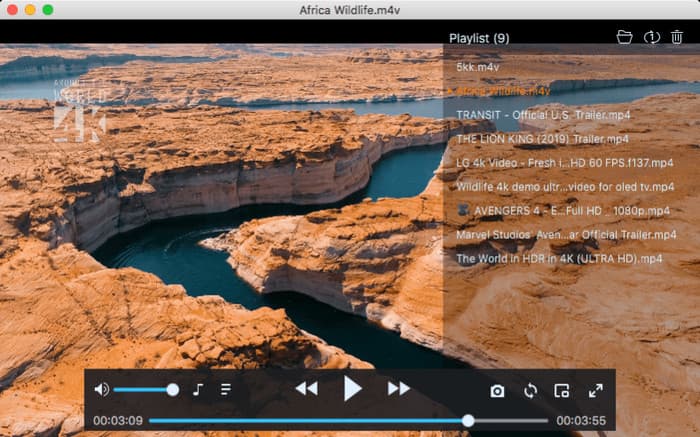
4. Cisdem-videospelare
cisdem är känt för sin laggfria, reklamfria HD- och 5K-videouppspelning. FLV är bland de mer än 50 format som stöds utan behov av ytterligare codecs. Cisdem är en snabb och pålitlig FLV-videospelare för Mac för användare som vill ha något enkelt och rent.
- Stöder videor i HD och 5K
- Inga plugins eller annonser
- Snabb och lätt
- Avsaknad av sofistikerade funktioner
- Gränssnittet är enkelt.
5. 5K-spelare
5KPlayer är en app som integrerar videonedladdningar, AirPlay och uppspelning. Den kan spela MP4, FLV, MKV och mer. Den hanterar stora filer enkelt tack vare hårdvaruacceleration. Det är en kompetent FLV-spelare för Mac OS som också kan strömma media trådlöst.
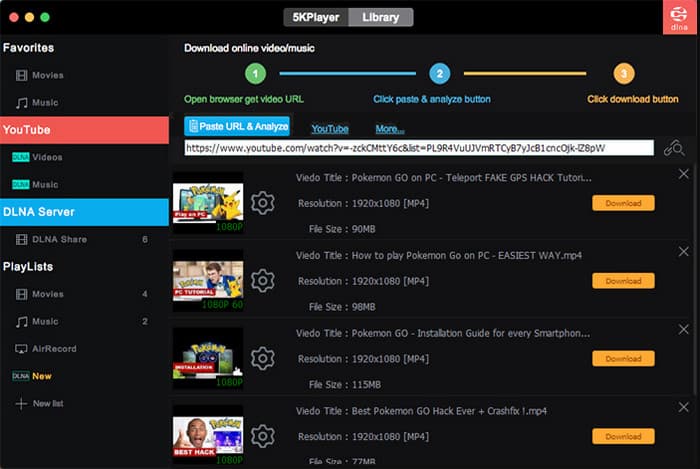
- AirPlay och en inbyggd nedladdningsfunktion
- FLV och högupplösta format stöds.
- Gratis och fullspäckat med funktioner
- Minskade lasthastigheter
- kan förbruka en betydande mängd systemresurser.
6. MPlayerX
MPlayerX är en enkel och lätt Mac-spelare. Den känner automatiskt igen och synkroniserar undertexter, justerar uppspelningen och möjliggör enkel kontroll med gester. MPlayerX är en pålitlig FLV-filspelare för Mac som är användarvänlig och kraftfull.
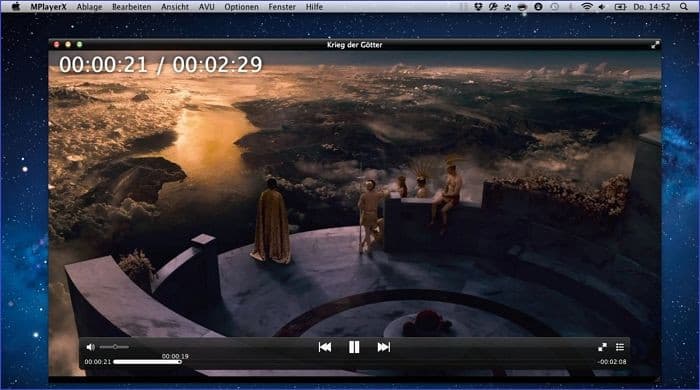
- Enkelt och snyggt användargränssnitt
- Automatisk detektering av undertexter
- Kontroller med gester
- Uppdateras inte längre ofta
- På nyare macOS-versioner kan kompatibiliteten skilja sig.
7. KMPlayer
kmplayer har 3D-uppspelning, anpassningsbara undertexter, kontroll av uppspelningshastighet och stöd för flera format, inklusive FLV. Den har ett mångsidigt format och god bildkvalitet. KMPlayer är ett klokt val om du vill ladda ner en FLV-mediaspelare för Mac med ytterligare funktioner.
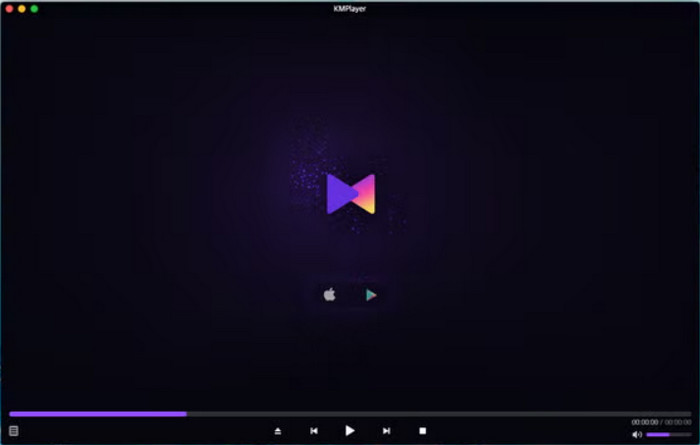
- Utmärkt uppspelning med kompatibilitet för olika format
- Anpassade ljud- och undertextkonfigurationer
- Använd det gratis.
- Inkluderar annonser
- Med ultra-HD-videor kan det lagga.
Del 3. Konvertera FLV till MP4 för uppspelning på Mac
Ibland är det bättre att konvertera filen eftersom inte alla spelare kan hantera FLV smidigt, särskilt om du vill att dina appar eller enheter ska fungera med fler appar. Även om det kan fungera att använda en gratis FLV-spelare på Mac i vissa fall, säkerställer konvertering av FLV till MP4 att du helt undviker uppspelningsfel. MP4 är mer flexibelt, stöds bättre på macOS och är lättare att dela eller redigera. För den här uppgiften, Tipard Video Converter Ultimate är en topprekommendation. Den konverterar FLV till MP4 snabbt samtidigt som kvaliteten bibehålls och tillåter till och med grundläggande redigering, batchkonvertering och formatförinställningar för Apple-enheter. Låt oss gå igenom stegen.
steg 1 Kryssa i nedladdningsknappen som vi har här för att få den senaste versionen av den här konverteraren till din Mac eller Windows. Följ installationsguiden och starta den efteråt.
steg 2 Klicka sedan på + knappen för att ladda upp FLV-videofilen du vill konvertera. Som tidigare nämnts kan du utföra batchkonvertering här.
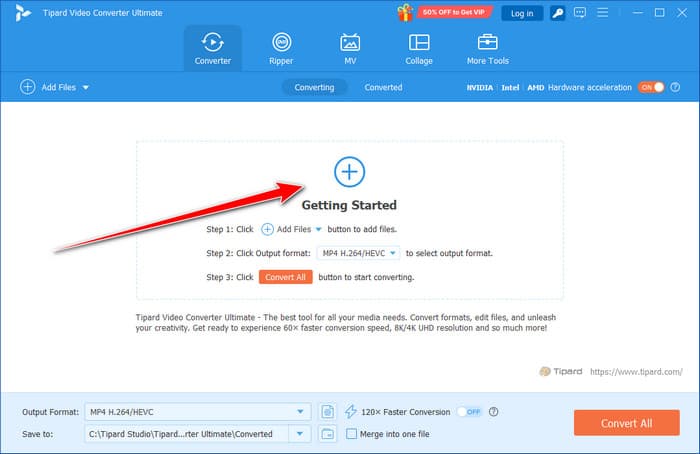
steg 3 På Utdataformatväljer MP4 och välj de inställningar du vill använda, vilka listas här.
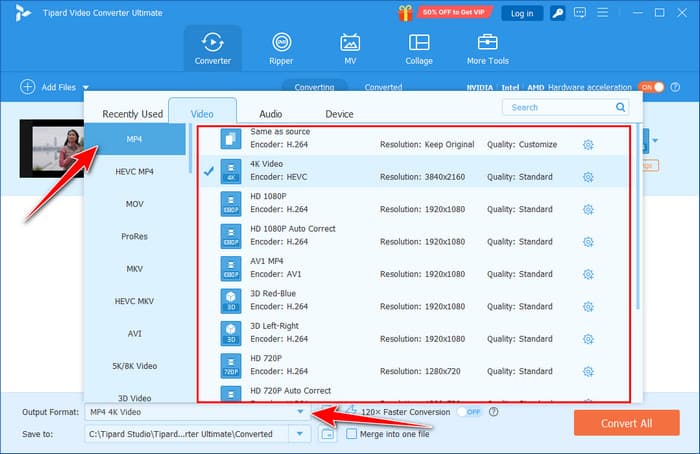
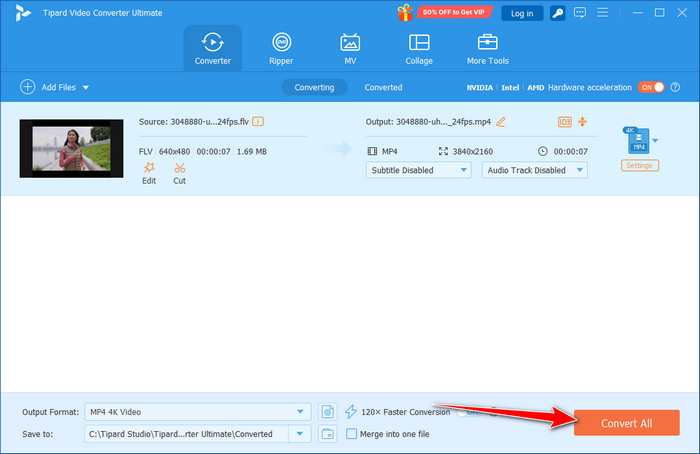
steg 4 Klicka sedan på Konvertera alla knappen. Med den här appen kan du klicka på sammanfogningsknappen för att slå samman FLV-filer innan du konverterar.
Slutsats
Dessa sju är de gratis FLV-spelare för Mac som du kan ladda ner för att spela upp FLV-filer utan att behöva ett tilläggspaket. Om du vill titta på FLV-filer av hög kvalitet på din Mac föreslår vi att du använder den bästa tillgängliga videospelaren. Men om du tänker göra FLV-filen kompatibel med vilken mediaspelare som helst är det bästa alternativet att konvertera den till MP4.
Mer läsning

Om författaren


 Tipard Blu-ray-spelare