

En AI-driven videoförstärkare, som till exempel AVCLab Video Enhance AI, är ett fantastiskt program för att förbättra videokvaliteten med hjälp av AI. Jämfört med traditionella verktyg för uppskalning av videoupplösning använder det maskininlärningsmodeller för att optimera filmmaterial, skala upp videoupplösning, ta bort brus och kornighet, skärpa suddiga bilder, stabilisera skakiga bilder och retuschera bilder. Den här artikeln delar en ärlig recension av AVCLabs och hjälper dig att fatta det bästa beslutet.
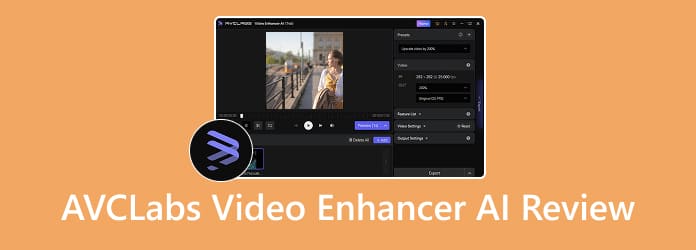
Del 1: Recension av AVCLabs Video Enhancer AI
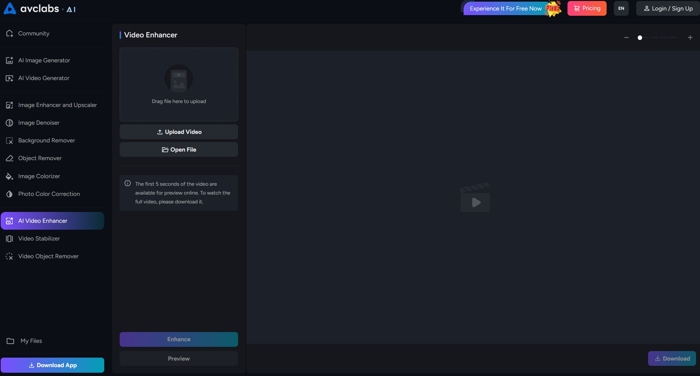
AVCLabs Video Enhancer AI är ett skrivbordsprogram utformat för att skala upp, brusreducera, färglägga och återställa videomaterial. Dessutom har AVCLabs släppt en onlineapp för snabb retuschering av videor.
Kärnfunktioner i AVCLabs Video Enhancer AI
- Ta bort brus och kornighet från videomaterial.
- Förbättra videokvaliteten och leverera fantastiska resultat upp till 8K och 120 FPS.
- Uppskala videoupplösning från HD till 1080p, 4K eller 8K.
- Analysera strukturen, innehållet och kontexten för varje ram.
- Färglägg en video automatiskt och återställ den till dess naturliga färg.
- Öka bildfrekvensen till 60 FPS eller 120 FPS.
- Skapa slowmotion-effekter med AI-rörelsekompensation.
- Sudda ut bakgrunder, föremål och registreringsskyltar.
- Analysera kamerarörelser bildruta för bildruta.
- Korrigera skakningarna utan att beskära eller förvränga scenen.
Recension av AVCLabs videouppskalare
- Erbjud flexibla betalningsplaner.
- Integrera ett användarvänligt gränssnitt.
- Inkludera ett brett utbud av AI-drivna funktioner.
- Levereras med en onlineversion och ett skrivbordsprogram.
- Förbättra ansiktsskärpan och förbättra porträtt.
- Uppskala flera videor samtidigt.
- Tillgänglig för både Windows och macOS.
- Kräver en kraftfull GPU och en hyfsad CPU för att förbättra videor smidigt.
- Det tar avsevärd tid att bearbeta högupplösta videor.
- Saknar fullständiga videoredigeringsfunktioner.
- Den kostnadsfria provperioden har begränsningar, till exempel en vattenstämpel.
Priser för AVCLabs videoförbättringsprogram
Du kan ladda ner AVCLabs Video Enhancer gratis från den officiella webbplatsen och använda den kostnadsfria provperioden. För att ta bort vattenstämpeln och få fullversionen måste du köpa en licens. Månadsplanen kostar 39.95 dollar, årsplanen 95.96 dollar och den eviga planen 149.90 dollar.
När det gäller AVCLabs Online Video Enhancer måste du köpa krediter. 50-kreditplanen kostar 19.95 dollar, 200-kreditplanen 59.95 dollar och 500-kreditplanen 97.95 dollar. Antalet krediter som krävs beror på vilka AI-funktioner du använder. För videobearbetning måste du betala 1 kredit per sekund.
Del 2: Hur man använder AVCLabs videoförbättrare AI
Hur man använder AVCLabs videouppskalare
steg 1 Ladda ner och installera AVCLabs Video Upscaler på din dator.
steg 2 Starta skrivbordsprogrammet och välj Videoförbättrad AI.
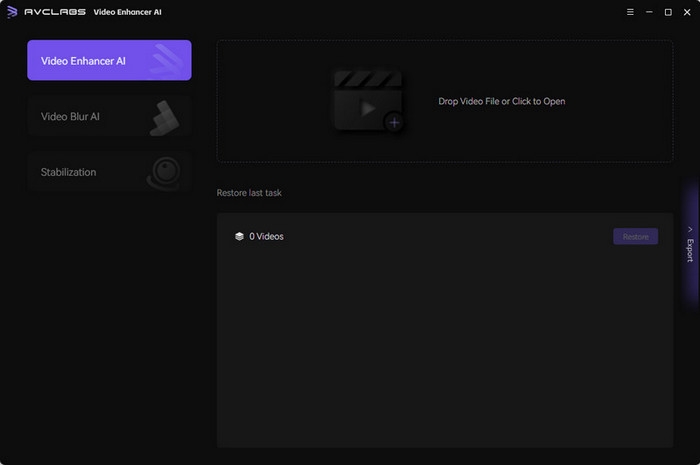
steg 3 Klicka på Bläddra knappen för att importera önskad videofil.
steg 4 Välj en förinställning, till exempel Uppskala till 4K.
steg 5 Välj en modell under AI-förbättring sektion.
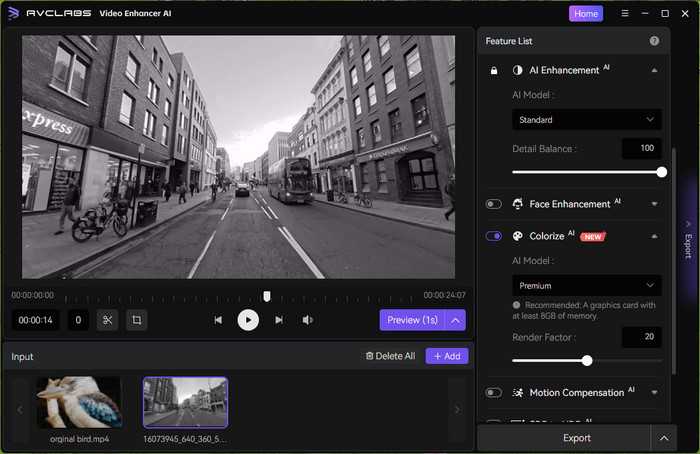
steg 6 ange Utgångsinställningar.
steg 7 Klicka på Förhandsvisning knappen för att jämföra resultatet.
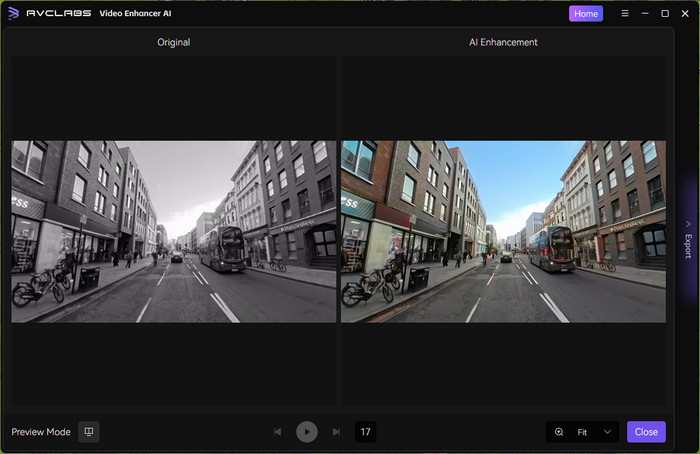
steg 8 Om du är nöjd klickar du på Export knapp.
Hur man använder AVCLabs onlinevideouppskalare
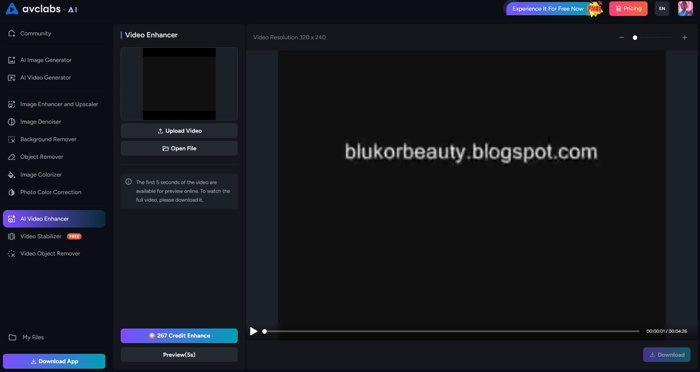
steg 1 Få tillgång till AVCLabs onlinevideouppskalare i din webbläsare.
steg 2 Klicka på Ladda upp en vy nu knappen och logga in med ett konto.
steg 3 Slå Ladda upp video knappen och ladda upp önskad video.
steg 4 Klicka på [nummer] Kreditförstärkning knappen om du har tillräckligt med krediter.
steg 5 Klicka sedan på Ladda ner för att spara den förbättrade videon.
Del 3: Ett bättre alternativ till AVCLabs
ACLabs Video Quality Enhancer är bra, men inte perfekt. Den kan förbättra videokvaliteten, men priset är högt. Dessutom saknar den videoredigeringsfunktioner. Om du letar efter ett alternativ, Tipard Video Converter Ultimate är ett bra alternativ. Det erbjuder ett brett utbud av videoredigeringsfunktioner, inklusive videoförbättring.

- Förbättra videokvaliteten med AI.
- Uppskala videoupplösning, bitrate och bildhastighet.
- Konvertera videoformat med ett klick.
- Stöder nästan alla videoformat.
- Tillgängligt på Windows 11/10/8/7 och macOS 10.12 eller senare.

Hur man förbättrar video med AVCLabs-alternativet
steg 1 Installera AVCLabs-alternativet
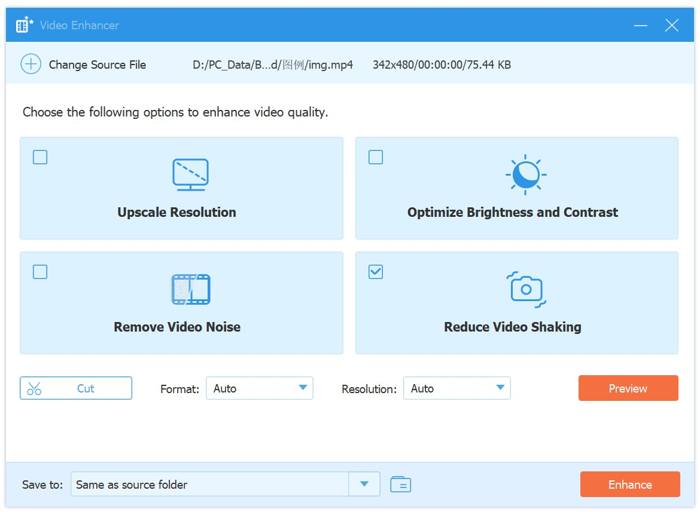
Starta AVCLabs Video Enhancer AI-alternativ efter att du har installerat det på din dator. Gå till Fler verktyg och välj Videoförstärkare verktyg.
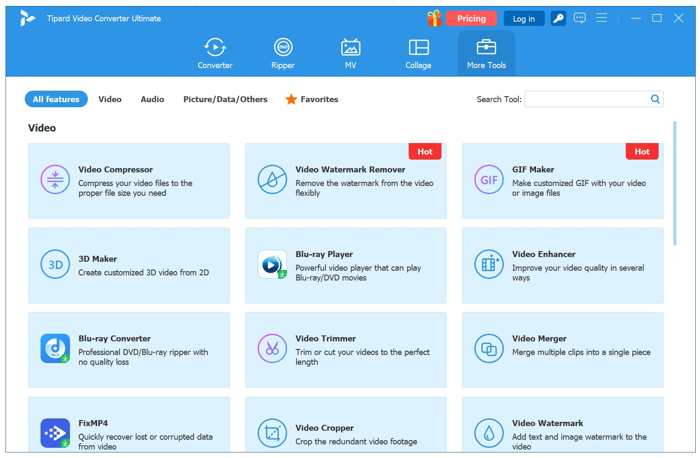
steg 2 Lägg till en video
Klicka på Lägg till för att importera önskad video från din hårddisk. Programmet laddar sedan den omedelbart.
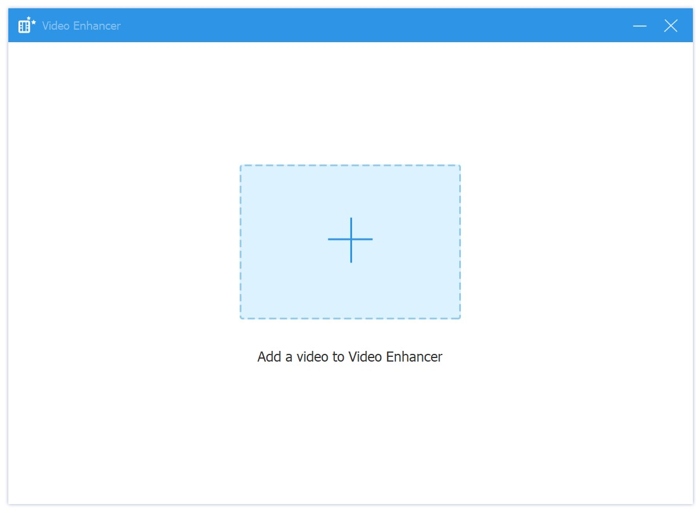
steg 3 Förbättra videokvaliteten
Välj Uppskalad upplösning alternativ. Välj sedan videoförbättringsmodeller baserat på filmmaterialet. Klicka på Förhandsvisning knappen för att se resultatet. Klicka slutligen på Förbättra för att exportera videon.
Slutsats
Den här artikeln recenserades AVCLabs Video Enhancer AI, ett av de bästa programvarorna för videoförbättring på Windows och macOS. Du bör lära dig funktionerna, instruktionerna och annan nödvändig information. Dessutom delade vi ett alternativ, Tipard Video Converter UltimateDet är mer kostnadseffektivt och enklare att använda.
Allt-i-ett-videoverktygslåda: konvertera, redigera, skala upp, förbättra och komprimera dina videor enkelt
100% ren & säker
100% ren & säker

Mer läsning



Om författaren

 Klicka här för att delta i diskussionen och dela dina kommentarer

 Tipard Video Converter Ultimate