

Spelar pixlar verkligen någon roll? Medan kampen mellan upplösningar blir hårdare, kommer du att känna till skillnaderna i vilken video av det duplicerade innehållet som visar hög upplösning. De finare detaljerna, snabba rörelserna och den livfulla skärmbilden är tillräckligt med skäl till varför fler satsar på filmer och utdata och mer som erbjuder utmärkt uppspelning. Medan 4K- och 8K-upplösningar är standardskärmar på marknaden, kommer en annan med mer lovande funktioner. Det här inlägget kommer att guida dig genom kärnan i... 16K videoupplösning.

Del 1. Vad är 16K-upplösning
Men innan du går in på de små detaljerna bör du veta vad en skärmupplösning betyder. Per definition avser skärmupplösning antalet pixlar som kan passa in i varje dimension på en specifik skärm, till exempel en bildskärm, PC-skärm eller TV. Omvänt mäts upplösningen i bredd och höjd, där pixeln används som värde eller enhet.
Även om du är mest bekant med vanliga upplösningar som 2K, 4K och 8K, är en 16K-upplösning inte svår att förstå. Även om dessa skärmar passar beroende på din skärmupplösning, innebär en 16K-upplösning en densitet på 15360×8640 pixlar och är lämplig för mekanismer med flera bildskärmar.
Del 2. Jämförelse mellan 4K-, 8K- och 16K-upplösning
Bör du välja en tydligare och mer levande skärm? I det här avsnittet kommer vi att lära oss skillnaden mellan de populära upplösningarna och var de anses vara bäst. Se tabellen nedan för att se vilken som passar dina behov.
| 4K | 8K | 16K | |
|---|---|---|---|
| Upplösningsdisplay | 3840 × 2160 pixlar | 7680 × 4320 pixlar | 15360 × 8640 pixlar |
| Vikt | 4K har den minsta filstorleken jämfört med 8K och 4K och är mycket mer kompatibel med de flesta digitala skärmar. | 8K täcker fyra gånger fler pixlar än 4K. Det ger också en tydligare bild. | Att ladda ner 16K-videor tar också längre tid och kräver mer bandbredd. |
| Bästa applikationen | 4K är allmänt vördat i filmiska skapelser och stöds mestadels av en kamera. | 8K är en högre skärm, och 4K är bäst för att visa detaljerade bilder, som arkitektoniska renderingar, vilket ger en verklighetstrogen bild för tittarna. | 16K är lämplig för storskaliga skärmar, som flygplatser eller som en banbrytande faktor för VR-upplevelsen (virtual reality). |
| Annat namn | Ultra HD/UHD | 8K UHD | HD |
| Visa merVisa mindre | |||
Å andra sidan, vad är 2K-upplösningÄven om den anses ligga efter de tre upplösningarna, är den allmänt känd som Quad HD och standardupplösning på mobila enheter.
Del 3. Finns det en video med 16K-upplösning
Medan de flesta redan är nöjda och har maximerat 4K-upplösningen, erbjuder 16K-upplösning mer än vad som krävs när det gäller rörliga bilder. Även om vissa har uppnått denna upplösning kan det krävas en megapixelkamera och kosta mycket om du vill förvandla dina videor till 16K-upplösning. Med dessa begränsningar, även om 16K är ett utmärkt alternativ för en skarp och mer precis bild, kanske det inte är nödvändigt för de flesta användare som är helt nöjda med 8K-upplösning, eftersom det ger en imponerande skärmvisning.
Men även om pixlar med 16 XNUMX pixlar har skapats, kräver massproduktion av sådana skärmar fortfarande mer forskning och tester.
Fler tips: Förbättra videoupplösningen med ett klick
Anta att du letar efter ett robust verktyg som hjälper dig att omvandla dina videor av låg kvalitet till enastående 16K-upplösning. I så fall är tredjepartsverktyg det bästa sättet att hjälpa dig. I den här delen har vi testat de 5 bästa programmen som kan hjälpa dig att öka videoupplösningen.
1. Tipard Video Converter Ultimate
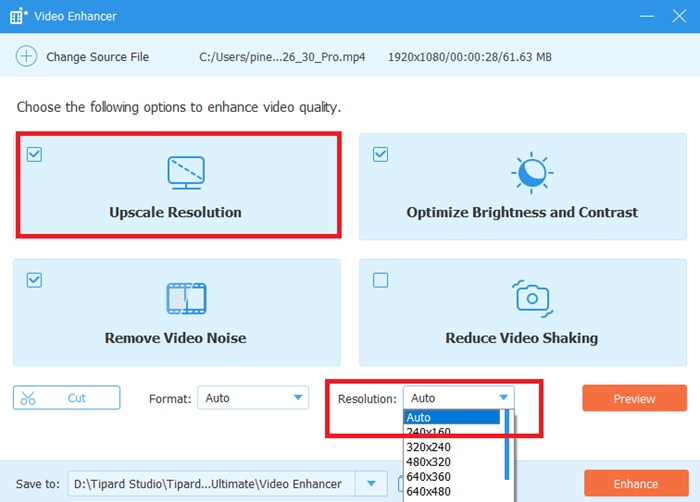
Om du letar efter en engångslösning som hjälper dig att inte bara förbättra utan även formatera och redigera video, Tipard Video Converter Ultimate har dig. Det här programmet har GPU-acceleration, vilket gör dina konverterings- och förbättringsprocesser sömlösa och enkla. Inte bara det, videoförbättring har varit mindre krångel än tidigare, tack vare det användarvänliga gränssnittet och den AI-drivna algoritmen som upptäcker pixlar och förvandlar dem till livfulla bilder i rörelse.
Dessutom låter Tipard Video Converter Ultimate användare skala upp sina videor från en mängd olika alternativ, från standard till 1080P upp till 8K-upplösning. Om du undrar hur din utdata ser ut när den är bearbetad behöver du inte klicka på den sista knappen, eftersom verktyget erbjuder ett förhandsgranskningsalternativ som visar skillnaden mellan originalet och det uppskalade. Om du är redo att testa detta fantastiska verktyg, här är vad du behöver.
steg 1När du har installerat programmet, gå till Verktygslåda avsnittet och tryck på knappen Videoförbättrare.
steg 2Klicka sedan på Plus och välj den video du vill skala upp. När den visas släpper du Produktion och välj den upplösning du vill använda. Du kan också trycka på förhandsgranskningsikonen innan du fortsätter till det sista steget.
steg 3När du är nöjd med resultatet klickar du på Förbättra och vänta tills processen är klar.
2. UniFab-videoförbättrare
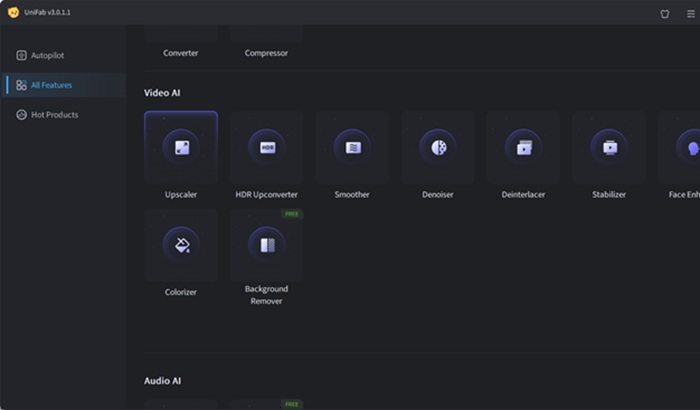
En annan AI-driven videoförbättringsverktyg du måste prova är UniFab. Denna alternativa konverterare med 16K-upplösning fungerar på Mac- och Windows-operativsystem. Den låter användare ta sin videoupplösning till nästa nivå. Den har tre funktioner: upplösningsökning, brusreducering och videoförbättring. På så sätt garanteras användarna att förvänta sig en kvalitetsutgång från sina råfiler. Slutligen erbjuder UniFab Video Enhancer 4K-upplösning.
3. iFoto
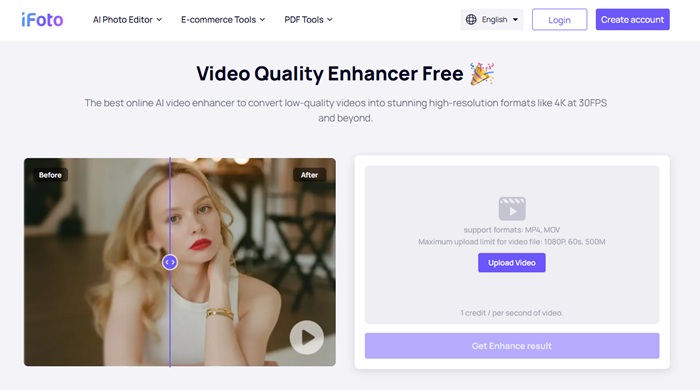
Att förbättra videokvaliteten är också möjligt genom att använda onlineverktyg som iFoto. Du kan konvertera dina videor av låg kvalitet, suddiga och brusiga videor till högupplöst utdata upp till 8K-upplösning och 30 fps. Till skillnad från offline-lösningar stöder iFoto dock bara två inmatningsformat, MP4 och MOV, och har en filgräns på 500 MB. Sammantaget är iFoto bäst för att bearbeta videor med minimal förbättring, och det är gratis, vilket gör det till ett annat bra alternativ till konverterare med 16K-upplösning.
4. HitPaw Online Ultimate
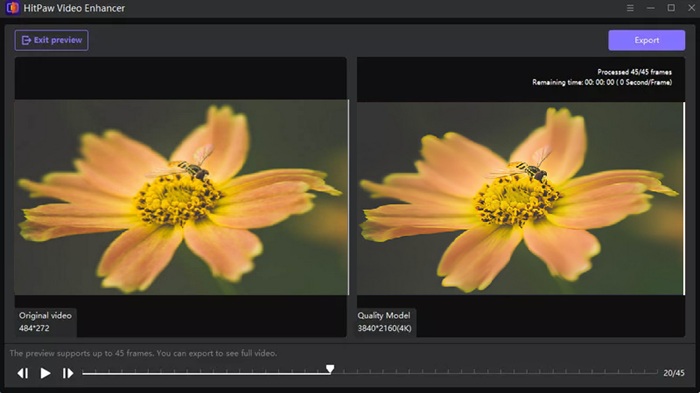
HitPaw är ännu en effektiv online-videouppskalare som erbjuder inga avgifter för användarna. Detta onlineverktyg har ett robust gränssnitt som låter alla typer av användare (även de icke-tekniskt kunniga) utföra videoförbättringar sömlöst. Vid uppladdning kan användarna omedelbart kontrollera sina resultat i den inbyggda förhandsgranskningspanelen; utan detta kan de se ändringarna som skapats med HitPaws AI-videoförbättringsverktyg. Dessutom har detta onlineverktyg bildruteinterpolering för att göra dina videor smidigare när de spelas upp.
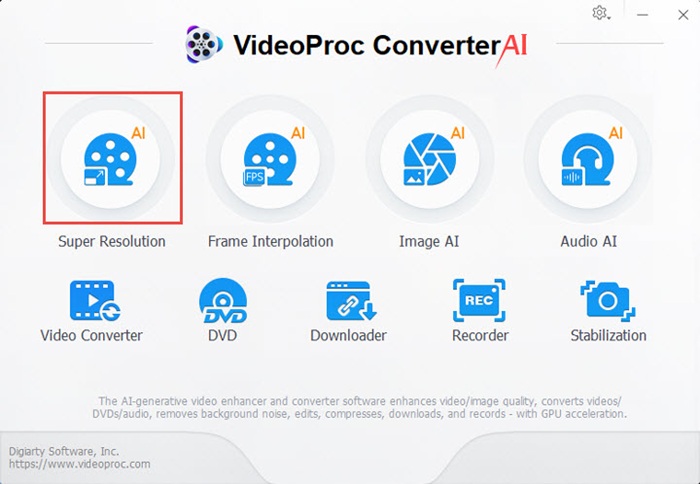
5.VideoProc
Sist på listan är VideoPro Video Enhancer ett Windows-kompatibelt program som låter dig skapa fantastiska videor och foton. Även om det är ett betalt verktyg kan dess gratisversion tillgodose dina genomsnittliga behov av att förbättra videor. VideoProc kan minska skakigheten i videor tack vare sin stabiliseringsfunktion, förutom att konvertera videor. Även om det inte erbjuder 16K-upplösningspixlar har det en ansiktsåterställningsfunktion, vilket gör att användare kan skärpa och lägga till glöd till mänskliga bilder i filen.
Slutsats
Vanligtvis nöjer sig användare med en 8K-upplösning på grund av dess funktionalitet och praktiska fördelar. Ändå, a 16K upplösning börjar ta sig in i rörliga bilders värld. Med verktygen som nämns ovan har du skaffat dig de bästa vapnen som kan hjälpa dig att förvandla dina filer till en kraftfullare skärm. Onlineverktygen ger dig en snabb lösning för filer med minimal vikt. Om du arbetar med längre och tyngre filer, Tipard Video Converter Ultimate är det bästa valet.
Mer läsning



Om författaren


 Tipard Video Converter Ultimate