

Du kanske undrar hur DVD-skivor lagrar undertexter, kapitel och menyer. Hemligheten ligger i IFO-filer. Det är en liten men viktig fil som fungerar som en DVD-instruktionsmanual. Dessa filer med .ifo-ändelsen innehåller navigeringsdata som instruerar din DVD-spelare om hur man organiserar videoinnehåll som lagras i VOB-filer. Tänk om du behöver öppna IFO-filer själv för att redigera, reparera, konvertera eller extrahera dem? Vi kommer att gå igenom praktiska sätt. hur man öppnar IFO-filer använda professionella verktyg och lära dig hur IFO-filer fungerar. Med det sagt, om du är en teknikentusiast, hemmavideoarkivarie eller bara felsöker DVD-skivor, kan du ta kontroll över dina media genom att förstå IFO-filer.

Del 1. Vad är en IFO-fil?
En IFO-fil, eller informationsfil, är en viktig del av DVD-videoskivor. Den fungerar som en navigeringsguide för uppspelning. I dessa filer ser du viktig metadata, inklusive ljud- och textningsspårsinformation, kapitelmarkörer och menystrukturer. Dessutom skulle en DVD-spelare inte veta hur man organiserar själva videoinnehållet utan IFO-filer. Denna fil lagras vanligtvis i VOB-filer (förkortning för Video Object). Vid sidan av BUP-filer, IFO-filer fungerar för att säkerställa problemfri DVD-funktionalitet. Om en IFO-fil skadas kan spelaren därför använda BUP-filen som säkerhetskopia. Scenarier där du kan överväga att använda IFO-filer inkluderar redigering av skivinnehåll, felsökning av uppspelningsfel och rippning av DVD-skivor.
Om du vill extrahera eller visa data från en IFO-fil behöver du en specifik programvara för detta ändamål. Vissa DVD-spelare och medieprogram kan läsa IFO-filer direkt; för avancerade kontroller kan dock verktyg som VOB-spelarprogramvara för Windows eller DVD-redigeringsprogram är användbara.
Del 2. Det bästa sättet att öppna IFO-filer på Windows och Mac
Om du är trött på att spela upp IFO-filer och kämpar med att öppna dem, Tipard Blu-ray-spelare fungerar bra med dessa filer. Den här lösningen spelar upp DVD-innehåll och IFO-filer med utmärkt prestanda på både Mac och Windows. Dessutom är verktyget utformat för att hantera alla DVD-format och spela upp IFO-filer utan problem samtidigt som perfekt synkronisering med motsvarande VOB-videofiler bibehålls.
Tipard fungerar smidigt med DVD-filer, som VIDEO_TS, skivavbildningar som ISO-filer och fysiska skivor, samtidigt som det erbjuder effektiv navigering genom undertexter, menyer och kapitel. Med stöd för 4K UHD, hårdvaruacceleration och förlustfritt ljud levererar det en förstklassig tittarupplevelse. Utöver det stöder det ett brett utbud av video- och ljudformat, inklusive AVI, MKV, MP4 och högkvalitativa ljudspår. Programmet demonstrerar sin mångsidighet med de funktioner det har i rockärmen. Lär dig hur du öppnar IFO-filer på Mac och Windows genom stegen nedan:
steg 1 Hämta och installera programmet
Ladda ner programmet först genom att klicka på något av följande Gratis nedladdning knappar. Se till att välja nedladdningslänken i enlighet med din dators operativsystem. Installera och starta sedan verktyget på din dator.
steg 2 Injicera DVD-filen
Den här gången, sätt i DVD:n som innehåller IFO-filen och leta upp IFO-filen på din dator, som vanligtvis finns i en mappstruktur med namnet VIDEO_TSNär du har satt i din DVD bör appen kunna läsa den.
steg 3 Öppna DVD-filen i appen
Ladda sedan IFO-filen genom att klicka på Öppna fil knappen i appen och ladda filen. Programmet hittar sedan motsvarande VOB-videofiler som refereras till i IFO:n för sömlös uppspelning utan manuellt filval.
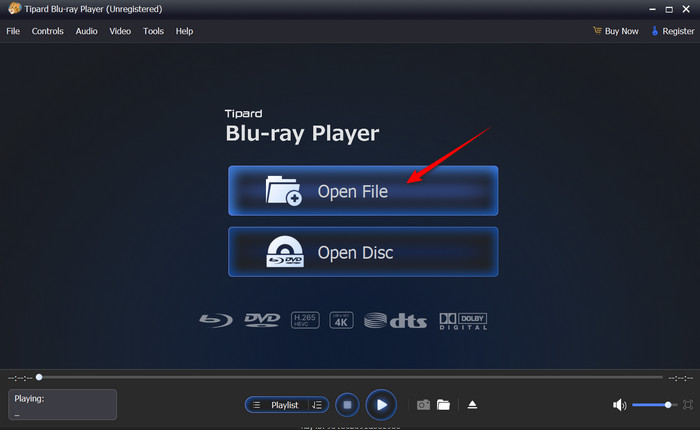
steg 4 Få åtkomst till kontrollerna och förhandsgranska videon
När de inbäddade metadata är inbäddade kan du utföra uppgifter som att exakt hoppa till kapitel eller scener som identifieras i IFO:s metadata.
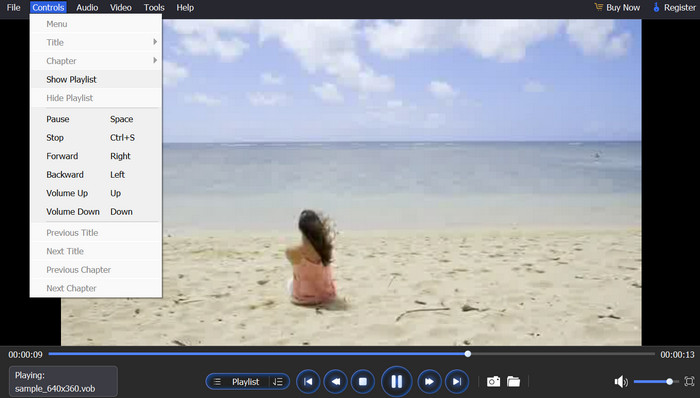
Del 3. Hur man spelar IFO-filer i Windows Media Player
Även om det inte erbjuder ett DVD-liknande gränssnitt, låter Windows Media Player användare öppna IFO-filer direkt. Det är dock beroende av systemets inbyggda DVD-avkodare och känner inte igen fristående IFO-filer när man försöker öppna dem manuellt. Hur som helst, så här öppnar du IFO-filer indirekt i Windows 10.
steg 1 Sätt först in DVD-skivan i den optiska enheten och öppna sedan Windows Media Player.
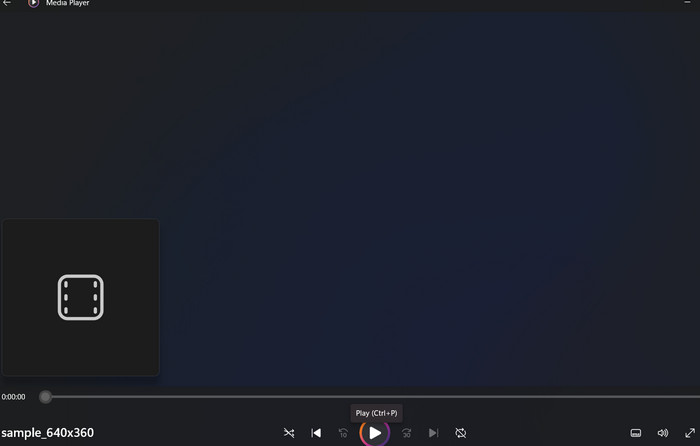
steg 2 Rippa nu DVD:n till din dator medan du behåller VIDEO_TS mappen intakt och oförändrad. I WMP, navigera till Fil > Öppna och välj VIDEO_TS.IFO.
steg 3 Sedan borde videon spelas upp. Om den inte spelas upp, installera LAV-filtret som en lösning, eftersom din dator kanske saknar en DVD-avkodare.
Del 4. Hur man konverterar IFO-fil till MP4 för enkel uppspelning
Som vi vet har inte alla mediaspelare och enheter stöd för IFO-filer. Att konvertera IFO-filer till MP4 är den bästa lösningen. MP4 garanterar universell kompatibilitet, vilket gör att du kan spela upp det på nästan alla enheter och plattformar. Det bästa verktyget för denna konverteringsuppgift är Tipard DVD RipperDet här programmet är ett specialiserat verktyg som är utformat för att konvertera och extrahera DVD-innehåll, inklusive IFO/VOB-filer, till högkvalitativa MP4-videor. Dessutom bevarar det metadata för din videofil, inklusive ljudspår, kapitelmarkörer och undertexter. Därför kan du lära dig att spela upp BUP IFO VOB-filer med det här programmet.
steg 1 Hämta installationsprogrammet för programmet via Gratis nedladdning länkarna nedan. Installera det på din dator och starta det efter att det har installerats.
steg 2 Nästa steg är att importera IFO-filen. För att göra det, klicka på Ladda DVD-mapp knappen i uppladdningsalternativet i gränssnittets övre vänstra hörn och välj din VIDEO_TS-mappen.
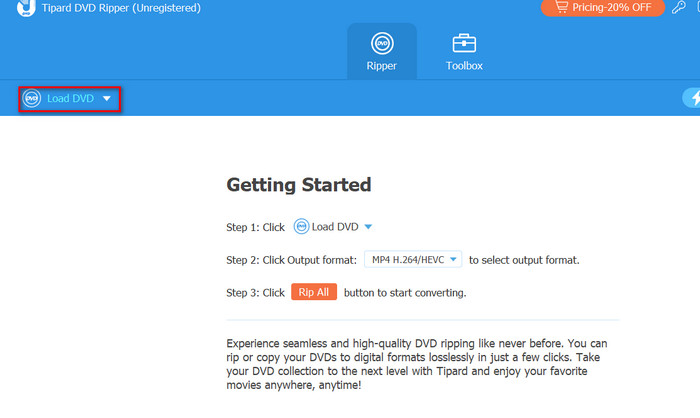
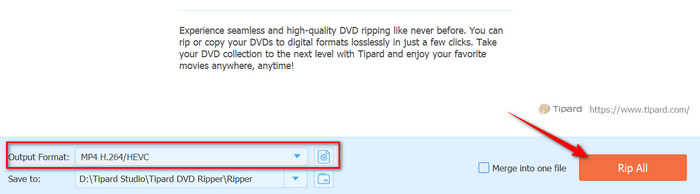
steg 3 När du har laddat mappen i appen väljer du MP4 från listan över format i Profilmenyn. Du kan också välja en förinställning för enheten som passar din enhet. Det finns en hel mängd format och förinställningar som gör att du kan spela upp dina videor var som helst.
steg 4 Anpassa inställningarna genom att justera bithastighet, undertexter, ljudspår och upplösning. Om du är nöjd med resultatet klickar du på Rippa alla knappen för att exportera MP4-filen till din dator.
Slutsats
Att ha en god förståelse för IFO-filer är nyckeln till att frigöra den fulla potentialen hos ditt DVD-innehåll. Dessa filer kan anses vara små, men de är också avgörande, eftersom de fungerar som ryggraden i DVD-navigering. Nu kan dedikerade spelare som Tipard spela upp IFO-filer direkt tillsammans med sina VOB-motsvarigheter. Traditionell och äldre programvara misslyckas dock på grund av kompatibilitetsproblem. Därav lösningen med Windows Media Player. Å andra sidan kan du konvertera IFO-filer till format som MP4 för bredare tillgänglighet. Med det sagt förblir din DVD-samling framtidssäker och redo att titta på.
Mer läsning

Om författaren


 Tipard Blu-ray-spelare