

Du är äntligen klar med redigeringen av din video, du lägger de sista finjusteringarna och går vidare till export, men iMovie fryser helt enkelt. Inga framsteg, ingen fil, ingenting. Det här problemet med iMovie exporterar inte inträffar oftare än du kanske tror. Det är en komplett biltur ibland. Annars är det någon liten bugg som du inte hittar direkt. Orsaken bakom det kan dock vara irriterande, särskilt när du har bråttom. Det positiva är att de flesta reparationer är enkla. Den här guiden kommer att avmystifiera de typiska orsakerna och vägleda dig genom nästa steg, steg för steg.

Del 1. Möjliga orsaker till varför iMovie inte exporterar
Innan vi går vidare till lösningarna behöver vi förstå de möjliga orsakerna till varför du stöter på det här problemet. Här är de nio främsta orsakerna till varför det händer, så att du kan förhindra dem i framtiden eller ta reda på varför det hände på din enhet:
1. Inkompatibelt filformat
En vanlig orsak är när iMovie-exportfilen inte är kompatibel med QuickTime. Detta beror vanligtvis på antingen codec-problem eller felaktiga exportinställningar. Om din video inte spelas upp efter export kan du försöka ändra formatet via QuickTime-alternativen under exporten.
2. Korrupt filnamn
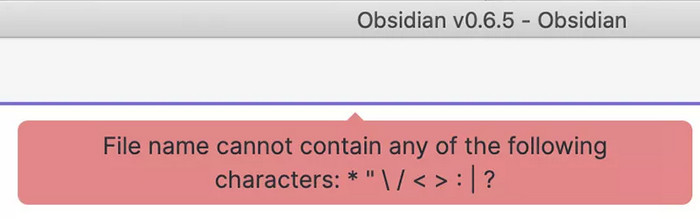
Du bör inte använda specialtecken som snedstreck, bindestreck eller symboler i ditt projekt- eller filnamn, eftersom det kan orsaka ett fel. Om iMovie inte exporterar din video, kontrollera namnet och använd endast bokstäver och siffror.
3. Litet förvaringsutrymme
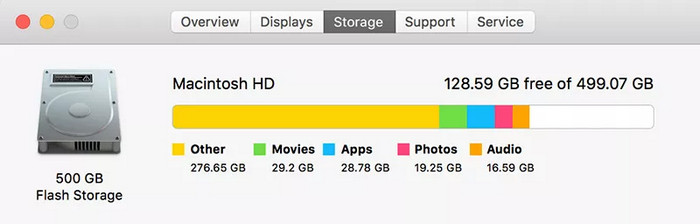
Stora videofiler kräver tillräckligt med lagringsutrymme. Om din Mac eller iPhone nästan är full kan det bero på att iMovie-exportfilen inte fungerar helt enkelt på att det inte finns tillräckligt med utrymme. Oanvända filer tar upp lagringsutrymme, så radera de som inte längre behövs.
4. Problem med exportinställningar
Om iMovie-exporten till MP4 inte fungerar och blir ett återkommande problem kan exportinställningarna vara orsaken. Vissa format, som H.264 med bästa kvalitetsalternativ, kan leda till misstag. Försök att exportera med QuickTime och ändra kvaliteten manuellt.
5. Tillfälliga buggar i programvaran
Buggar förekommer – även i Apple-produkter. En enkel omstart av din Mac eller iPhone kan uppdatera systemprocesserna och lösa problemet omedelbart.
6. Föråldrad programvara
Buggar och exportfel kan undvikas genom att köra gamla versioner av iMovie eller macOS. Att uppdatera systemet kan vara lösningen för att åtgärda problemet med att iMovie inte exporterar utan att kräva några ytterligare steg.
7. Trasigt projekt eller bibliotek
Som en sista utväg kan ditt projekt eller bibliotek vara skadat. Håll alternativtangenten nedtryckt, starta iMovie och skapa ett nytt bibliotek, och försök exportera ett nytt projekt.
8. Djupa systemkonflikter
Att starta din Mac i felsäkert läge är användbart för att spåra och lösa programvarukonflikter. Det är praktiskt när din standardkonfiguration fortsätter att stöta på exportfel.
9. Fel i systeminställningar
Slutligen, återställ NVRAM eller PRAM på din Mac. Detta hjälper till att lösa underliggande problem som påverkar funktionen hos program, till exempel iMovie, vid export av filer.
Del 2. Hur man löser problem med att iMovie inte exporterar
Här är ett fall där ditt projekt inte exporteras. Dessa inkluderar de vanligaste orsakerna, såsom filnamnskonflikter, lagringsutrymme, programvarufel och annat.
1. Ändra projektnamn
Om din iMovie-fil inte exporteras kan det vara orsaken till det genom att använda specialtecken i filnamnet. Ta bort snedstreck, inledande punkter eller symboler. Använd endast bokstäver och siffror i enkla namn.
2. Frigör lagringsutrymme
Ett vanligt problem är att iMovie inte har tillräckligt med utrymme för att exportera. Stora videor kräver mycket utrymme. Rensa upp ditt skräp, bli av med de gamla filerna eller överför data till en extern hårddisk.
3. Ändra exportinställningar
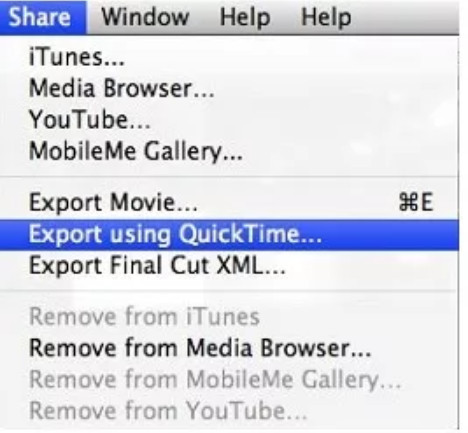
Vissa filer kan inte spelas upp eftersom iMovie-exporten inte är kompatibel med QuickTime. Gå till Dela Och välj Exportera med QuickTime. Försök att spara iMovie i QuickTime och justera inställningarna i Montering > Inställningar för att förbättra kompatibiliteten.
4. Kontrollera dina ljudspår
Användare upplever ofta att iMovie inte exporterar ljud på grund av korrupta eller oanvända ljudklipp. Du kan testa genom att försöka ta bort och lägga till dem igen, eller genom att exportera ljud individuellt.
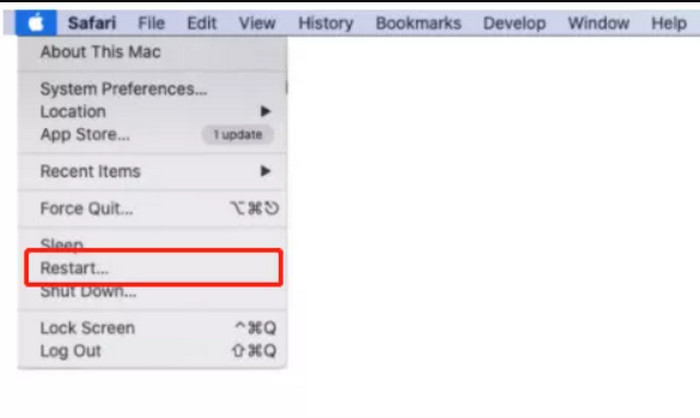
5. Starta om enheten
Den enklaste lösningen som ofta glöms bort är att starta om. På en Mac eller iPhone kan exportproblem snabbt lösas med en enkel omstart.
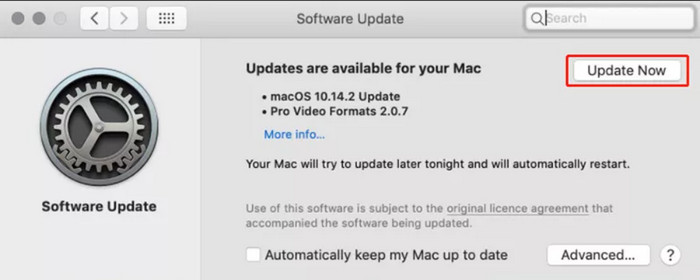
6. Uppdatera ditt system och iMovie
Uppdatera din iMovie och macOS eller iOS. Många buggar och fel åtgärdas i den nya versionen av programmet.
7. Ominstallation av iMovie eller återställning av inställningar
När ingenting hjälper kan du prova att avinstallera och installera om iMovie eller återställa det till standardinställningarna. Detta gör dina bibliotek säkra och förbättrar även appens prestanda.
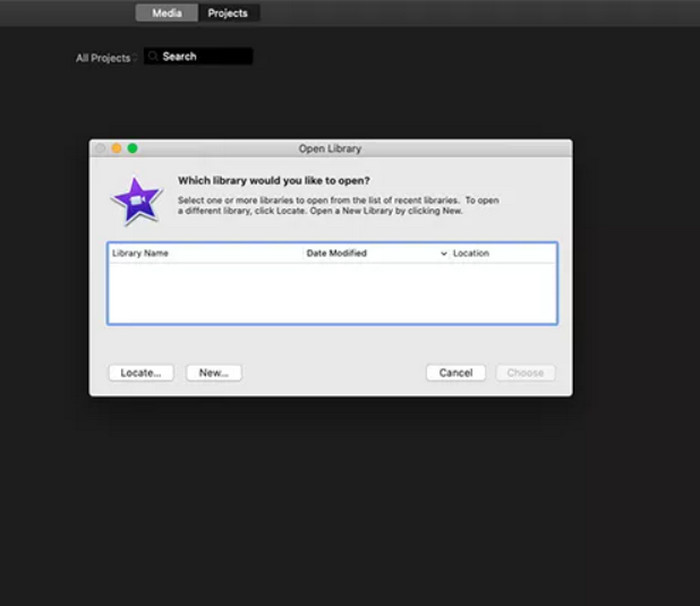
8. Nytt bibliotek och projekt
Skadade bibliotek kan blockera exporter. Håll ner alternativtangenten och starta iMovie, skapa sedan ett nytt bibliotek och testa med ett tomt projekt.
9. Lös problem på systemnivå
Starta din Mac i felsäkert läge eller återställ NVRAM för att lösa allvarligare problem. Dessa steg kan lösa ovanliga problem som stör export, särskilt om iMovie inte exporterar på iPhone eller Mac.

Del 3. Det bästa iMovie-alternativet som kan exportera smidigt
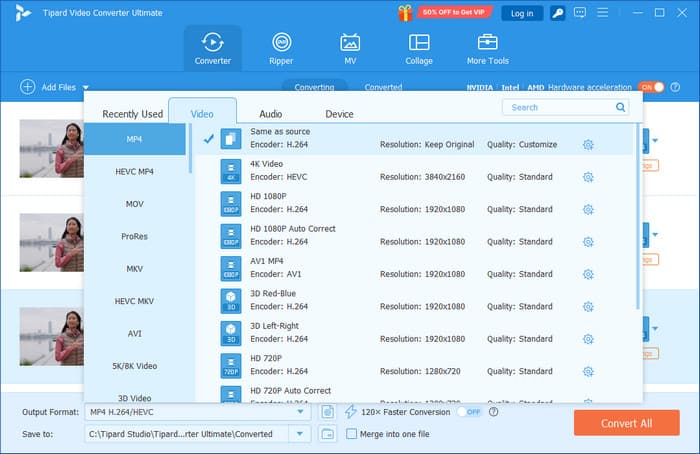
När iMovie börjar fungera, som att iMovie inte exporterar korrekt, behöver du en reservplan som gör mer än att bara få jobbet gjort. Tipard Video Converter Ultimate ger sig in i striden med ett ganska smidigt exportarbetsflöde och stöder nästan alla video- eller ljudformat du kan tänka dig att kasta på det. Filmades din fil med en kamera, spelades in på en skärm eller skapades med en mobilapp? Det här verktyget tar hand om konverteringen utan att ens behöva svettas. Den integrerade redigeraren och de artificiell intelligens-baserade förbättringsverktygen är dock det som gör det speciellt.
Här kan du trimma, beskära, skala upp och rensa upp dina filmklipp på ett ställe, och sedan exportera dem i det specifika format som behövs. Dessutom kan det också användas som en videokompressor på en iMovie alternativ på grund av dess komprimeringsförmåga. Särskilt användbart när iMovie orsakar problem eller när du behöver mer kvalitetskontroll.
Slutsats
Inget kan få en annars enkel redigeringsprocess att kännas som ett själskrossande slit som exportfel, särskilt när du försöker klara en deadline. Oavsett om det beror på korrupta filnamn, felaktiga exportinställningar eller iMovie har inte tillräckligt med utrymme för exportDen goda nyheten är att de flesta problem är enkla att åtgärda när du väl vet var du ska leta. Den här guiden innehåller både enkla kontroller och mer komplexa systemåterställningar, vilket säkerställer att du kan felsöka nästan vad som helst.
Men när iMovie fortsätter att göra dig besviken är det dags att få mer kontroll och sinnesro med hjälp av ett iMovie-alternativ, som Tipard Video Converter Ultimate. Exportera utan tårar, redigera utan ansträngning, och ingenting ska få din slutgiltiga klippning att misslyckas med att nå mållinjen.
Mer läsning




Om författaren


 Tipard Video Converter Ultimate