

Om du har en samling DVD-skivor och Blu-ray-skivor känner du förmodligen till HandBrake och MakeMKVDe är utformade för att konvertera fysiska videoskivor till digitala videor och är kraftfulla lösningar inom sitt område. Det är logiskt att många vill jämföra dem och välja rätt verktyg. Den här artikeln ger en jämförelse som hjälper dig att bestämma vilken du ska välja i olika situationer.

Del 1: Kärnskillnader mellan MakeMKV och HandBrake
| MakeMKV | Handbrake | |
|---|---|---|
| Videofilinmatning | Nej | Ja |
| DVD-rippning | Ja | Ja |
| Blu-ray-skivor rippade | Ja (förlustfri kopia) | Ja (transkodning) |
| H.265-kodning | Nej | Ja |
| Satsvis bearbetning | Nej | Ja |
| Cross plattform | Windows XP och senare, macOS, Linux | Windows, macOS, Linux |
| Pris | Gratis, Blu-ray-rippning är inte gratis | Gratis |
| Förinställningar inkluderar | Nej | Ja |
| Fördelar | Rippa DVD- och Blu-ray-skivor Ta bort kopieringsskyddet för skivor Bevara originalljud och textningsspår Lätt och snabb | Helt gratis och med öppen källkod Stöder ett brett utbud av inmatningsformat Erbjuder omfattande kontroll och anpassade inställningar Inkluderar praktiska förinställningar Integrerar hårdvaruacceleration |
| Begränsningar | Rippa skivor endast till MKV Utdatafilerna kan vara mycket stora Saknar videoredigeringsfunktioner | Komplicerad att konfigurera Kan inte dekryptera videoskivor Utdataformaten är begränsade till MP4 och MKV |
| Visa merVisa mindre | ||
Del 2: Vilken du bör välja: MakeMKV vs. HandBrake
MakeMKV är ett programvaruverktyg utformat för att kopiera DVD- och Blu-ray-skivor till MKV-videofiler. Det bevarar alla video-, ljud- och textningsspår, samt håller dem i originalskick. Dessutom behåller det kapitelinformation och metadata.
Handbrake är en videotranskoder med öppen källkod för att konvertera videoformat, konvertera DVD-skivor till digitala videor och koda videofiler för specifika enheter.
Faktum är att integrationen av MakeMKV och HandBrake är det bästa alternativet för att rippa DVD-skivor och Blu-ray-skivor. MakeMKV kan dekryptera och rippa DVD-skivor till förlustfri MKV videofiler. Sedan kan HandBrake konvertera MKV-filer till andra format.
MakeMKV och HandBrake-handledning
steg 1 För att komma igång med MakeMKV och HandBrake-handledningen, sätt i DVD- eller Blu-ray-skivan i datorn.
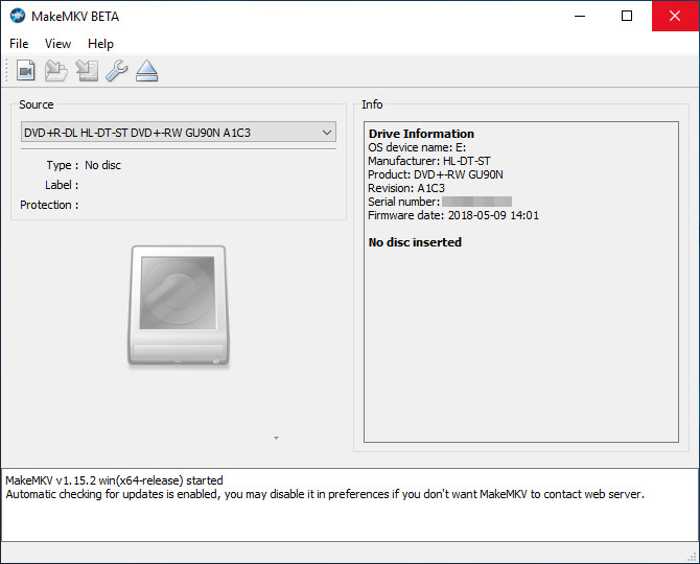
steg 2 Öppna MakeMKV och välj skivan under Källa sektion.
steg 3 Klicka på Skiva knapp.
steg 4 Välj önskade kapitel.
steg 5 Klicka på mapp knapp under Utmatningsmapp område för att ställa in utdatamappen.
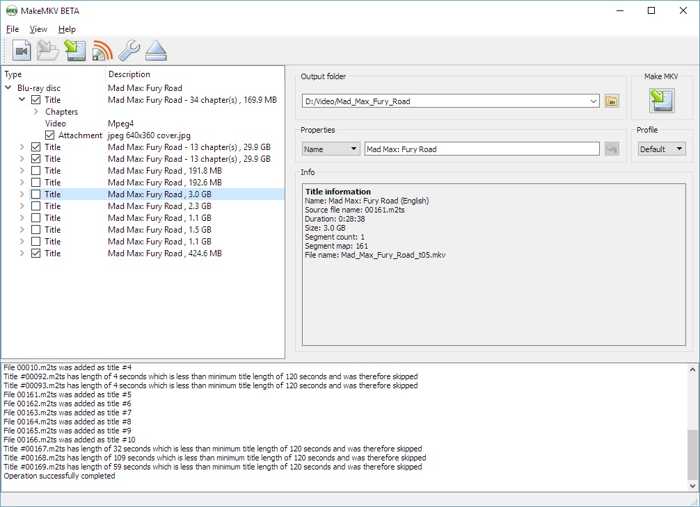
steg 6 Klicka på Gör MKV knappen för att kopiera videoskivan.
steg 7 Öppna sedan HandBrake.
steg 8 Klicka på Open Source menyn och öppna MKV-filen.
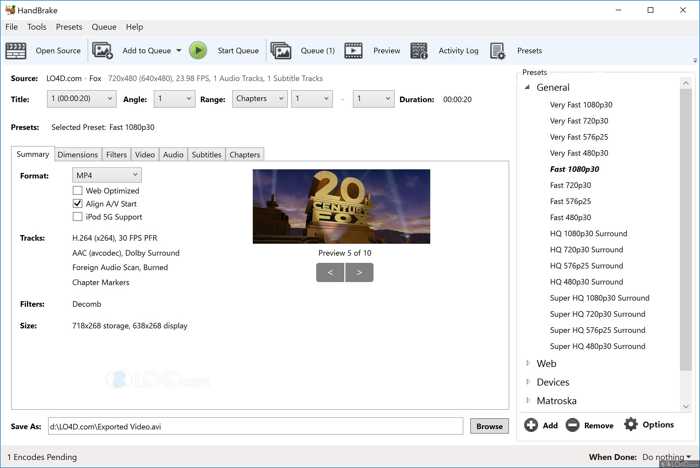
steg 9 Klicka på Bläddra knappen för att ange målmappen.
steg 10 Gå till Sammanfattning fliken och välj ett videoformat från Format alternativ.
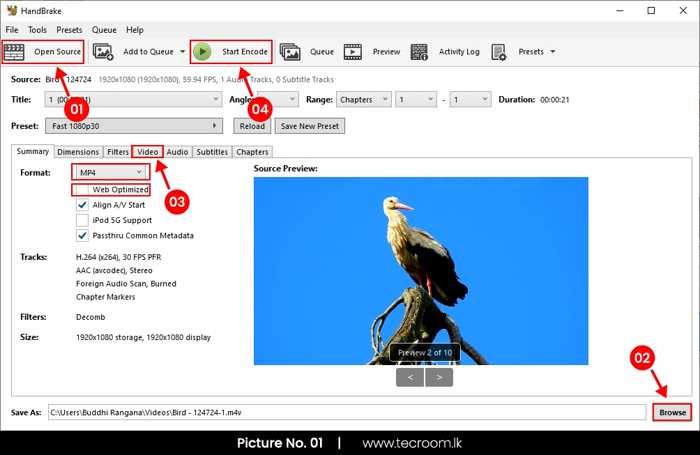
steg 11 Välj sedan en lämplig förinställning från Förinställd alternativ.
steg 12 Slutligen klickar du på Börja koda knappen för att börja koda MKV-filen.
Del 3: Ett bra alternativ till HandBrake och MakeMKV
Du kanske undrar om du kan rippa DVD-skivor med ett enda program. Svaret är ja. Tipard Video Converter Ultimate är ett alternativ till HandBrake och MakeMKV. Det kan rippa videoskivor till vilket videoformat som helst, så du behöver inte tänka på inställningarna för HandBrake för att replikera MakeMKV.

- Rippa DVD- och Blu-ray-skivor till digitala videor snabbt.
- Batchbearbeta flera kapitel samtidigt.
- Stöder ett brett utbud av utdataformat, som MP4, MKV, AVI, etc.
- Förhandsgranska videor innan du ripper DVD-skivor.
- Inkludera bonusfunktioner som en videoredigerare.

Hur man rippar en DVD med ett alternativ till HandBrake och MakeMKV
steg 1 Importera din skiva
Starta alternativen till HandBrake och MakeMKV efter att du har installerat dem på din dator. Det finns en annan version för Mac OS X. Sätt i en video-DVD i din dator. Gå till ripper fliken högst upp i fönstret. Klicka på Ladda DVD meny, välj Ladda DVD-skivaoch importera skivan. När du uppmanas att göra det väljer du de titlar du vill rippa.
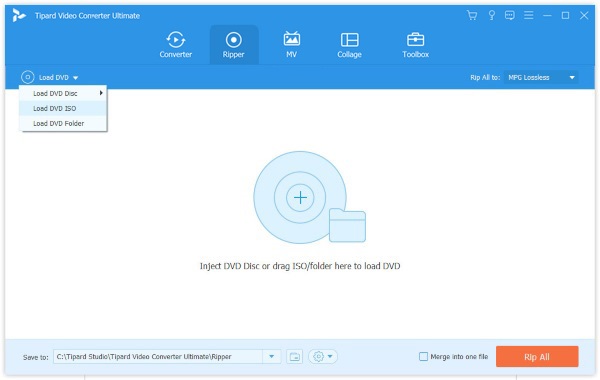
Om du vill redigera en titel klickar du på Redigera knappen för att öppna den i videoredigeraren.
steg 2 Ställ in ett utdataformat
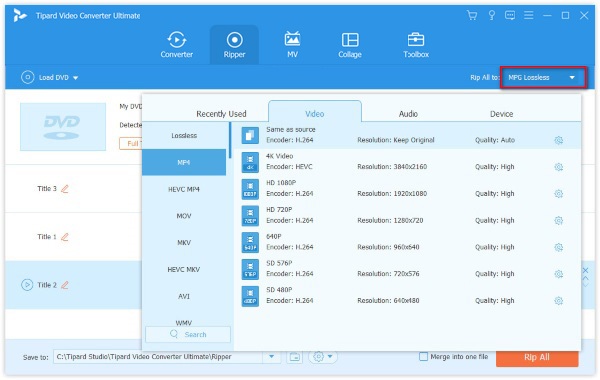
När videorna har laddats klickar du på Utdataformat alternativet längst ner för att aktivera formatdialogrutan. Gå till Video fliken, välj ett lämpligt videoformat och välj en förinställning. Om du vill titta på videorna på din telefon går du till Hela enheter fliken och välj din telefonmodell.
steg 3 Rippa din DVD
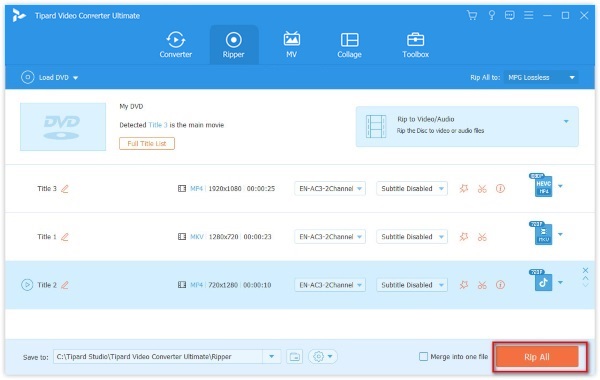
Klicka på mapp knappen längst ner och ange en utdatamapp. Klicka slutligen på Rippa alla knappen för att börja rippa DVD:n till digitala videor.
Slutsats
Den här artikeln presenterade en jämförelse mellan HandBrake och MakeMKVDu bör lära dig de viktigaste skillnaderna mellan de två verktygen. Ännu viktigare är att du kan följa vår handledning för att kopiera och konvertera DVD-skivor till digital video på rätt sätt. Vi rekommenderar också en alternativ lösning från ett håll: Tipard Video Converter UltimateDen kan dekryptera och rippa DVD-skivor till vilket videoformat som helst.
Allt-i-ett-videoverktygslåda: konvertera, redigera, skala upp, förbättra och komprimera dina videor enkelt
100% ren & säker
100% ren & säker

Mer läsning




Om författaren

 Klicka här för att delta i diskussionen och dela dina kommentarer

 Tipard Video Converter Ultimate