

- Del 1. Konvertera DVD till MP4 med hjälp av Handbrake
- Del 2. Bästa inställningarna för att konvertera DVD till MP4 med Handbrake
- Del 3. Begränsningar med att rippa DVD till MP4 på Handbrake
- Del 4. Bästa alternativet till Handbrake för att rippa kopieringsskyddad DVD till MP4
- Del 5. Vanliga frågor om Handbrake DVD till MP4
Vill du lära dig hur man använder Handbrake för att konvertera en DVD till MP4Handbrake är ett av de gratisprogrammen du kan använda på din dator. Det kan erbjuda en enkel lösning för att rippa DVD-skivor och omkoda dem till MP4-filer utan att påverka kvaliteten för mycket. Det kan till och med låta dig ändra eller anpassa vissa inställningar för bättre resultat. Så för att lära dig den bästa metoden för att konvertera dina DVD-skivor, börja med att läsa den här handledningen.
- Del 1. Konvertera DVD till MP4 med hjälp av Handbrake
- Del 2. Bästa inställningarna för att konvertera DVD till MP4 med Handbrake
- Del 3. Begränsningar med att rippa DVD till MP4 på Handbrake
- Del 4. Bästa alternativet till Handbrake för att rippa kopieringsskyddad DVD till MP4
- Del 5. Vanliga frågor om Handbrake DVD till MP4
Del 1. Konvertera DVD till MP4 med hjälp av Handbrake
HandBrake är en kraftfull, gratis videotranskoder med öppen källkod. Denna programvara gör det enkelt att konvertera DVD-skivor till MP4-filer för uppspelning på moderna enheter och andra mediaspelare.
Kan HandBrake rippa kopieringsskyddade DVD-skivor?
HandBrake borde dock vara ett bra alternativ för att rippa oskyddade DVD-skivor. Om du vill rippa DVD-skivor krypterade med CSS behöver du den extra libdvdcss-filen. Men libdvdcss hanterar inte alla DVD-krypteringar.
Därför kan HandBrake inte hantera CSS eller andra krypteringsmetoder så bra. Du bör se HandBrake som ett snabbt sätt att rippa oskyddade DVD-skivor.
Traditionellt sett förlitade sig Windows-användare på en enkel .dll-fil. Men nyare versioner av biblioteket distribueras eventuellt inte längre i det formatet, vilket kräver manuell kompilering eller alternativa installationsmetoder. Genom att kombinera ett enkelt användargränssnitt med stöd för libdvdcss kan du effektivt konvertera din DVD till ett universellt MP4-format.
Steg för att konvertera DVD till MP4 med HandBrake:
Om du vill använda Handbrake DVD till MP4-omvandlaren kan du följa de enkla instruktionerna nedan.
steg 1 Först måste du ladda ner Handbroms på din dator. Installera det sedan och starta det på din dator.
steg 2 Efter det behöver du ladda ner filen libdvdcss-2.dll från en betrodd källa om du vill prova att rippa en CSS-DVD. När det är klart placerar du filen i HandBrake-installationsmappen.
Det finns många typer av DVD-kopieringsskydd, som CSS, APS, 99-Titles och mer, och det är svårt att få tag på alla filer som behövs för dekryptering. Därför är en pålitlig professionell DVD-ripper mer användbar.
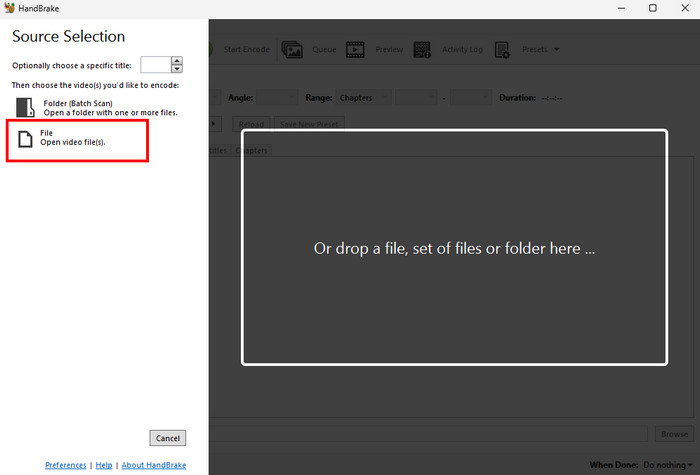
steg 3 När du har satt i DVD-skivan i datorn går du vidare till programmet och klickar på din DVD-skiva. Du kan också bläddra bland DVD ISO-avbildningen eller DVD-mappen på hårddisken och dra den till programmet.
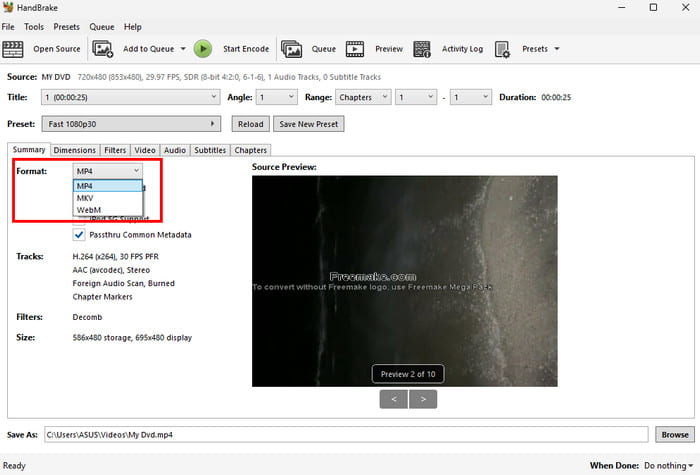
steg 4 När DVD:n är i gränssnittet kan du klicka på Titel menyn för att välja önskad titel på DVD:n. Gå sedan till Sammanfattning sektion. Klicka på Format rullgardinsmenyn och välj MP4 format.
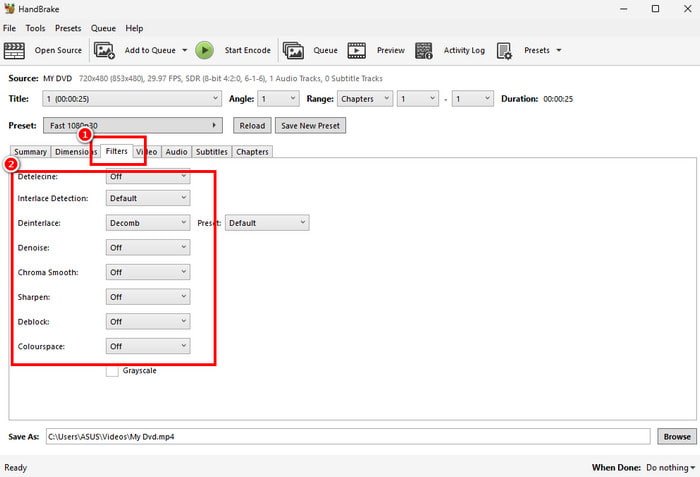
steg 5 Innan konverteringsprocessen kan du även anpassa och redigera din fil. Välj Video för att justera videokodeken (H.264 och H.265 är de mest kompatibla kodekarna idag), bithastighet, upplösning med mera. Välj Audio och Undertexter texter~~POS=HEADCOMP för att välja önskade ljud- och textningsspår. Välj kapitel för att byta namn på kapitlen. Du kan fortsätta till Filter avsnittet och använd alla redigeringsverktyg. Du kan brusreducera videon, skärpa, ta bort sammanflätning och mer.
steg 6 För den slutliga konverteringsprocessen av DVD till MP4, gå till det översta gränssnittet och tryck på Börja kodaNär processen är klar, gå till din mapp och kontrollera MP4-videon.
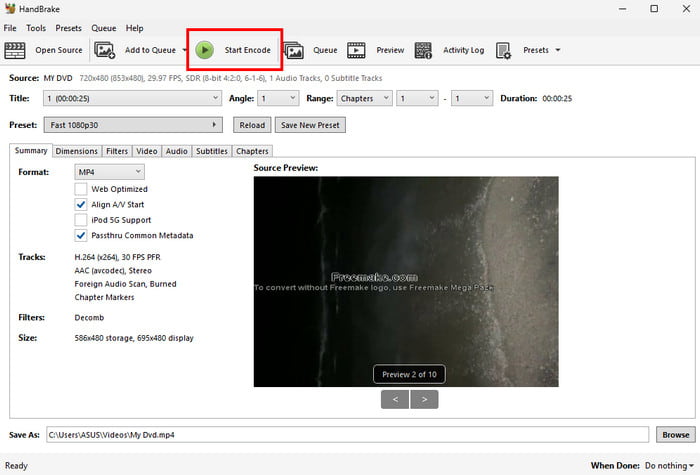
Med den här processen kan du säkerställa att det är enkelt och effektivt att konvertera DVD-skivor till MP4. Du kan till och med få en smidig konverteringsprocess eftersom programmet har ett enkelt användargränssnitt. Du kan till och med konvertera fler format för att hantera kompatibilitetsproblem. Men som vi nämnde ovan kan HandBrake inte rippa kopieringsskyddade DVD-skivor direkt, om du har en kopieringsskyddad DVD, överväg en... DVD till MP4-konverterare som har inbyggda dekrypteringsfunktioner.
Del 2. Bästa inställningarna för att konvertera DVD till MP4 på Handbrake
När du använder Handbrake för att rippa en DVD till MP4 är det viktigt att välja rätt inställningar. Detta hjälper till att säkerställa bästa möjliga balans mellan filstorlek, kvalitet och uppspelningskompatibilitet. Om du vill se de bästa inställningarna för att konvertera en DVD till MP4 med Handbrake kan du kolla in den enkla tabellen vi har tillhandahållit nedan.
| Att lägga plattor | Rekommenderat värde | Varför det spelar roll |
|---|---|---|
| Format | MP4 | Universellt stöd på alla enheter |
| Bildhastighet | Samma som källan | Håller uppspelningen jämn och autentisk |
| Video Codec | H.264 (x264) eller H.265 (x265) | Effektiv komprimering med utmärkt kvalitet |
| Konstant kvalitet | RF 18-20 | 18 är nästan förlustfri, 20 balanserar storlek och kvalitet |
| Förinställd | Snabbt eller mycket snabbt | Snabbare kodning med bra resultat |
| Audio Codec | AAC (160–192 kbps) | Klart ljud, allmänt kompatibelt |
| Undertexter texter~~POS=HEADCOMP | Inbränningsbara eller mjuka subwoofers | Inbränning för permanent, mjuk för valfritt |
| Avflätning/Decomb | Aktivera om sammanflätad | Garanterar ren progressiv video |
| Upplösning | Behåll originalet (480p) | Undviker onödig uppskalning |
| Visa merVisa mindre | ||
Extra tips
- Aktivera Webboptimerad om du planerar att ladda upp eller strömma MP4-filen online.
- Spara alltid kapitelmarkörerna för att bibehålla DVD-navigeringsfunktionerna.
- Använd ett videoskalningsverktyg för att skala upp den rippade videon till 1080p eller högre upplösning.
Del 3. Begränsningar med att rippa DVD till MP4 på Handbrake
HandBrake är en utmärkt konverterare för att omkoda dina DVD-skivor till MP4-format. Du bör dock vara medveten om att det finns vissa begränsningar som du kan stöta på. Några av dem är:
- DVD-skivor är begränsade till 480p. Den kan inte skala upp videon, vilket kanske inte är tillfredsställande för användarna när de spelar upp filen.
- HandBrake kan inte stödja kopieringsskyddade DVD-skivor direkt.
- Programvarans prestanda kan vara inkonsekvent. Det finns tillfällen då du kan få dålig video- och ljudkvalitet efter rippningsprocessen, särskilt när du använder programmet på en nyare dator.
- Utdataformaten är ganska begränsade. HandBrake kan bara konvertera skivor till olika format, som MKV, MP4 och WebM.
- Det finns tillfällen då Handbromsen öppnas inte, vilket kan vara störande för vissa användare.
Del 4: Bästa alternativet till Handbrake för att rippa kopieringsskyddad DVD till MP4
Att använda Handbrake för att omkoda en oskyddad DVD till MP4 är idealiskt eftersom det kan ge dig det resultat du behöver. Men när du står inför kopieringsskyddade DVD-skivor kanske du undrar om det finns en annan konverterare som kan ersätta programmet. Om du vill ha det bästa alternativet till HandBrake behöver du inte leta längre än... Tipard DVD Ripper.
Denna professionella DVD-ripper är utformad för att rippa alla typer av DVD-skivor, inklusive skyddade eller hemmagjorda. Till skillnad från HandBrake kan den hantera CSS, APS, ARccOS, 99-Titles, regionkoder och fler krypteringsmetoder. Den kan också rippa DVD-skivor till fler än 1000 format och förinställningar, inklusive AVI, MKV, MP4, MOV, ProRes med mera. Den erbjuder grundläggande redigeringsverktyg och en AI-videouppskalare för att förbättra videon. Dessutom använder den full hårdvaruacceleration, vilket gör den kraftfullare.
steg 1 Ladda ner Tipard DVD Ripper på din dator. Starta den sedan för att starta konverteringen från DVD till MP4. Sätt sedan i DVD:n i din dator.
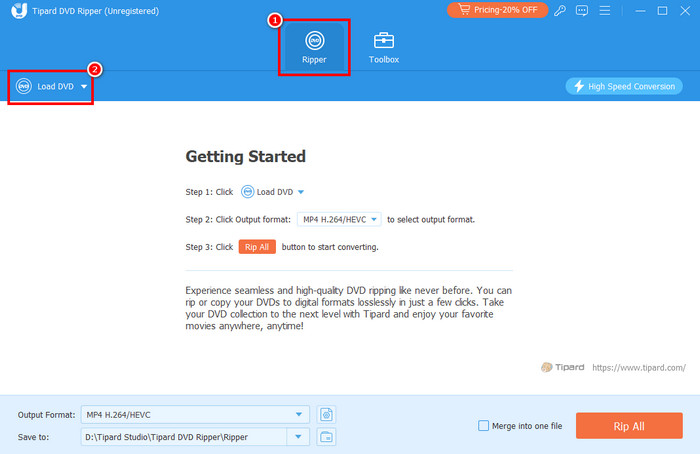
steg 2 Från ripper avsnittet, klicka på Ladda DVD för att börja lägga till DVD:n i programmets gränssnitt.
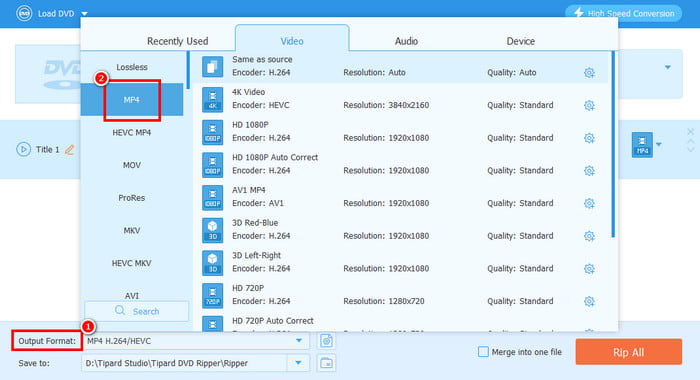
steg 3 Fortsätt till Utdataformat Och välj MP4Du kan också välja önskad codec och kvalitet.
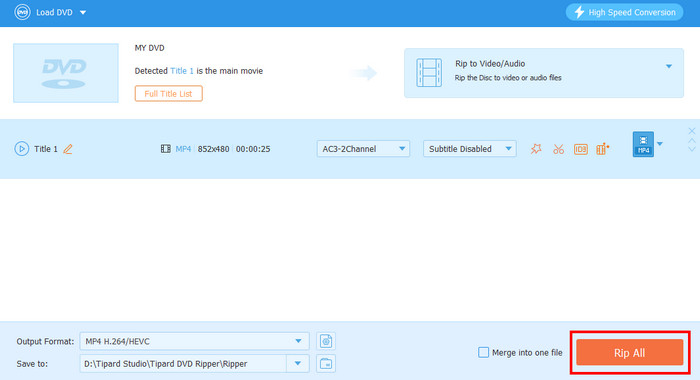
steg 4 Slutligen träffa Rippa alla knappen nedan för att börja konvertera din DVD till MP4-format.
Del 5: Vanliga frågor om Handbrake DVD till MP4
Vilket format ska jag välja när jag konverterar DVD-skivor?
Välj MP4, MKV och MOV om du vill uppleva smidig videouppspelning och bred kompatibilitet. Dessa format är idealiska eftersom nästan alla plattformar och enheter stöder dem.
Är Handbrake säkert att använda för att konvertera DVD-skivor?
Ja. HandBrake är bland de säkra konverterarna du kan lita på. Programmet säkerställer att du kan hantera dina DVD-skivor och inte delar dina data.
Finns Handbrake på både Mac och Windows?
Ja. Du kan installera Handbrake på Mac, Windows och Linux. Och det uppdateras fortfarande.
Slutsats
Om du vill konvertera en DVD till MP4 med HandBrake, den här handledningen ger dig alla steg du behöver, från att ladda din DVD och välja utdataformat till att justera de bästa konverteringsinställningarna. Genom att följa den här guiden kan du enkelt konvertera oskyddade DVD-skivor till MP4 för bekväm uppspelning.
Men om du vill rippa kopieringsskyddade DVD-skivor eller behöver en mer omfattande DVD-konverteringslösning, Tipard DVD Ripper är ett utmärkt alternativ. Den stöder flera DVD-skyddstyper och erbjuder ett brett utbud av utdataformat och anpassningsalternativ, vilket gör DVD-konvertering enklare och mer flexibel.

Rippa DVD till 500+ video-/ljudformat med AI-uppskalning
100% ren & säker
100% ren & säker

Mer läsning


Om författaren


 Tipard DVD Ripper