

YouTube är en exceptionell videostreamingplattform som kan ge dig olika typer av innehåll. Det är en av de plattformar som videoentusiaster måste besöka. Det finns dock tillfällen då en svart skärm visas efter att ha klickat på videon. Med den här typen av problem kan användarna bli missnöjda. Så om du vill lösa problemet med videouppspelning är den här handledningen för dig. I den här artikeln kommer vi att hjälpa dig att lösa problemet med hjälp av olika metoder du kan följa med din Windows, Mac, iOS, Android och TV. Du kommer också att lära dig några av orsakerna till varför ett sådant problem uppstår. Med det sagt, om du vill börja lära dig de mest effektiva metoderna för att åtgärda det svart skärm på YouTube, besök den här handledningen direkt!
Del 1. Vad orsakar en svart skärm på YouTube
Om YouTube-skärmen blir svart kanske det finns några problem du måste lösa. I det här avsnittet ska vi ge dig några av anledningarna till varför det finns en svart skärm på YouTube. Läs allt och upptäck mer.
Problem med webbläsarappen
Om skärmen är svart och ingen video visas på skärmen kanske du har problem med appen eller webbläsaren. Problemet kan uppstå om YouTube inte är uppdaterat ännu. Se till att appen eller webbläsaren inte är föråldrad så att du kan undvika kompatibilitetsproblem. Dessutom, om du har skadade data eller en cache, kommer videon inte att spelas upp.
Tillägg eller tillägg
Vissa tillägg eller tillägg kan störa videouppspelningen, vilket kan leda till en svart skärm. Därför är det bättre att ta bort eller inaktivera alla tillägg i din webbläsare när du använder YouTube.
Internetanslutningsproblem
Som vi alla vet är YouTube en plattform för online-videostreaming. Om du har en långsam internetanslutning är det större risk att det uppstår problem med svart skärm.
Del 2. Hur man åtgärdar problemet med svart skärm på YouTube på en dator
Om YouTube-skärmen förblir svart måste du åtgärda det för att få bättre videouppspelning. I så fall kan du kolla in alla lösningar vi har tillhandahållit nedan för att lösa problemet effektivt.
Kontrollera Internetanslutning
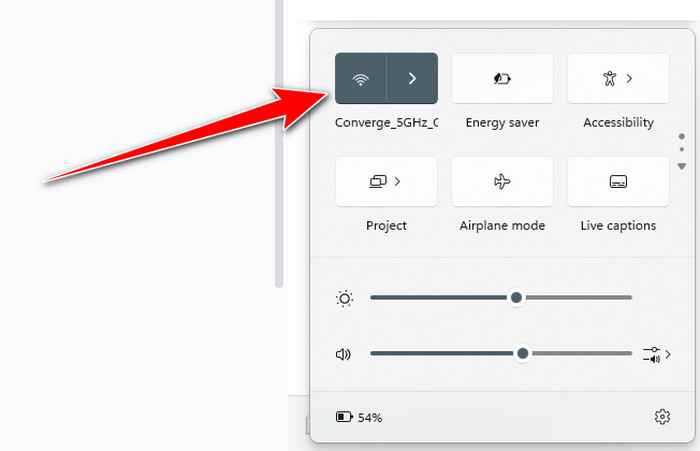
En av de mest grundläggande lösningarna du kan göra är att kontrollera internetanslutningen. Som vi har diskuterat kan en dålig internetanslutning leda till den här typen av problem. YouTube-felSe till att din internetanslutning är snabb och stabil.
Uppdatera Browser
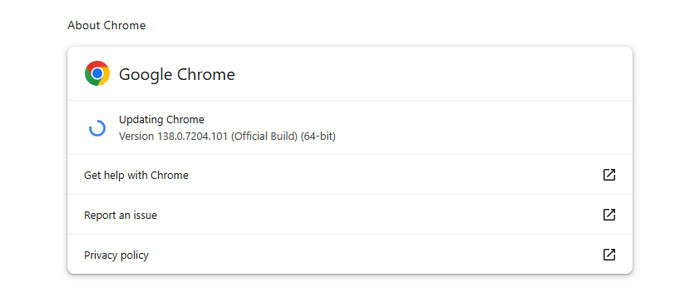
En video från YouTube visas inte om du använder en föråldrad webbläsare på grund av kompatibilitetsproblem. Det bästa du kan göra är att uppdatera din webbläsare. Om du använder Google kan du trycka på de tre punkterna ovan och fortsätta till Hjälp > Om Google Chrome-sektionen. Sedan visas en webbsida på skärmen. Du kan nu markera knappen Uppdatera för att börja komma åt den senaste versionen av webbläsaren.
Ta bort eller inaktivera AdBlocker
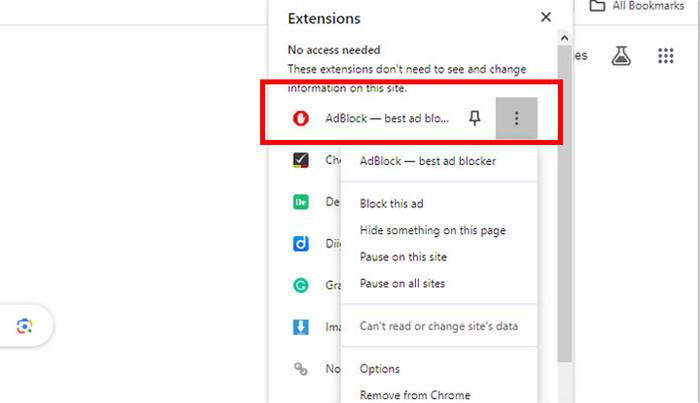
För att åtgärda den svarta skärmen i YouTube-videor kan du prova att ta bort eller inaktivera AdBlocker-tillägget i din webbläsare. Vi kan se att den här typen av tillägg är bra för att undvika irriterande annonser. Det finns dock tillfällen då tillägget kan hindra dig från att spela upp videor smidigt. Det mest effektiva är att ta bort det från din webbläsare. För att uppnå metoden, gå till tilläggssymbolen ovanför din webbläsare och klicka på AdBlocker. När du är klar kan du nu klicka på ta bort eller inaktivera för att eliminera det.
Bonus: Hur man reparerar en nedladdad YouTube-video
Efter att ha laddat ner en YouTube-video finns det tillfällen då den inte kan spelas upp ordentligt. Den kan också bli skadad om nedladdningsprocessen är ofullständig. Om du letar efter en utmärkt lösning för att fixa videon rekommenderar vi att du använder Tipard FixMP4Denna videoreparationsprogramvara är idealisk när det gäller att reparera videor. Den kan också reparera saknade codecs, upplösningar, bildfrekvenser och mer. Det vi gillar här är att layouten är enkel att använda. Den har också förhandsgranskningsfunktionen, så att du kan se det möjliga resultatet av videon innan exportprocessen. Så om du är intresserad av att lära dig hur du reparerar videon med det här programmet kan du kolla in den detaljerade handledningen nedan.
steg 1 Ladda ner Tipard FixMP4 programvaran på din Mac eller Windows. Kör den sedan för att starta videoreparationsproceduren.
steg 2 Därefter peka på Lägg till knappen för att bifoga den skadade videofilen du vill reparera. Bifoga sedan exempelvideon genom att markera Lägg till knapp.
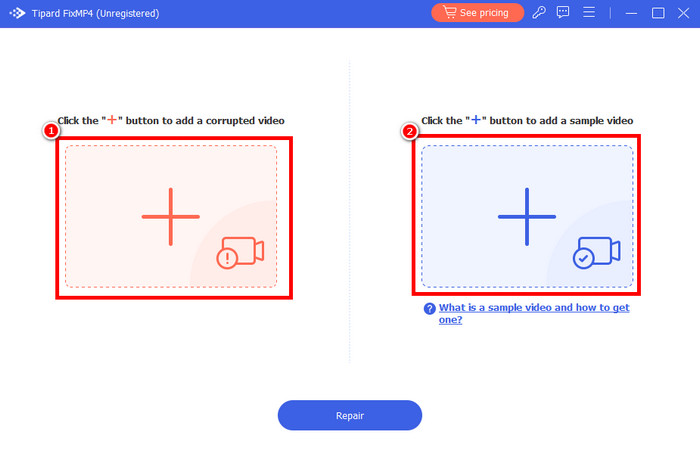
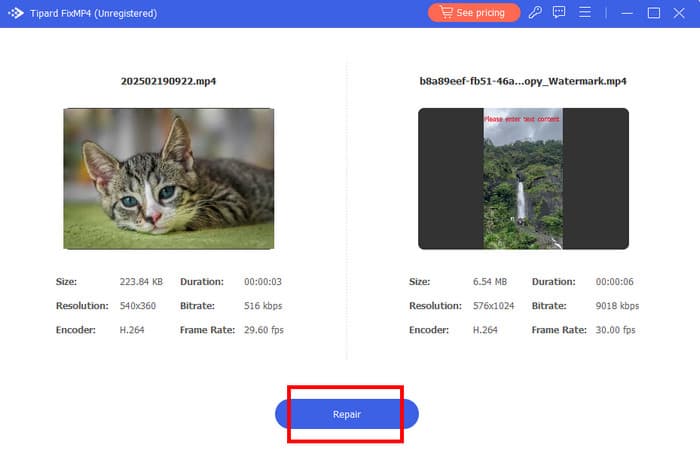
steg 3 Markera Reparera alternativet nedan för att starta reparationsprocessen. Därefter kan du titta på videon genom att klicka på Förhandsvisning alternativ nedan.
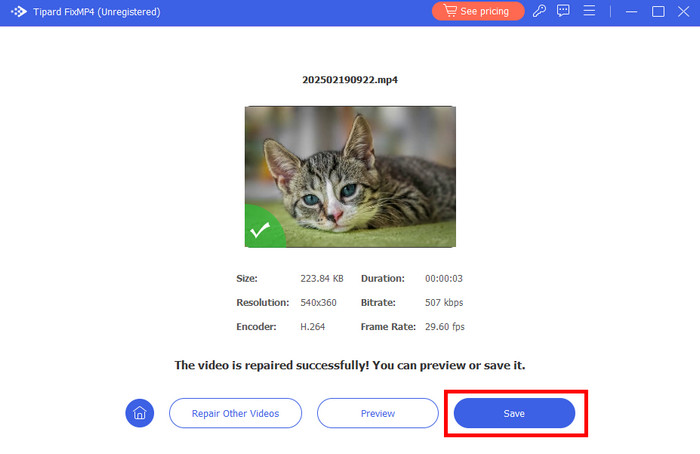
steg 4 För det sista steget, tryck på Spara-knappen nedan för att börja spara den på din dator. När du är klar kan du nu njuta av att titta på din YouTube-video.
Del 3. Hur man fixar YouTube svart skärm på iPhone och Android
Upplever du problem med svart skärm på YouTube med din Android- eller iPhone-enhet? Då kan du hitta den bästa metoden att följa för att lösa problemet. Se all information nedan och lär dig mer om de enkla procedurerna.
Uppdatera din telefon
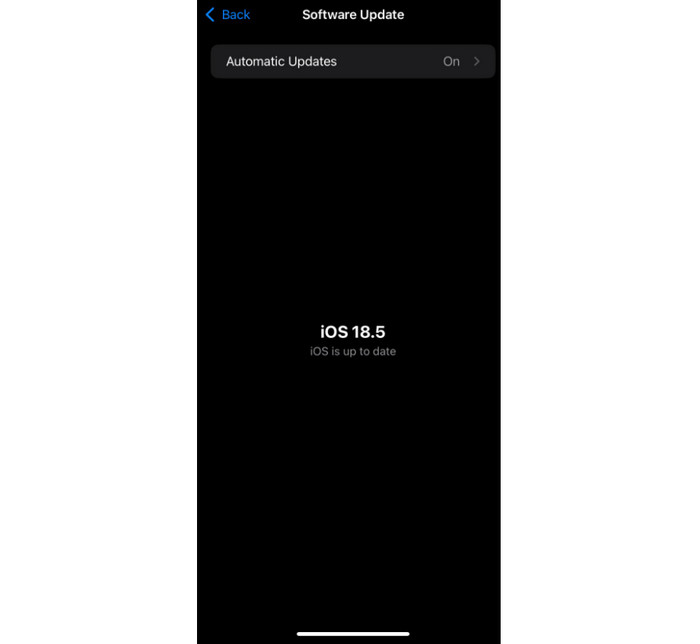
En av de bästa lösningarna som kan hjälpa dig att åtgärda problemet med videouppspelning är att uppdatera din iPhone eller Android. Att uppdatera operativsystemet kan hjälpa dig att eliminera buggar och förbättra dess övergripande prestanda. Om du använder en iPhone går du till Inställningar-appen och fortsätter till Allmänt > Systemuppdatering. Sedan kan du börja uppdatera systemet. För Android går du till Inställningar-appen och besöker avsnittet Programuppdatering. Därefter kan du börja uppdatera din telefon.
Starta om telefonen
En annan effektiv metod du kan använda är att starta om dina mobiltelefoner. Den här metoden kan hjälpa dig att uppdatera telefonens system. Den kan till och med ta bort tillfälliga problem som kan orsaka svart skärm. Om YouTube-videoskärmen är svart kan du försöka starta om den.
Uppdatera YouTube-appen
Att uppdatera YouTube säkerställer att du använder den senaste versionen av appen. Dessutom kan det under uppdateringsprocessen eliminera buggar och förbättra appens övergripande funktioner. Så, om YouTube-videor spelas inte upp, försök att uppdatera appen direkt.
Del 4. Hur man fixar YouTube svart skärm på TV
Varför visas en svart skärm på YouTube på TV:n? Det händer om du har en långsam internetanslutning. Se alltid till att ditt internet är stabilt och snabbt. Du kan också prova att starta om din TV. För att göra det behöver du bara stänga av den med fjärrkontrollen, dra ur sladden och sätta i den igen i uttaget. När det är klart och efter laddningsprocessen kan du börja titta på videor på din TV. Om du stöter på den här typen av videofel kan du använda processen för bättre videouppspelning.
Slutsats
Om det finns en YouTube-video svart skärm problemet kan du helt enkelt använda alla metoder vi har angett ovan för att lösa det. Du kommer också att lära dig några av anledningarna till varför ett sådant problem uppstod på YouTube-plattformen. Utöver det, om du har en skadad nedladdad video från YouTube kan du försöka reparera den med hjälp av Tipard FixMP4Det säkerställer att du kan fixa och reparera dina videor smidigt så att du kan få bättre videouppspelning.
Mer läsning

Om författaren


 Tipard FixMP4