

Gjorde din Adobe Media Encoder fastnar halvvägs medan du kodade? Det är ingen överraskning, eftersom alla upplever samma problem. Det kan vara ganska frustrerande, särskilt när man exporterar eller renderar stora videofiler och komplexa projekt. Problemet uppstår av olika anledningar, inklusive otillräckliga systemresurser och felaktiga exportinställningar. Den goda nyheten är att problemet kan lösas. Det finns inget behov av tekniska färdigheter, men noggrann research är avgörande. Som tur är har du hittat lösningen för den här typen av behov. Utan vidare, utforska de bästa felsökningsstegen för att lösa Media Encoder när den fastnar under kodning eller misslyckas med exporten.
Del 1. Varför Adobe Media Encoder fastnar
Även om Adobe Media Encoder är ett kraftfullt videokodningsverktyg fryser det ibland, hänger sig eller fastnar under export. Om du också upplever detta ibland eller om det stör dig ofta finns det anledningar till varför det inträffar. Att förstå de bakomliggande orsakerna hjälper dig att felsöka och förhindra dessa frustrerande avbrott.
1. Buggar och problem med programvaruintegration
Adobe Media Encoder är en del av Adobe Creative Cloud-sviten, och konflikter, integrationsproblem, versionsavvikelser eller buggar kan orsaka frysning. Det är möjligt att appar som körs orsakar störningar som kommer i konflikt med AME-processer. Vissa appar innehåller antivirusprogram, rensningsverktyg med mera. Samtidigt kan det leda till instabilitet att köra en gammal version av AME eller ett operativsystem som inte stöds.
2. Felaktigt konfigurerade exportinställningar
Om du använder felaktiga inställningar och olämpliga förinställningar kommer AME också att frysa och sluta fungera. Ett exempel är att exportera 60fps-video i en 30fps-tidslinje utan korrekt justering. Ett annat exempel är codecs som inte stöds. Tredjepartscodecs, som H.265 eller HEVC, kanske inte är helt kompatibla med AME. Du kan också prova konvertera HEVC till MP4 för sömlös kodning vid programvarulåsning.
3. Skadade mediefiler
Korrupta källfiler kan resultera i skadade videoklipp, särskilt de från skärminspelningar och kameror. Dessa filer kan göra att AME fastnar. För videoformat som WebM med alfatransparens kan det hänga sig om det inte är korrekt konfigurerat. Äntligen har AME problem med att spela upp smartphonevideor som använder VFR.
4. Begränsade systemresurser
Eftersom Adobe Media Encoder är ett resurskrävande program kan det frysa om datorn inte uppfyller minimikraven eller om flera program körs i bakgrunden. Speciellt vid kodning av högupplösta videor, som 4K, 8K eller HDR, kräver det betydande minne. För de som inte är bekanta med 4K upplösning, detta ökar systemkraven dramatiskt. Å andra sidan är GPU-flaskhalsar en bidragande faktor, eftersom vissa effekter och format är beroende av GPU-acceleration för sin implementering. Därför kommer det att orsaka hängningar om din Macs GPU är underpresterande eller äldre (som de Intel-baserade).
Del 2. Hur man fixar Adobe Media Encoder fastnat
Om din Adobe Media Encoder fortfarande har fastnat eller ständigt fryser på din Mac, få inte panik. Här är några beprövade lösningar som hjälper dig att lösa kodningsproblem och säkerställa smidig export.
steg 1 Starta om Mac-datorn och appen
Stäng först Adobe Media Encoder-appen på din dator. Starta sedan om din Mac. När din Mac startar igen, starta om AME. Den här processen rensar tillfälliga oregelbundenheter och återställer systemresurser. Det vill säga, problemet med att Adobe Media Encoder har fastnat i OS X och andra versioner av Mac är löst.
steg 2 Hämta den senaste versionen av appen och macOS
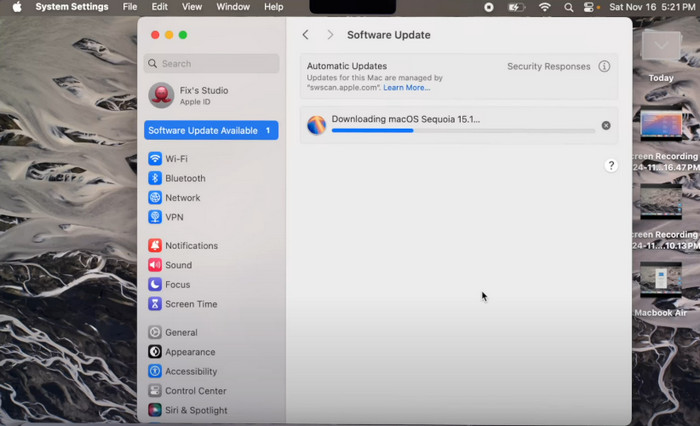
Den här gången kan du uppdatera Adobe Media Encoder och din macOS. Gå till Creative Cloud Desktop > UppdateringarHärifrån installerar du den senaste versionen av Adobe Media Encoder. För att uppdatera din macOS, gå till macOS-uppdateringar och navigera till Apple-menyn > Systeminställningar > ProgramuppdateringDenna process kommer att eliminera eventuella buggar i integrationen.
steg 3 Rensa cachen och återställ inställningar
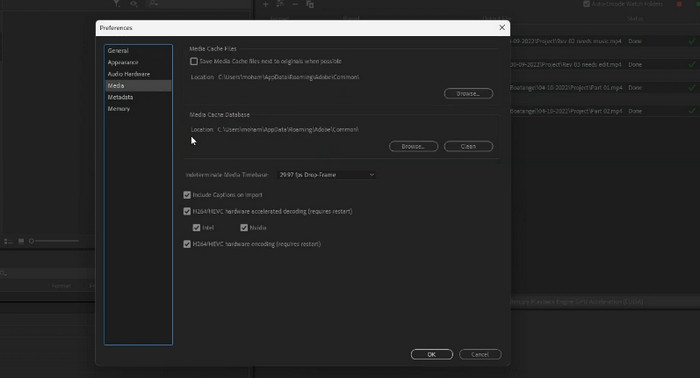
Du kan också återställa inställningar och rensa appens cache. Håll Alternativ + Kommando när du startar Adobe Media Encoder för att återställa inställningarna. Navigera nu till preferenser > Media Cache och slå Rena för att radera skadade cachefiler.
steg 4 Optimera exportinställningar
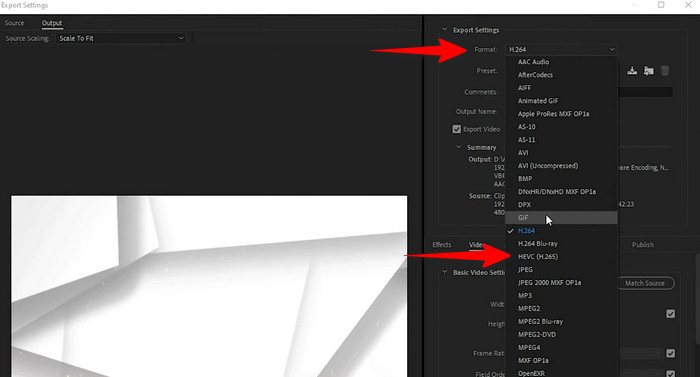
Försök att minska upplösningen och undvika kodare som inte stöds, såsom vissa HEVC-varianter. För problematiska filer är det bäst att först konvertera dem till MP4. Om Media Encoder har fastnat i slutet är det lösningen på problemet.
Del 3. Det bästa sättet att koda en video på Mac och Windows
När Adobe Media Encoder eller AME inte fungerar korrekt, Tipard Video Converter Ultimate framstår som ett utmärkt alternativ för Mac- och Windows-användare. Denna programvara stöder ett brett utbud av video- och ljudformat och codecs för att säkerställa kompatibilitet. Med det här programmet kan du stöta på kompatibilitetsproblem, eftersom det stöder nästan alla format som AME kan ha problem med. Du kan konvertera mellan format, inklusive MKV, WebM, MP4 och specialiserade codecs som ProRes. Utöver det kan verktyget komprimera stora videor utan märkbar kvalitetsförlust för bättre klarhet och skärpa. Utöver konvertering kommer det med en mångsidig uppsättning redigeringsfunktioner. Du kan utföra exakt videobeskärning och bildruteexakt klippning. Dessutom kan användare sammanfoga och kombinera videor sömlöst. Det finns också funktioner för avancerad ljudredigering, inklusive volymjustering och ljudnormalisering, för att uppnå balans mellan klipp.
steg 1 Hämta programmet
Ladda ner programmet genom att klicka på Gratis nedladdning finns under beskrivningen. Du kan installera en Mac- eller Windows-version av appen. När den är installerad startar du den på din dator.
steg 2 Importera en videofil
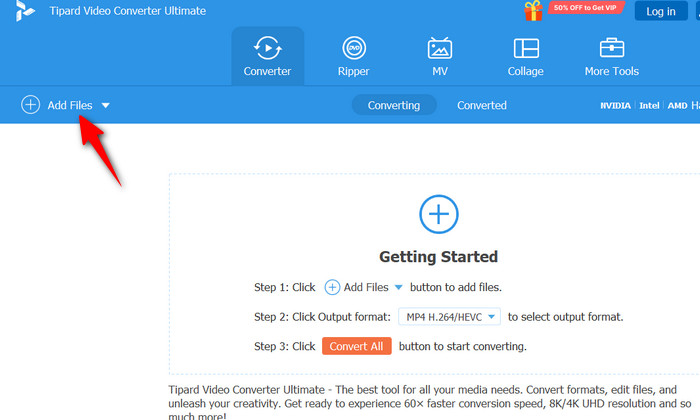
När du har startat programmet klickar du på Lägg till filer knappen eller dra och släpp dina önskade videor till gränssnittet.
steg 3 Justera exportinställningarna
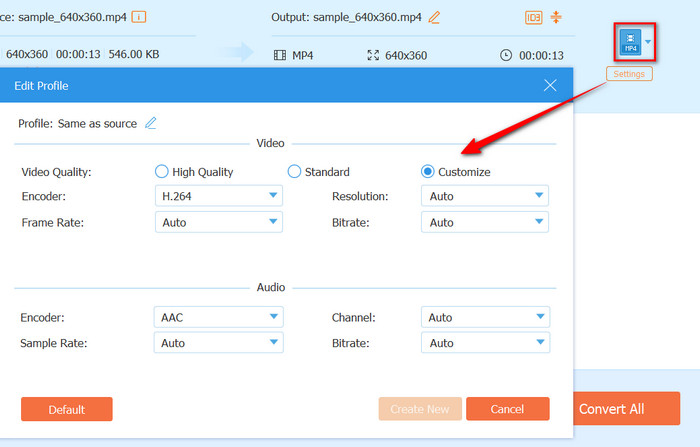
En av de många fördelarna du kan dra nytta av med det här programmet är att du kan anpassa utdatainställningarna efter dina önskemål. För att göra det, välj en förinställd profil genom att markera rutan Profil menyn. Välj ett utdataformat och markera Inställningar alternativet under Profil-menyn. Välj sedan ett videoformat och justera kodek, upplösning, ljud eller bithastighet.
steg 4 Exportera videon
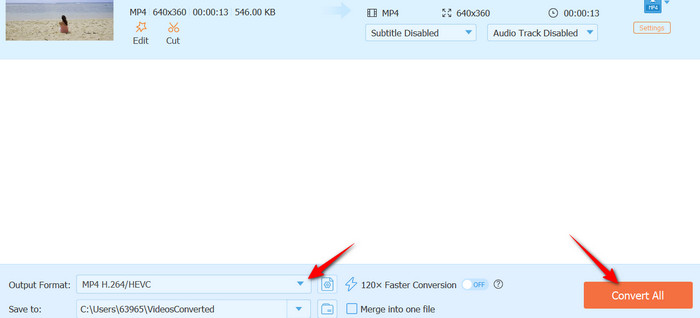
Du kan redigera Utgång Folder för att ange platsen där du vill spara utdatavideon. Klicka sedan på Konvertera alla knappen längst ner till höger i gränssnittet. Du har just kodat och exporterat en video utan att någon Media Encoder-rendering har fastnat.
Del 4. Andra problem och åtgärder med Adobe Media Encoder
Ibland slutar det inte med att lösa problemen med frysningar; användare av Adobe Media Encoder stöter på andra frustrerande problem. Här är några typiska problem och deras lösningar:
1. Långa kodningshastigheter kan vara ett problem. Du kan åtgärda problemet genom att stänga av bakgrundsappar eller aktivera GPU-acceleration i dina allmänna inställningar.
2. När AME-appen inte öppnas kan du återställa inställningarna när du startar appen. Om det fortfarande misslyckas kan du försöka avinstallera och installera om Adobe Creative Cloud.
3. Det finns också fall där exporten misslyckas med en hastighet på 99 %. Problem med diskutrymme och en skadad cache orsakar ofta detta problem. För att åtgärda det, se till att din dator har minst 10 GB ledigt lagringsutrymme och rensa sedan cachen från AME.
Slutsats
Frågor som Adobe Media Encoder fastnar vid anslutning av projekt kan vara irriterande. Lyckligtvis kan de flesta problem lösas genom att optimera inställningar, rensa cacheminnor och uppdatera programvara. För kvarstående problem kan du prova alternativ som Tipard Video Converter Ultimate för kraschfri kodning.
Mer läsning


Om författaren


 Tipard Video Converter Ultimate