

Instagram är bland de mest populära kommunikationsplattformarna du kan använda på din dator och mobila enheter. Det låter dig till och med skicka bilder och videor, vilket gör det mer idealiskt. Men om du försöker spela in en video kräver det att du håller knappen intryckt från början till slut av inspelningsprocessen, vilket kan vara tröttsamt. Så om du vill spela in en video från Instagram utan att hålla knappen intryckt har du kommit rätt. I den här artikeln lär vi dig hur du effektivt spelar in en video på din Instagram utan att hålla knappen intryckt. Dessutom ger vi dig några tips för att redigera dina videor effektivt efter inspelningsprocessen. Utan något annat, se den här handledningen och få mer insikt om hur man spelar in på Instagram utan att hålla knappen nedtryckt.

Del 1. Varför vill vi spela in på Instagram utan att hålla knappen nedtryckt
Det finns olika anledningar till varför vi måste spela in på Instagram utan att hålla nere en knapp. Några av anledningarna är:
- När du vill spela in dig själv, särskilt hela din kropp.
- När du måste utföra vissa rörelser som kräver båda händerna.
- När du vill spela in en lång video kan det vara tröttsamt.
- När du måste hålla i objektivet för bättre stabilitet under inspelningsprocessen.
Så, hur spelar man in på Instagram utan att hålla in en knapp? För att lära dig den bästa metoden, se de informativa instruktionerna i nästa avsnitt.
Del 2. Hur man spelar in på Instagram utan att hålla knappen nedtryckt
Att hålla inspelningsknappen intryckt är ett krångel under processen, eller hur? Som tur är kan Instagram-appen också erbjuda en handsfree-inspelningsfunktion. Med den kan du effektivt spela in vad som helst på Instagram utan att hålla knappen intryckt. Det vi gillar här är att du under inspelningsprocessen kan använda olika redigeringsfunktioner. Du kan lägga till effekter i videon, bifoga text, anpassa layouten och mer. Med det kan du se till att du får en utmärkt inspelad video efter proceduren. Så om du vill börja lära dig hur du fortsätter spela in på Instagram utan att hålla knappen intryckt, kolla in de detaljerade stegen nedan.
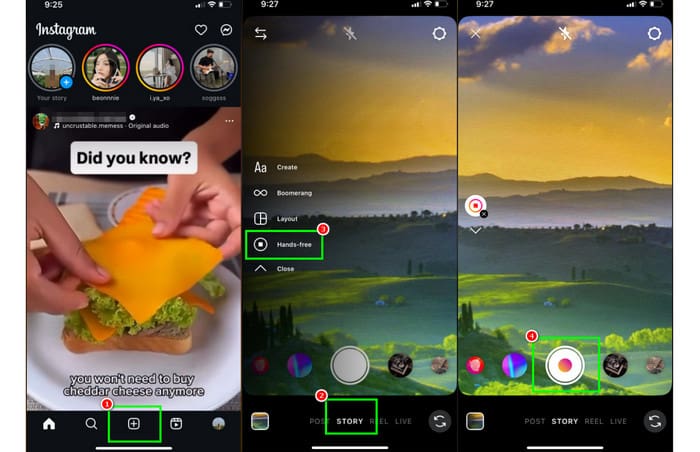
steg 1 Gå till Instagram appen på din enhet. Öppna den sedan för att starta inspelningsproceduren.
steg 2 Från huvudgränssnittet, tryck på Plus symbolen nedan och fortsätt till berättelseavsnittet.
steg 3 Klicka sedan på Pil ner och tryck på Handsfree funktionen. Med det visas inspelningsknappen på din telefonskärm.
steg 4 Tryck och släpp Inspelning knappen för att starta inspelningen på din Instagram. För att stoppa inspelningen, tryck på samma knapp. När du är klar kan du också förbättra videon. Du kan beskära, lägga till effekter, omvänd video till InstagramOch mycket mer.
Del 3. Tips för att redigera dina Instagram-videor
Efter inspelningsprocessen vill du förbättra och redigera den för en bättre videoutgång. I så fall kan du kolla in några tips här och lära dig hur du kan försköna dina videor.
Beskära videon
Att beskära den inspelade videon är idealiskt om det finns onödiga delar som du inte vill inkludera i videon. Det kan till och med hjälpa dig att få önskad storlek, vilket är perfekt om du vill ladda upp videorna till olika sociala medieplattformar.
Välj rätt ljud
Det finns tillfällen då videoredigeraren lägger till bakgrundsmusik till den inspelade videon från Instagram. Så för att göra din video engagerande måste du välja rätt musik eller ljud till videon. Med det kan tittarna njuta av innehållet från början till slut.
Lägg till en övergång till videon
Att lägga till en övergång kan fånga tittarens uppmärksamhet. Det är också bra att koppla samman en video med en annan. Om du vill skapa en iögonfallande video är det effektivt och idealiskt att använda olika övergångar.
Förbättra videofärg
Ett av de bästa sätten att förbättra kvaliteten på en Instagram-video är genom att förbättra videons färg. Det inkluderar justering av ljusstyrka, kontrast, nyans, mättnad, temperatur och mer. Med det kan du få den utdata du behöver. Du kan till och med använda färdiga effekter från Instagram för en snabb redigeringsprocess.
Använd en lämplig videoredigerare
Att redigera en video är perfekt. Att välja den bästa videoredigeraren kan dock vara utmanande. Därför måste du ta hänsyn till dina förmågor när du väljer en videoredigerare. Om du är nybörjare måste du använda en enkel redigerare. Dessutom måste du utforska alla funktioner som kan hjälpa dig att förbättra videon till högsta möjliga nivå.
Nu, efter att ha lärt dig dessa tips, kan du förvänta dig en exceptionell video efter inspelnings- och redigeringsproceduren. Börja alltså spela in en video och skapa ditt eget mästerverk!
Del 4. Hur man spelar in Instagram-videor på Windows och Mac
Letar du efter en exceptionell videoinspelare som kan hjälpa dig att spela in Instagram-videor perfekt? I så fall måste du använda Tipard Screen CaptureMed den här videoinspelaren kan du spela in vad du vill. Du kan till och med spela in dig själv genom att öppna din webbkamera. Dessutom kan du spela in en video från Instagram, så att du kan spara och behålla den för visning offline. Det bästa här är att du kan spela in vilken video som helst medan du visar din webbkamera, vilket är perfekt för att skapa handledningar, förklara och mer. Utöver det kan du spela in både video och ljud, med utmärkt kvalitet för en bättre och tillfredsställande upplevelse. Dessutom kan du till och med använda det här programmet för att spela in långa videor utan fördröjning, vilket gör det mer kraftfullt och idealiskt för alla användare. Så för att börja spela in en Instagram-video kan du kolla in stegen nedan.
steg 1 Ladda ner Tipard Screen Capture på din Mac eller Windows. Efter installationen kör du programmet för att starta inspelningen.
steg 2 Börja logga in på ditt Instagram-konto i din webbläsare och hitta videon du vill spela in. Sedan kan du, från programmets huvudgränssnitt, välja full or Custom alternativ. Med det kan du bestämma om du vill spela in hela skärmen eller en del av den.
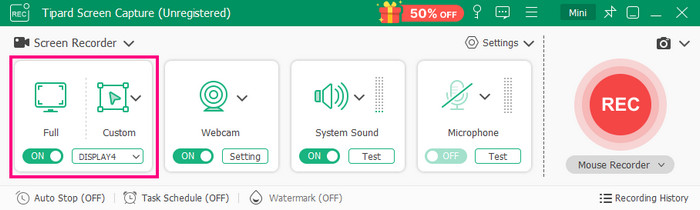
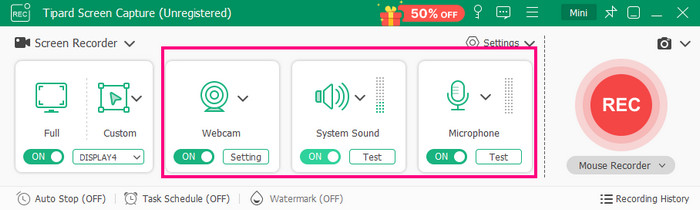
steg 3 Du kan också slå på Webkamera funktionen om du vill lägga till ditt ansikte i videon. Aktivera dessutom Systemljud och Liten funktioner för att spela in ljud från videon.
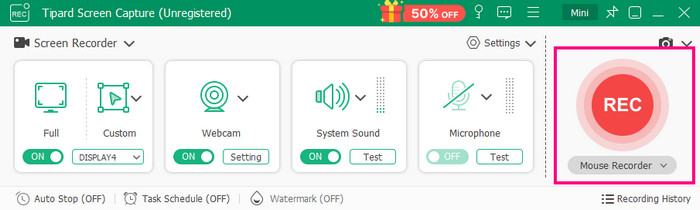
steg 4 För att starta inspelningsprocessen klickar du nu på REC funktionen från gränssnittet. Efter nedräkningen på tre sekunder börjar programvaran spela in din skärm. Tryck på Sluta för att avsluta inspelningen.
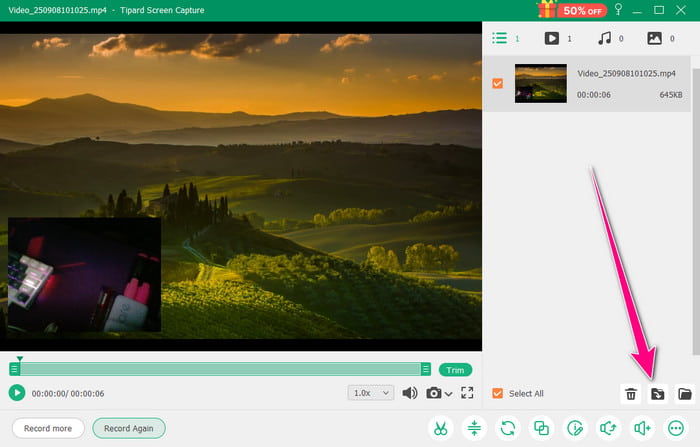
steg 5 Slutligen, när förhandsgranskningen visas, tryck på Export nedan för att börja spara den inspelade videon på din dator.
Slutsats
Nu vet du hur man spelar in på Instagram utan att hålla knappen nedtrycktMed det kan du till och med spela in dig själv i lugn och ro. Dessutom, om du vill spela in dig själv eller någon video från Instagram utan en knapptryckning, är det bästa programmet du kan använda Tipard Screen CaptureMed dess hjälp kan du spela in vilken video som helst med bästa ljud- och videokvalitet, vilket leder till en tillfredsställande uppspelning. Använd därför den här videoinspelaren och få önskat resultat!
Mer läsning


Om författaren


 Tipard Screen Capture