

Klart ljud är lika viktigt som videokvalitet, men ibland missar OBS målet. Om du har att göra med OBS spelar inte in ljud, det kan orsakas av inmatningskonflikter, feljusterade inställningar eller systemfel. I de kommande avsnitten kommer vi att beskriva de viktigaste orsakerna bakom problemet, ge steg-för-steg-åtgärder och föreslå en beprövad alternativ inspelare för dem som vill ha en allt-i-ett-lösning.

Del 1. Varför spelar inte OBS in ljud?
När du stöter på problemet med att OBS inte spelar in ljud från skrivbordet kan det kännas som att hela din installation är trasig. Faktum är att problemet troligtvis uppstår på grund av mindre konfigurationsfel eller inkompatibilitet mellan OBS och ditt system. Att ta reda på vad som kan ha orsakat det är det första steget mot att åtgärda det. Dessa faktorer är de vanligaste:
1. Föråldrade eller skadade ljuddrivrutiner
Drivrutiner är avgörande för att koppla samman hårdvara och mjukvara. När drivrutiner är föråldrade eller skadade kanske OBS inte identifierar ljud från både skrivbordet och mikrofonen.
2. Systemkompatibilitetsproblem
Vissa tidigare versioner av OBS, eller versioner av OBS som inte stöder ditt operativsystem, kanske inte kan spela in ljud från skrivbordet eller mikrofonen. En uppdatering till den senaste stabila versionen kan ofta lösa dessa konflikter.
3. Avstängt eller inaktiverat ljud i OBS
Ibland är ljudspåret eller ljudkällan avstängd i OBS utan att du märker det. Detta är en vanlig orsak till att OBS inte spelar in mikrofonljud, eftersom mikrofoningången kan vara avstängd i ljudmixern.
4. Felaktiga ljudinställningar
Efter det, vänligen korrigera samplingsfrekvenserna eftersom de kan vara olika, säg 48 kHz i OBS men 44.1 kHz i Windows, vilket kan leda till drop sync eller till och med total tystnad. Justera enheternas inspelningsfrekvens till samma hastighet på systemet och OBS.
5. Programvarukonflikter
Andra program som ändrar ljud, som ljudförstärkare, mixer eller antivirusprogram, kan komma i konflikt med OBS-ljudinspelning genom att helt förhindra inspelning av ljudet, vilket resulterar i en förvrängd inspelning eller en OBS-ljudfördröjning.
6. Felaktigt val av ljudenhet
Om OBS är kopplat till fel utgångs- eller inmatningsenhet kommer den inte att spela in ljud korrekt. Till exempel kan dina högtalare vara inställda som standard medan OBS fortfarande försöker spela in ljud från ett headset, vilket leder till att OBS inte spelar in spelljud under spel.
7. Felaktig eller felkonfigurerad hårdvara
Dåligt inställda headset, en trasig högtalare eller en lossad anslutning kan göra att OBS vägrar att ta emot ljudutgång.
När du har identifierat problemet som ljud från skrivbordet, mikrofoningången eller ljudet i spelet kan du mer effektivt fokusera på orsaken och åtgärda den. Detta eliminerar irritationen med ljudlösa inspelningar och låter dig skapa bra innehåll igen.
Del 2. Hur man fixar OBS som inte spelar in ljud
Efter att ha identifierat de möjliga orsakerna är nästa steg att tillämpa praktiska åtgärder. Om du undrar varför OBS inte spelar in ljud, kommer följande lösningar att vägleda dig genom justeringar som ofta löser problemet.
1. Slå på ljudet för OBS i volymmixern
Ibland är problemet med att OBS inte spelar in mikrofonljud så enkelt som att OBS är avstängt i Windows. Högerklicka på högtalarikonen i aktivitetsfältet, öppna Volymblandareoch se till att OBS inte är avstängt. Denna snabba justering kan omedelbart återställa ljudinspelningen.

2. Starta om OBS Studio
En omstart kan låta enkelt, men det fungerar ofta. Om du märker att OBS inte spelar in spelljud kan stängning och omstart av OBS återställa dess processer och uppdatera ljudinspelningen. Efter omstart, kontrollera ljudnivåerna i mixern för att bekräfta att ingången fungerar.
3. Kontrollera inställningarna för ljudspår
Felaktigt spårval är en vanlig anledning till att användare frågar: "Varför spelar inte min OBS in ljud?" Öppna OBS-inställningarna, gå till Produktion > Inspelningoch bekräfta att samma spår är aktiverade för både inspelning och uppspelning. Genom att justera dessa säkerställer du att ditt ljud sparas korrekt. bästa inspelningsinställningarna på OBS är bättre för dem som vill maximera sina inspelningar.

4. Verifiera ljudenhetens inställningar
Om du stöter på att OBS inte spelar in ljud från skrivbordet, kontrollera enhetsvalet i OBS. Inställningar > Audio, måste du se till att Ljud och mikrofon/extrautrustning för skrivbordet är tilldelade rätt enheter. Felaktiga ingångar eller avstängda enheter är ofta orsaken till tysta inspelningar.

5. Justera kodningsinställningar
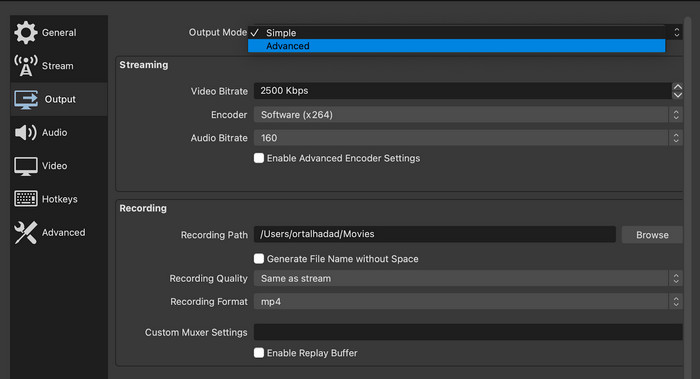
Ibland misslyckas ljudet på grund av inkompatibel kodning. Till exempel kan OBS som inte spelar in mikrofonljud vara kopplat till felaktig bitrate eller hastighetskontroll. För att öka ljudbitrate, gå till Inställningar > Produktionoch ställ in målbithastigheten till 128 och utöka hastighetskontrollen till stabil. Tryck på återställ på OBS för att testa de nya inställningarna.
6. Kör OBS som administratör
Problem med behörigheter kan hindra OBS från att komma åt ljudkällor. Att köra OBS som administratör är ett säkert sätt att åtgärda problemet med att OBS inte spelar in skrivbordsljud. Högerklicka på OBS-ikonen, välj Kör som administratör, och testa igen.

7. Ta bort ljudprogram som orsakar konflikt
Program som Nahimic, Razer Synapse eller Realtek Sound Managers kan störa OBS-inspelning. Om du fortfarande har problem med att OBS inte spelar in spelljud, avinstallera eller inaktivera sådana program och testa OBS igen.

8. Uppdatera dina ljuddrivrutiner
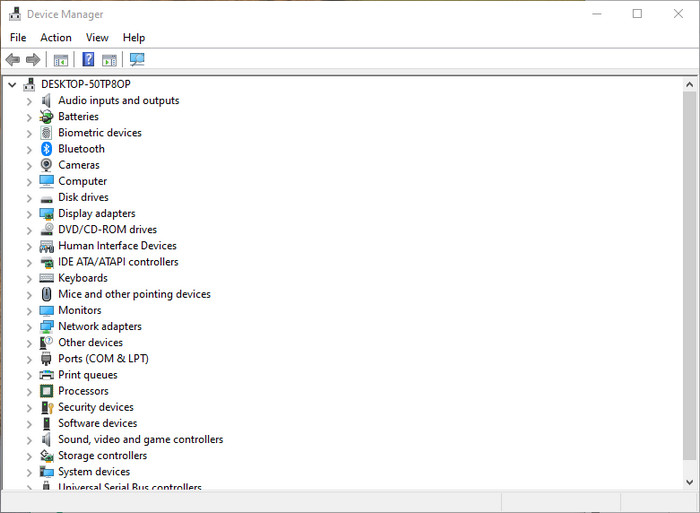
Föråldrade eller skadade drivrutiner är en vanlig orsak till inspelningsfel. Om du fortsätter att fråga, Varför spelar inte OBS in ljud? Att uppdatera dina systemljuddrivrutiner kan lösa problemet. Gå till Enhetshanteraren, högerklicka på din ljudenhet och välj Uppdatera drivrutin för att installera den senaste versionen.
Del 3. Bästa alternativet till OBS för att spela in skärm med ljud
Om det känns för tidskrävande att fixa OBS eller om du fortfarande har problem som att OBS inte spelar in ljud från skrivbordet, mikrofonljud eller spelljud, är ett pålitligt alternativ det smartare valet. Ett utmärkt alternativ är Tipard Screen Capture.
Till skillnad från OBS är det här verktyget byggt för enkel användning samtidigt som det har avancerad kvalitet i åtanke. Du kan spela in video med ljud i perfekt synkronisering, vilket säkerställer att det inte finns någon fördröjning mellan det du ser och hör. Det levererar också hög video- och ljudkvalitet, erbjuder enkla steg som alla kan följa och inkluderar förhandsgranskning och redigering innan du sparar. Bäst av allt är att det fungerar smidigt på både Windows och Mac, vilket gör det till en praktisk lösning för kreatörer på alla nivåer.
steg 1 Ladda ner skärminspelaren för din Windows eller Mac genom att klicka på lämplig nedladdningsknapp nedan. Följ sedan stegen för att installera och starta den.
steg 2 Gå till Screen Recorder och konfigurera inspelningsområdet baserat på dina behov. Eftersom du vill lägga till ljud under inspelningen kan du aktivera Mikrofonen och Systemljud för att spela in både internt och externt ljud.
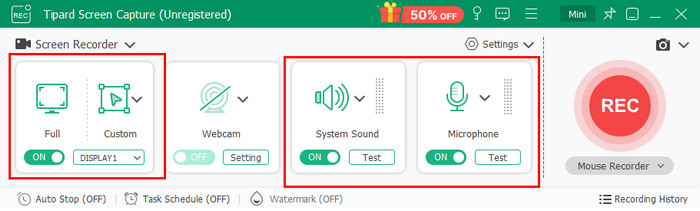
steg 3 Efter installationen klickar du på REC knappen för att starta, och när du är klar trycker du på stoppa knappen för att fortsätta redigera den. I nästa fönster kan du ta en snabb förhandsgranskning och redigera skärminspelningen du gjorde tidigare med bifogat ljud. Exportera filen för att spara den på din dator.

Slutsats
När OBS spelar inte in spelljud hindrar dig från att skapa bra innehåll, behöver det inte sätta stopp för dina planer. Från att kontrollera inställningar till att prova enkla lösningar, har du nu sätt att lösa det. Om ingen av dem fungerar, Tipard Screen Capture är ett pålitligt val för inspelning med synkroniserad video och ljud.
Mer läsning
Om författaren


 Tipard Screen Capture