

Medal, även känt som Medal Game Recorder, är ett populärt verktyg som hjälper spelare att enkelt filma och dela sina bästa ögonblick. Det gör det roligt och enkelt att spela in spel. Men på senare tid har många användare stött på problemet med... Medaljen fungerar inte.
I det här inlägget kommer vi att ge de främsta orsakerna till varför Medal inte fungerar och visa dig de bästa lösningarna för att åtgärda det. Vi kommer också att dela med oss av en bra spelinspelare som du kan prova om problemet kvarstår.
Låt oss hjälpa dig att smidigt återgå till att spela in dina favoritspelögonblick!
Del 1. Möjliga orsaker till varför medaljen inte fungerar
Innan du åtgärdar Medal-appen är det bra att veta vad som orsakar att Medal inte fungerar. Här är några vanliga orsaker till att Medal kanske inte fungerar korrekt.
Anledning #1: Svagt internet
En dålig internetleverantör kan göra att Medal slutar fungera. Många användare säger att Three Home Broadband ofta blockerar installation eller uppdatering av Medal, vilket gör att det slutar fungera.
Anledning #2: Cloudflares Warp
Cloudflares Warp kan störa Medals anslutning. Den kan blockera Medal från att nå sina servrar, vilket kan hindra den från att spela in ditt spelande.
Orsak #3: Trasig klippningsfunktion
När medaljklippningen inte fungerar kan medaljen inte spela in eller spara dina klipp. Det kan hända om medaljen inte är uppdaterad, om din disk är full eller om den inte har administratörsbehörighet.
Anledning #4: Ingen administratörsåtkomst
Om du inte kör Medal som administratör kanske den inte spelar in ditt spelande. Plattformen behöver administratörsbehörighet för att klippa in spelandet korrekt.
Anledning #5: Medalj för blockering av antivirusprogram
Vissa antivirusprogram kan blockera Medal från att fungera. När det händer kan Medal inte spela in några spelvideor.
Anledning #6: Inte tillräckligt med diskutrymme
Brist på diskutrymme kan också hindra Medal från att fungera. Om det inte finns tillräckligt med utrymme för att lagra eller uppdatera klipp kan plattformen krascha eller misslyckas med inspelningen.
Orsak #7: Felaktig tangentbindningsfunktion
Att Medal-tangentbindningen inte fungerar är också en annan faktor. Tangentbindningar är de kortkommandon du trycker på för att starta eller stoppa inspelning, som F8 eller F9. När dessa slutar fungera kommer Medal inte att svara även om du trycker på dem.
Anledning #8: Spel som inte stöds
Medal fungerar bara med spel som stöds. Om spelet du spelar inte stöds kommer Medal inte att kunna spela in det.
Del 2. Hur man fixar en medalj som inte fungerar
Om ovanstående är orsakerna till att Medal inte fungerar, så är här de åtgärder du kan prova. Dessa enkla metoder hjälper dig att lösa problemet och få Medal att fungera smidigt igen.
Lösning #1: Prova en proxy
Om din internetleverantör blockerar Medal kan det vara bra att använda en proxy. En proxy låter dig ansluta via ett annat nätverk, vilket tar bort begränsningar och hjälper Medal att uppdatera eller spela in korrekt. Den skyddar också din integritet och ger en stabilare anslutning när du spelar eller spelar in.

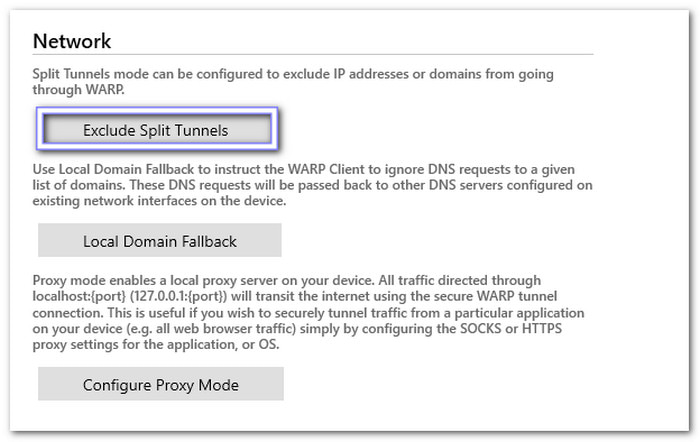
Lösning #2: Ändra Warp-inställningar
Om du använder Cloudflares Warp kan det hindra Medal från att ansluta. Så här åtgärdar du detta:
steg 1 Öppna Warp och gå till Inställningar.
steg 2 Klicka Advanced Open water.
steg 3 Sätta på Exkludera delade tunnlar eller helt enkelt stänga av Varp.
Det kommer att hjälpa Medal att ansluta normalt igen.
Lösning #3: Kör Medal som administratör
Ibland kan Medal inte spela in eftersom den saknar behörighet. Så här åtgärdar du detta:
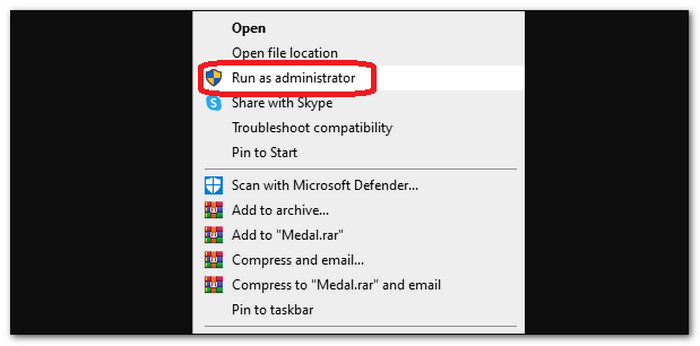
steg 1 Högerklicka Medalj på skrivbordet och välj Våra Bostäder.
steg 2 Öppna Kompatibilitet fliken.
steg 3 Kolla upp Kör det här programmet som administratör och klicka Ansök.
steg 4 Du kan också högerklicka Medalj och välj Kör som administratör varje gång du använder den.
Nu kan du börja spela in ditt spelande och se om det fungerar.
Lösning #4: Vitlista-medalj i ditt antivirusprogram
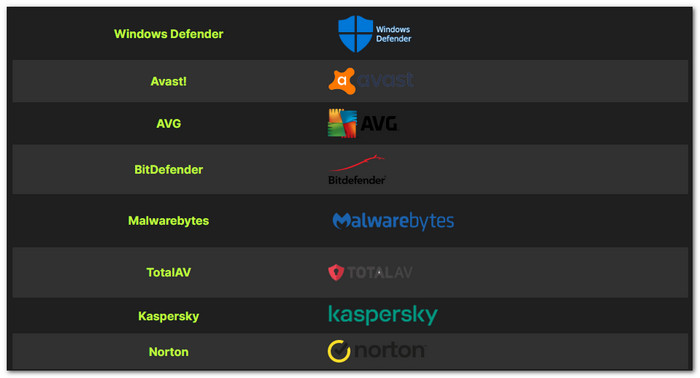
Ditt antivirusprogram kan blockera Medal av misstag. För att åtgärda det, besök Medals officiella supportsida. Välj ditt antivirusprogram från listan och följ guiden för att vitlista Medal. När det är klart bör Medal fungera smidigt.
Lösning #5: Frigör diskutrymme
Om datorns lagringsutrymme är fullt kan det hända att Medal inte kan spela in. Så här rengör du det:
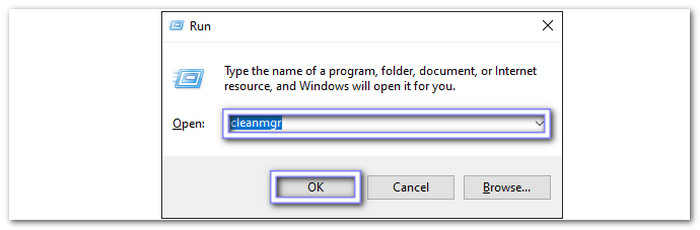
steg 1 Klicka Windows + R och typ cleanmgr, sedan träffa ange.
steg 2 Välj en enhet och klicka OK.
steg 3 Välja Städa upp systemfiler, välj vad du vill ta bort och klicka på Radera filer.
Det kommer att frigöra utrymme och hjälpa Medal att fungera bättre.
Lösning #6: Lägg till spel som inte stöds manuellt
Om Medal inte hittar ditt spel kan du lägga till det själv:
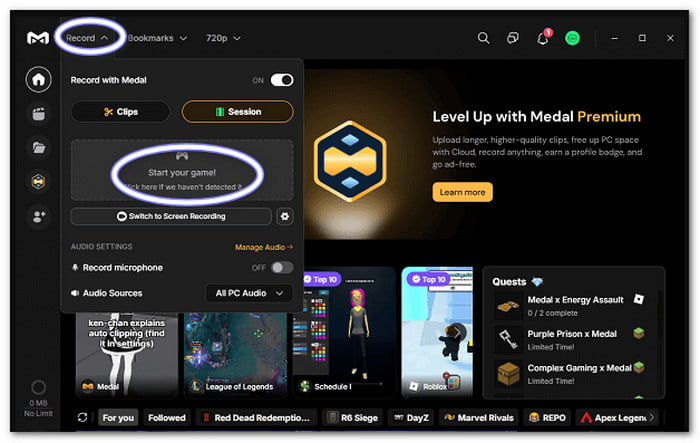
steg 1 Öppna Medal och starta ditt spel.
steg 2 Klicka F8 att spela in. Om den inte upptäcks, gå till Spela in avsnitt och klicka Börja ditt spel!
steg 3 Klicka Fortsättaoch välj sedan ditt spel från listan.
steg 4 När Medal har kopplats in i spelet kan du börja spela in direkt.
Dessa enkla lösningar bör hjälpa dig att lösa problemet med att medaljen inte fungerar snabbt.
Del 3. Den bästa lösningen för spelinspelning på Windows och Mac
Många spelare idag älskar att spela populära spel som Fortnite, Minecraft, Valorant, Roblox och Call of Duty. Dessa spel är roliga att spela och ännu bättre när de delas med andra. Men för att göra det behöver du ett program som kan spela in ditt spelande, och Tipard Screen Capture är perfekt för detta.
Med Tipard Screen Capture kan du spela in ditt spelfönster i bakgrunden så att du kan fokusera på att spela. Den stöder långa inspelningssessioner utan att din dator saktar ner. Du kan spela in din skärm, ljud, webbkamera och mikrofon samtidigt. Den behåller också ditt spelande i originalkvalitet eller till och med i skarp 4K-upplösning. Efter inspelningen kan du snabbt redigera och dela ditt spelande med vänner eller online.
steg 1 Börja med att ladda ner och installera Tipard Screen Capture. När du är klar öppnar du programmet direkt för att komma igång.
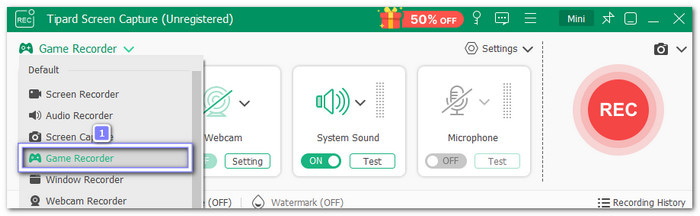
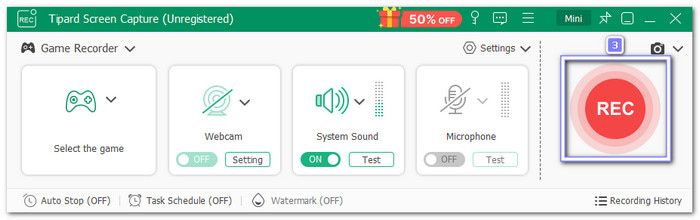
steg 2 Klicka på Nedåtpil och välj Spelinspelare från listan. Det här läget är gjort för att spela in spel smidigt utan lagg.
steg 3 Klicka på Välj spelet alternativ. Du kommer att se en lista över öppna spel på din dator. Välj det du vill spela in.
Om du vill visa ditt ansikte medan du spelar, slå på Webkamera alternativet. Den kommer att spela in din reaktion live på skärmen. Du kan också aktivera Mikrofonen för att spela in din röst medan du spelar. Det gör dina spelvideor roligare och mer interaktiva.
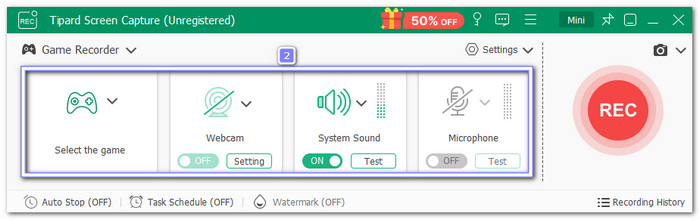
steg 4 När allt är klart klickar du på REC knappen för att starta inspelningen. Tipard Screen Capture spelar nu in ditt spelande i hög kvalitet utan fördröjning.
steg 5 När du är klar med att spela klickar du på Sluta knappen för att avsluta inspelningen. Ett förhandsgranskningsfönster visas direkt så att du kan kontrollera ditt inspelade spelande. Om du är nöjd med det klickar du på Spara knappen längst nere till höger för att spara den direkt på din dator.
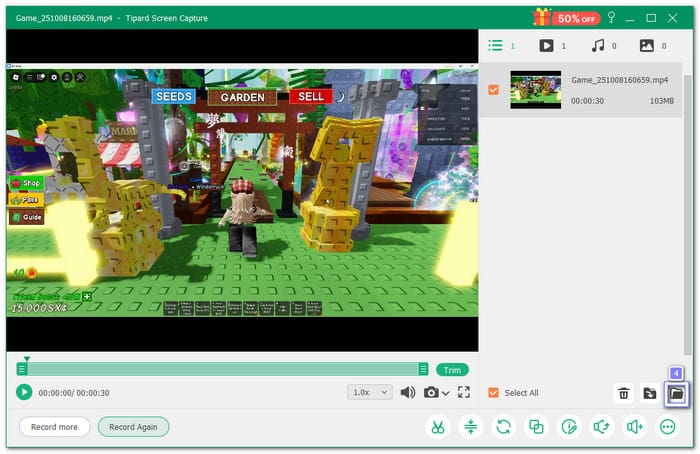
Det råder ingen tvekan om att Tipard Screen Capture är en av bästa spelinspelningsprogrammen tillgängligt idag. Den låter dig spela in din skärm, ljud, webbkamera och mikrofon samtidigt. Den håller också videor tydliga, jämna och stöder till och med högre upplösning.
Slutsats
Det finns verkligen många anledningar Varför fungerar inte medaljen?Det goda är att du redan vet lösningarna du kan prova. Men om problemet fortsätter att komma tillbaka kan det vara den bästa tiden att byta till Tipard Screen Capture.
Varför? Det är för att det är den bästa lösningen för spelinspelning för Windows och Mac. Den spelar in spel med lång speltid, utan lagg och med hög skärpa. Njut av att spela och spela in dina bästa spelögonblick utan krångel!
Mer läsning

Om författaren


 Tipard Screen Capture