

- Del 1. Hur man spelar in på Snapchat utan att hålla nere knappen med timern
- Del 2. Hur man spelar in Snapchat utan att hålla knappen nedtryckt på iPhone
- Del 3. Hur man spelar in Snapchat utan att hålla knappen nedtryckt på Android
- Del 4. Hur man spelar in Snapchat utan att hålla knappen nedtryckt på PC och Mac
Ärligt talat, vem vill jonglera med att hålla skärmen, hålla händerna stadiga och försöka att inte missa det perfekta ögonblicket? Det känns obekvämt, särskilt när man spelar in en grupp vänner, ett husdjur som gör något roligt, eller till och med sin egen reaktion på en trendig utmaning. Det som gör det värre är att de där spontana ögonblicken kan glida bort medan fingret sitter fastklistrat på den där lilla runda knappen.
Tack och lov finns det sätt att lära sig hur man spelar in på Snapchat utan att hålla ned knappen, och de är enklare än du kanske tror. Oavsett vilken enhet du använder kan du hålla händerna fria och ändå fånga varje sekund perfekt. Låt oss gå igenom alternativen steg för steg.
- Del 1. Hur man spelar in på Snapchat utan att hålla nere knappen med timern
- Del 2. Hur man spelar in Snapchat utan att hålla knappen nedtryckt på iPhone
- Del 3. Hur man spelar in Snapchat utan att hålla knappen nedtryckt på Android
- Del 4. Hur man spelar in Snapchat utan att hålla knappen nedtryckt på PC och Mac
Del 1. Hur man spelar in på Snapchat utan att hålla knappen intryckt med timern
Du kanske blir förvånad över att Snapchat själv erbjuder en lösning med hjälp av en timer, även om den är lite dold. Här är slutsatsen: istället för att förlita dig på tummen för hela videon låter timern Snapchat ta över under en viss tid. Så här fungerar det:
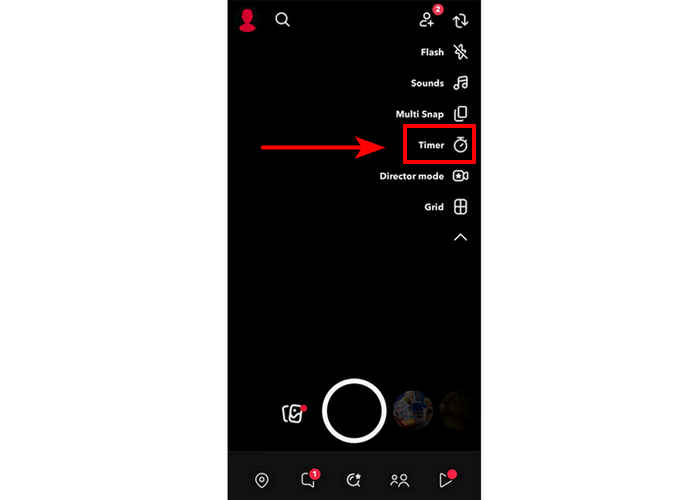
steg 1 Öppna din Snapchat-app och tryck på den nedåtriktade pilen för att komma åt ytterligare verktyg. Dubbeltryck sedan på timer knappen för att aktivera videotimern.
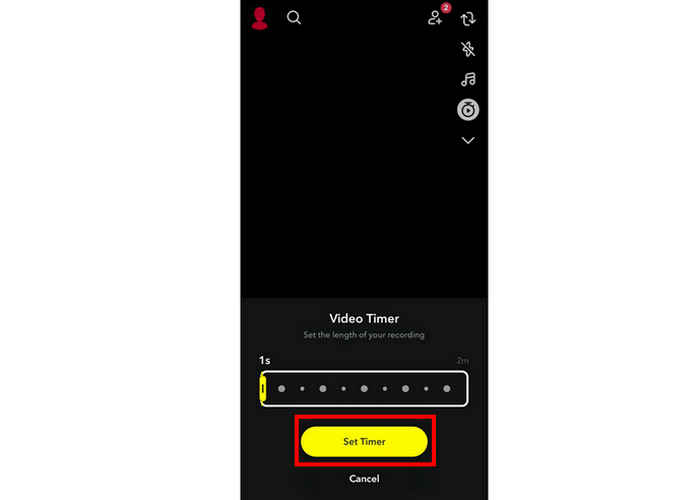
steg 2 På skärmen Videotimer ställer du in önskad videolängd på upp till 2 minuter. När du har valt längd trycker du på Ställ in timer att fortsätta.
Det fina här är att du kan iscensätta din video perfekt. Vill du ha med vänner eller rekvisita i bilden? Timern ger dig några sekunder att komma i position. Ärligt talat är det revolutionerande för kreativa videor, särskilt för TikTok-liknande sketcher som finns överallt på Snapchat nuförtiden.
Del 2. Hur man spelar in Snapchat utan att hålla knappen nedtryckt på iPhone
iPhone-användare, ni har tur. Apples inbyggda skärminspelningsfunktion är en perfekt följeslagare till Snapchat. Ni kan spela in långa eller korta videor utan att någonsin behöva trycka på Snapchats inspelningsknapp när ni väl har startat.
Så här gör du:
steg 1 Svep nedåt från det övre högra hörnet på din iPhone för att kontrollera om Skärminspelning finns redan i Kontrollcenter. Om den finns där, gå vidare till steg 3. Om inte, öppna Inställningar och gå till Control Center.
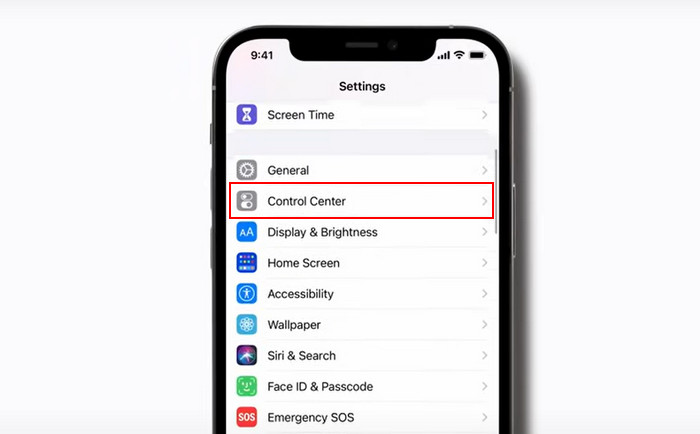
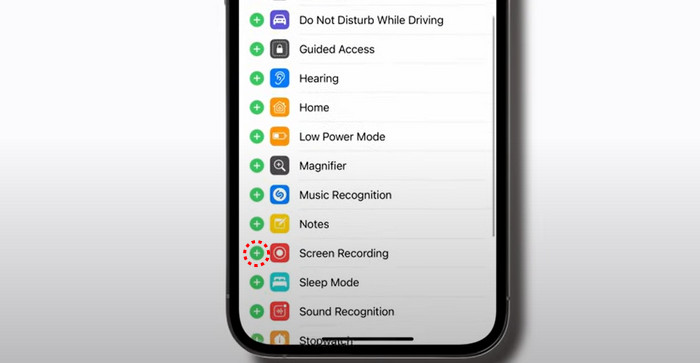
steg 2 Scrolla ner och tryck på den gröna mer (+) knappen bredvid Skärminspelning för att lägga till den i dina inkluderade kontroller.
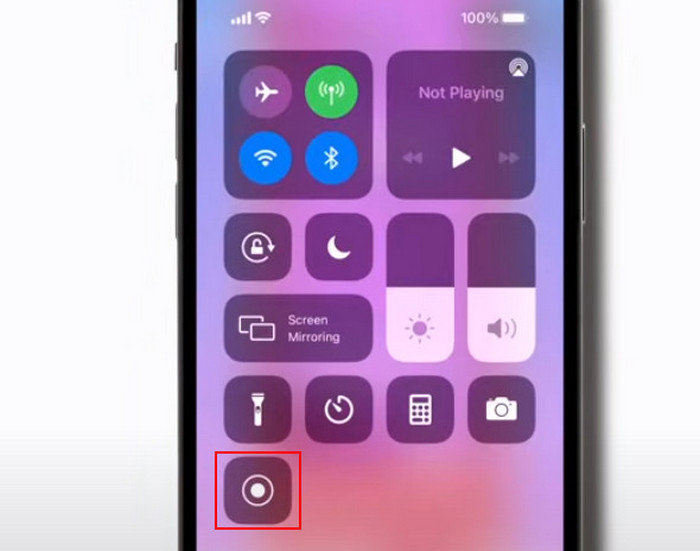
steg 3 Öppna Snapchat och svep sedan nedåt från det övre högra hörnet (eller svep uppåt på äldre iPhones) för att öppna Control Center. Tryck på Skärminspelning knappen, så börjar en nedräkning på 3 sekunder. Låt bara appen köras medan du spelar in.
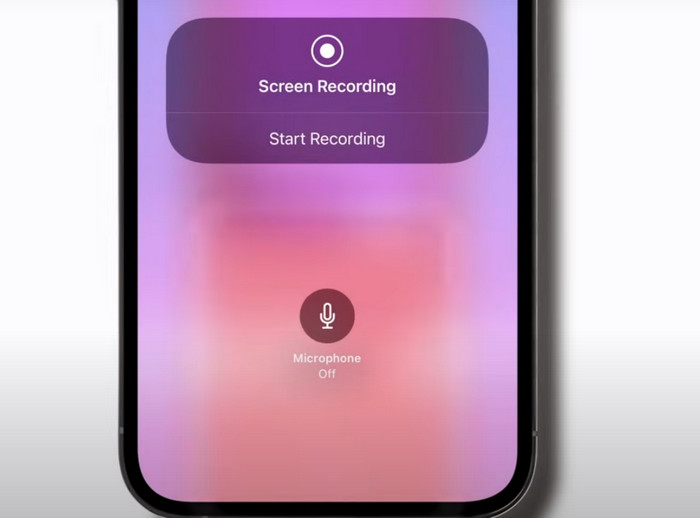
steg 4 Om du även vill spela in ljud, tryck och håll ner Skärminspelning knappen trycker du på Mikrofonen knappen för att slå på den och välj sedan Starta inspelning.
Del 3. Hur man spelar in Snapchat utan att hålla knappen nedtryckt på Android
Android-användare lämnas inte utanför. Många Android-enheter har nu inbyggd skärminspelning, och om din inte har det, fyller tredjepartsappar tomrummet sömlöst.
Här är lowdown:
steg 1 Svep nedåt från skärmens överkant för att öppna menyn Snabbinställningar. Leta efter Screen Recorder alternativ.
steg 2 Om du inte ser det, gå till Inställningar eller redigera din Snabbinställningar panelen för att lägga till den.
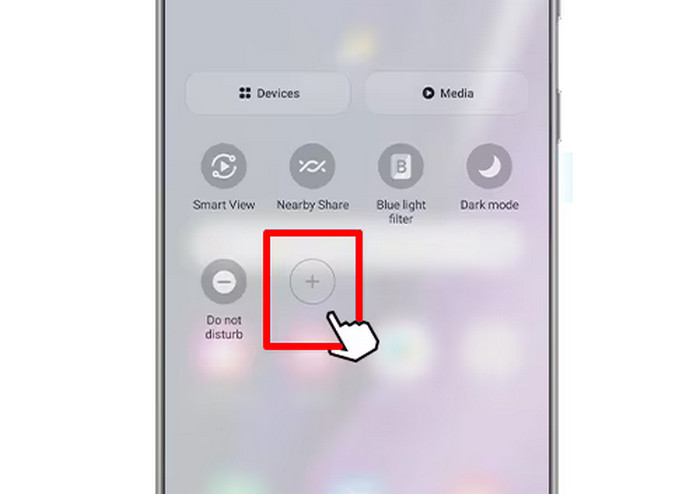
steg 3 När det har lagts till, svep nedåt igen och slå på Screen Recorder. Öppna sedan Snapchat och starta din inspelning, så spelar appen in den medan du använder den.
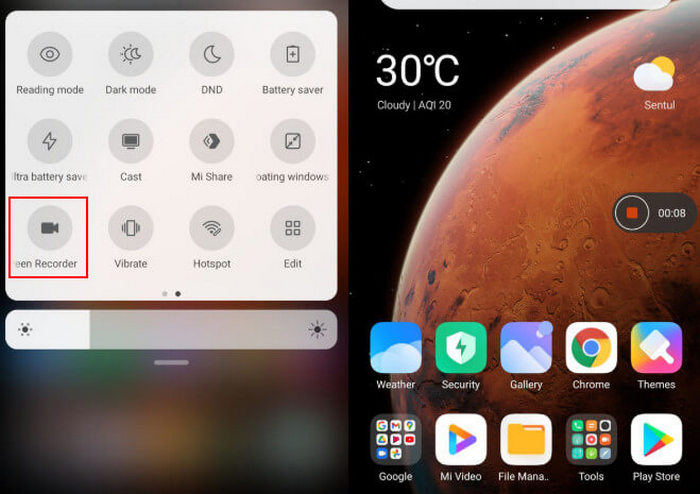
Ärligt talat gör Android detta förvånansvärt enkelt. När du väl har konfigurerat det går inspelningen handsfree och smidigt, även om telefonen står på ett stativ eller stativ. Och det är perfekt för att ta flera tagningar utan att bli trött på tummen.
Del 4. Hur man spelar in Snapchat utan att hålla knappen nedtryckt på PC och Mac
Nu kommer det roliga. Du kanske inte inser det, men du kan faktiskt köra Snapchat på din dator med hjälp av Android-emulatorer som BlueStacks och sedan spela in din skärm. Låter coolt, men ärligt talat, det är lite krångligt. Ett mycket enklare alternativ är att använda programvara på din dator som direkt kan spela in din telefonskärm.
Tipard Screen Capture är ett av de mest pålitliga inspelningsprogrammen, och det kan till och med hantera externa enheter som iOS- och Android-telefoner. När du spelar in en Snapchat-video kan det vara utmattande att behöva trycka på knappen hela tiden för att fånga allt, men med det här verktyget kan du spela in smidigt utan avbrott.
Dessutom låter den dig spela in så länge du behöver utan avbrott. Du kan inte bara spela in dina Snapchat-videor utan även din datorskärm, ljud, webbkamera eller till och med din telefonskärm med kristallklart ljud. Dessutom levererar den förstklassig video- och ljudkvalitet och stöder moderna kodare som AV1 och HEVC, så att dina inspelningar förblir smidiga, effektiva och redo att delas.
Så här använder du Tipard-skärmdump:
steg 1 För att hämta programvaran, klicka på Gratis nedladdning knappen nedan. Installera programvaran genom att klicka två gånger på den nedladdade filen. Kör sedan programmet.
steg 2 Välj i huvudgränssnittet Screen Recorder och växla till Telefoninspelare.
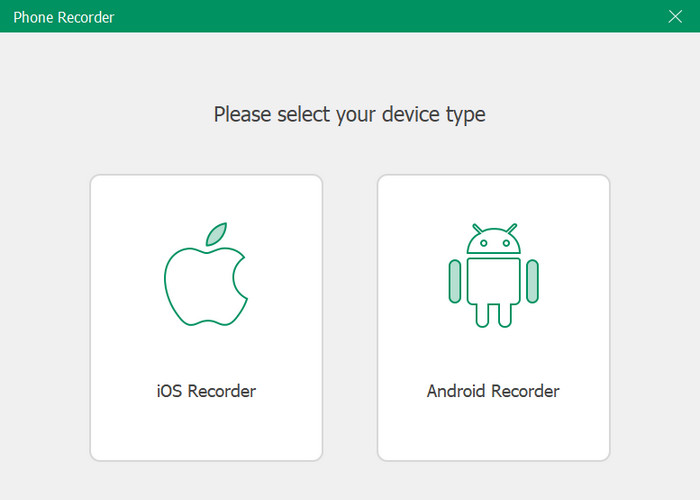
steg 3 Du kommer nu att bli ombedd att välja mellan Android-inspelare och iOS -inspelare.
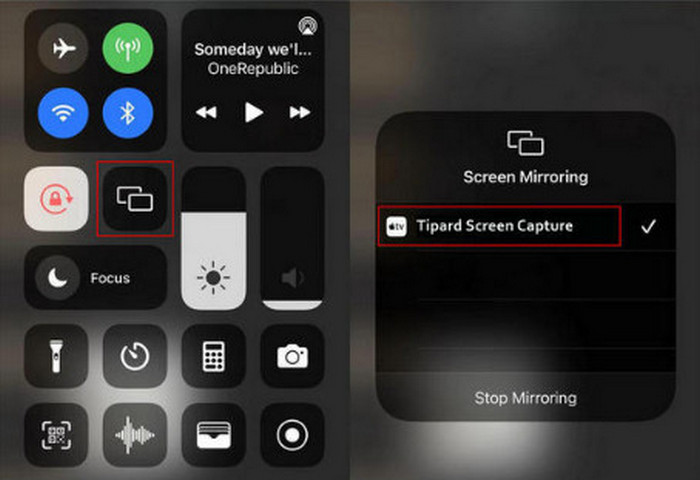
steg 4 För iOS, svep nedåt från det övre högra hörnet för att öppna Control Center, Tryck på Screen Recorder verktyg och välj Tipard Screen Capture.
steg 5 För Android är det enklaste sättet att ansluta telefonen med en USB-kabel. Om du föredrar trådlöst, se till att båda enheterna är på samma Wi-Fi-nätverk och ladda sedan ner FoneLab spegel appen. Öppna den, tryck på Upptäckaoch välj ditt enhetsnamn för att ansluta din Android-telefon till din dator.
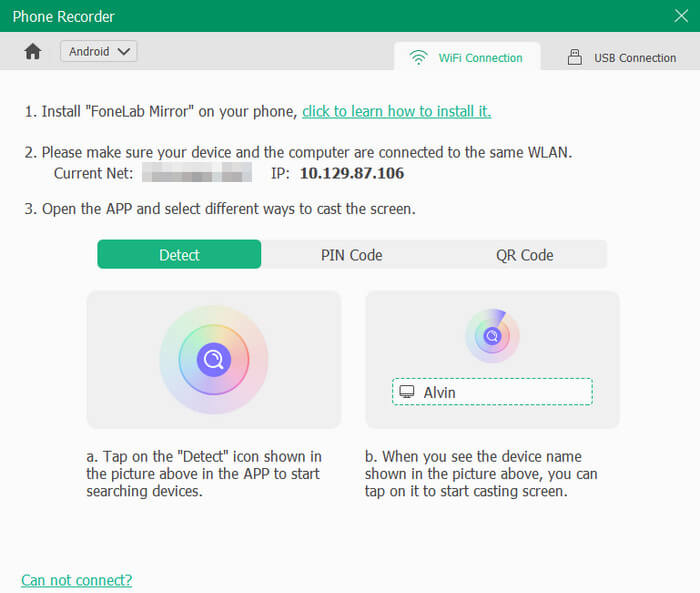
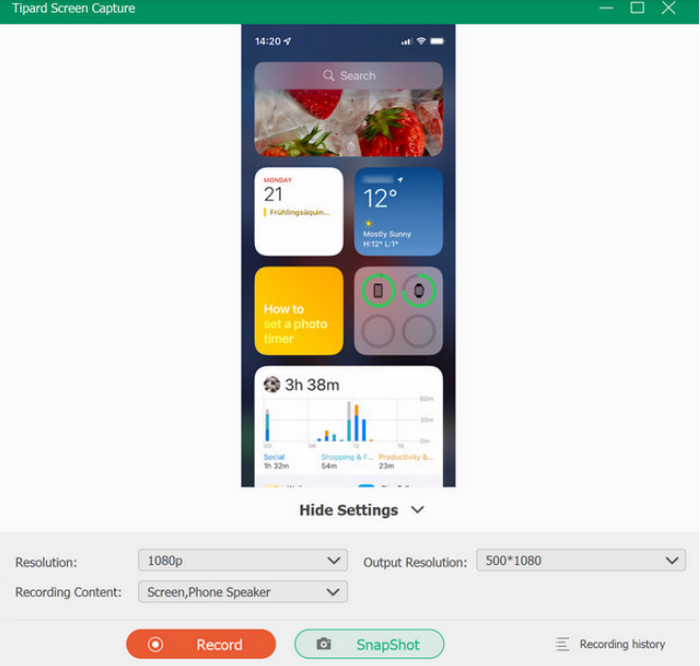
steg 6 När du är ansluten visas din telefonskärm på din dator. Du kan justera upplösningen och sedan klicka på Spela in knappen för att starta inspelningen. Det finns också en Snapshot knapp som du kan använda om du bara vill ta en snabb skärmdump på Snapchat.
Slutsats
Dagarna då man höll nere Snapchat-knappen är äntligen över. Med verktyg som timern i appen, skärminspelare för iPhone och Android, eller till och med programvara för datorer, har det aldrig varit enklare att fånga dina snaps. Om du någonsin har frågat dig själv hur man... spela in på Snapchat utan att hålla ner knappen, nu vet du att det är enkelt och stressfritt. För ett ännu mer flexibelt alternativ som fungerar både som en PC-skärminspelare och för telefoner, prova Tipard Screen Capture.
Mer läsning




Om författaren


 Tipard Screen Capture