

Peacock är bland de bästa streamingplattformarna som kan erbjuda ett stort bibliotek med de senaste filmerna, klassiska serierna och diverse original. Med dess funktioner kan du titta på alla dina favoritvideor med bättre videokvalitet. Det finns dock tillfällen då du vill spara videon från plattformen för visning offline. Det enda problemet här är att programvaran inte kan erbjuda en inspelningsfunktion. Som tur är har det här inlägget all information du behöver för att enkelt få tag på dina favoritvideor. Du kommer att lära dig hur du spelar in Peacock-videor med din dator och mobila enheter. Utan något annat, kolla in den här informativa guiden och lär dig mer om hur man spelar in på Peacock med bästa videokvalitet.

Del 1. Kan du spela in på Peacock
Kan man spela in på Peacock? Svaret är nej. Utan moln-DVR-funktionen från Peacock kan man inte spela in något innehåll från plattformen. Det fina med detta är att man bara kan ladda ner vissa filmer när man använder premiumversionen av Peacock, vilket kan vara lite dyrt. Men om du ändå vill spela in dina videor från Peacock utan problem kan du kolla in metoderna nedan.
Del 2. Spela enkelt in påfågelvideor utan svart skärm
På grund av DRM-skydd kan inte alla inspelare spela in Peacock-innehåll smidigt. Vissa inspelare kan bara få en svart skärm när de spelar in videor. Så om du letar efter en exceptionell skärminspelare som kan hjälpa dig att spela in Peacock-innehåll utan en svart skärm rekommenderar vi att du använder Tipard Screen CaptureDenna video- och skärminspelare säkerställer att den ger det resultat du önskar. Den kan till och med erbjuda en smidig videoinspelningsprocess tack vare dess omfattande layout och lättillgängliga funktioner. Det bästa här är att du kan anpassa din skärm under inspelningsprocessen. Du kan spela in hela skärmen eller bara det område du vill spela in.
Dessutom kan du spara den inspelade videon i önskat format, till exempel MKV, MP4, MOV, WMV, AVI med mera. Du kan till och med få högre kvalitet för en bättre tittarupplevelse. Således kan du lita på Tipard Screen Capture-programmet för att spela in dina Peacock-videor. Du kan följa de detaljerade instruktionerna/procedurerna nedan för att lära dig hur du spelar in program på Peacock.
steg 1 Ladda ner Tipard Screen Capture på dina Windows- eller Mac-datorer. Du kan också komma åt programvaran genom att trycka på knapparna nedan.
steg 2 Från huvudgränssnittet kan du välja full or CustomPå så sätt kan du bestämma om du vill spela in hela skärmen eller bara det område du vill ha.
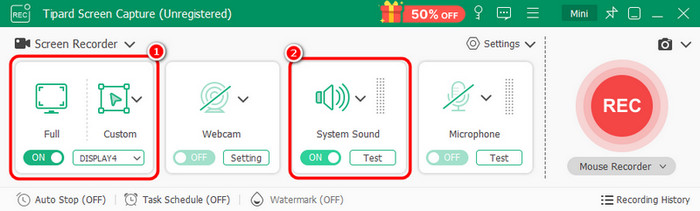
Se alltid till att Systemljud funktionen är aktiverad för att spela in filmens ljud.
steg 3 När du har öppnat ditt Peacock-innehåll, gå tillbaka till inspelarens gränssnitt och tryck på REC knappen för att starta processen. Inspelningsproceduren börjar efter nedräkningen på tre sekunder.
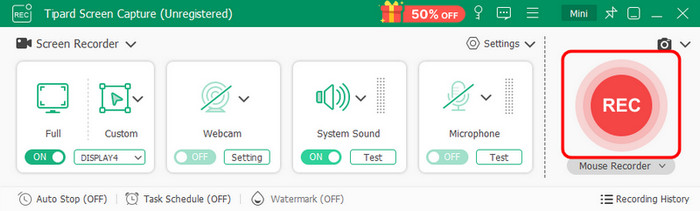
För att avsluta inspelningen, markera Sluta knappen ovan.
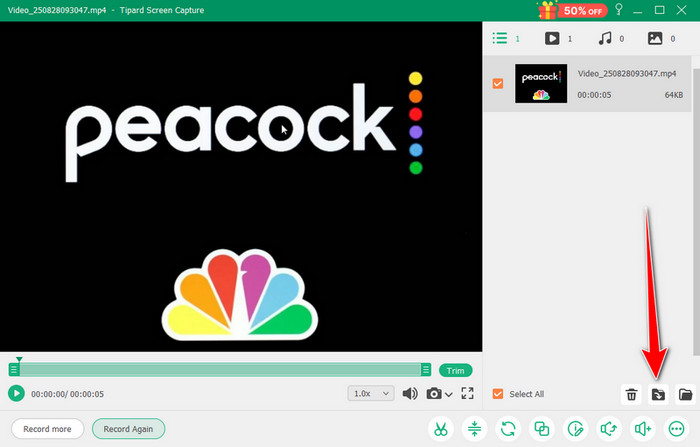
steg 4 När förhandsgranskningen visas kan du spela upp och kontrollera den inspelade videon. För att starta sparningsproceduren, klicka på Export knappen under gränssnittet.
Del 3. Hur man spelar in påfågelvideor med OBS
Kan man spela in livesport på Peacock? Om du har OBS Studio kan du spela in vilken liveström som helst från plattformen. OBS är en videoinspelare med öppen källkod som kan hjälpa dig att spela in och streama alla videor på dina Windows- och Mac-datorer. Den har också ett enkelt användargränssnitt som gör att du enkelt kan navigera bland alla funktioner. Dessutom kan programvaran även spela in ljud, vilket gör den idealisk för alla användare. Det bästa här är att du kan justera några viktiga parametrar för att få en bättre inspelad utgång. Du kan justera samplingsfrekvens, videoupplösning, kanaler, stil och mer. Med den här plattformen kan du se till att du kan spela in ditt favoritinnehåll från Peacock framgångsrikt. Dessutom kan du spela in olika videor från olika plattformar. Med det kan du enkelt titta på filmer från Xbox, YouTube, Facebook och mer. Du kan kolla steg-för-steg-proceduren nedan för att lära dig hur du spelar in på Peacock med OBS.
steg 1 Ladda ner OBS Studio på din dator. Fortsätt sedan till installationsprocessen för att starta inspelningen.
steg 2 När du har startat gränssnittet klickar du på Plus signera nedan och välj Fönsterfångst alternativ. När du är klar kan du börja öppna Peacock-innehållet från din webbläsare.
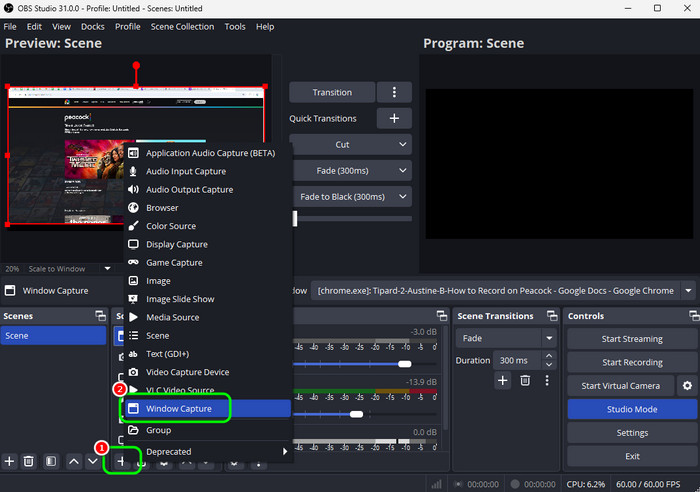
steg 3 För nästa process kan du navigera till Ljud mixer avsnittet och se om ljudet spelas upp bra tillsammans med videon. Du kan också använda reglaget för att justera volymen baserat på dina önskemål.
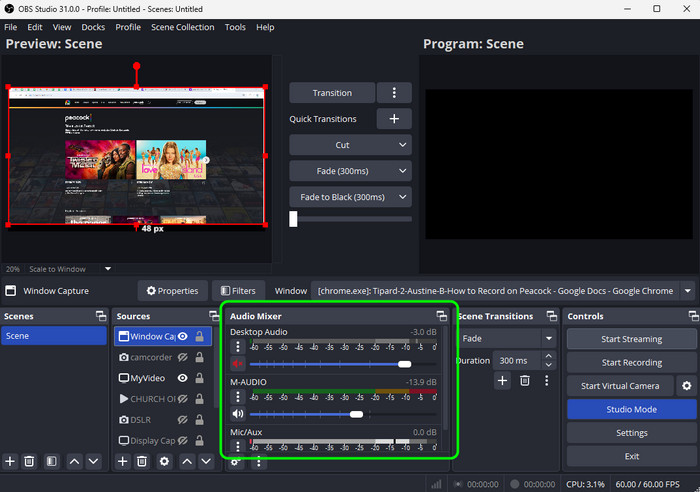
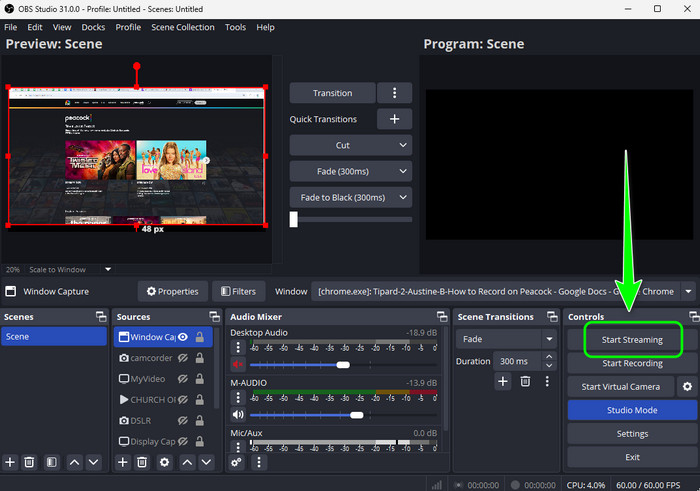
steg 4 Slutligen knacka på Starta inspelning alternativet från det högra gränssnittet för att starta inspelningsprocessen. För att stoppa inspelningen kan du markera alternativet Stoppa inspelning knapp.
Del 4. Hur man spelar in påfågelvideor på Android och iOS
Spela in påfågelvideor på Android
Om du använder en Android-enhet är en av de videoinspelningsappar du kan komma åt SkärminspelareVideoinspelare app. Den här appen är idealisk om du vill spela in innehåll från Peacock. Den stöder till och med högkvalitativ video, så att du kan njuta av innehållet under videouppspelning. Det bästa här är att den har en enkel layout, vilket gör den lämplig för både erfarna och icke-professionella användare. Du kan till och med lita på den här appen om du vill titta på 123movies innehåll offline efter inspelning, eftersom den kan spela in videor från olika plattformar. Den enda nackdelen här är att det visas olika annonser på skärmen, vilket är irriterande. Men om du ändå vill använda appen för att spela in Peacock-innehåll, se stegen nedan.
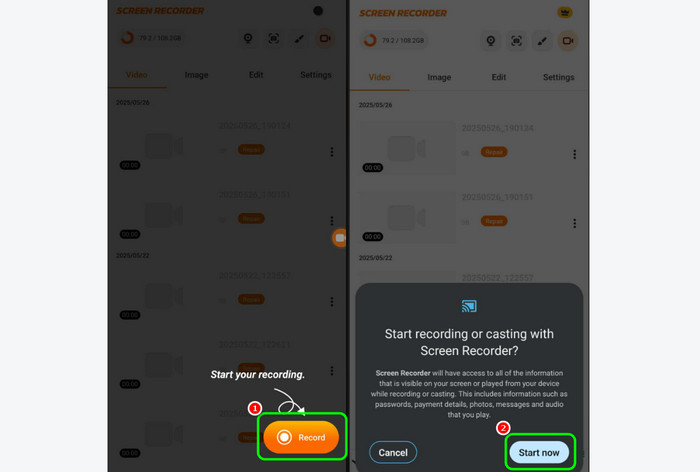
steg 1 installera SkärminspelareVideoinspelare appen på din Android. Starta den sedan för att starta processen.
steg 2 Du kan trycka på Spela in knappen nedan. Sedan visas ett annat popup-fönster på skärmen.
steg 3 Tryck Börja nu för att börja spela in dina Peacock-filmer. När du är klar trycker du bara på Röt för att stoppa inspelningsprocessen.
Spela in påfågelvideor på iOS
iPhone-användare behöver inte ladda ner någon tredjepartsapp för att spela in Peacock-innehåll. Med enhetens inbyggda inspelare kan du starta inspelningsfunktionen direkt. Kontrollera därför proceduren nedan och lär dig hur du spelar in Peacock-videor effektivt.
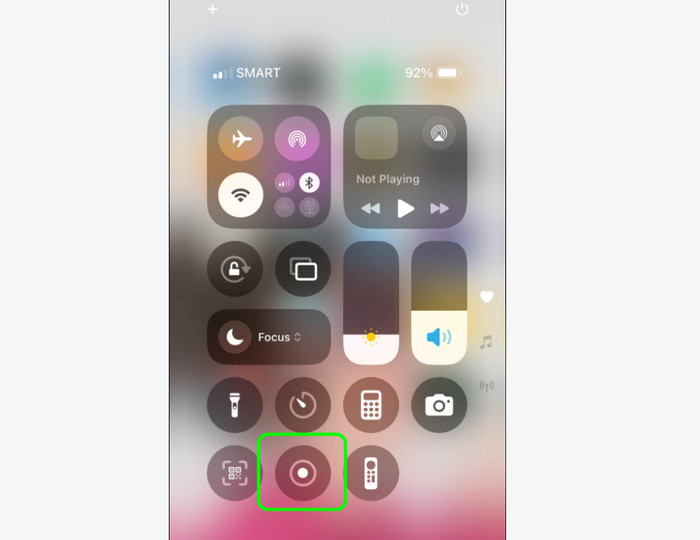
steg 1 Det första du ska göra är att gå till din webbläsare och komma åt PåfågelÖppna sedan innehållet du vill spela in.
steg 2 När du är klar kan du bara trycka på Hjälpmedel och knacka på Screen Recorder funktionen. Inspelningsprocessen startar efter nedräkningen på tre sekunder.
steg 3 För att avsluta inspelningen, markera Sluta knappen. Efter det kan du bara titta på den inspelade videon i din Foto-app.
Slutsats
Att lära hur man screenar och spelar in Peacock-videor, det bästa du kan göra är att använda olika videoinspelare. Tack vare det här inlägget upptäckte du alla metoder du kan använda för att effektivt spela in Peacock-innehåll på din dator och mobila enheter. Dessutom, om du föredrar en enklare metod för att spela in innehåll från Peacock, rekommenderar vi att du använder Tipard Screen CaptureMed den här inspelaren spelar du in video med bästa kvalitet, vilket ger dig bättre videouppspelning.
Mer läsning


Om författaren


 Tipard Screen Capture