

VRChat är ett populärt VR-spel, och en av de bästa delarna är att kunna spela in ett klipp av ditt spelande. VRChat är inte bara ett spel; det är en hel social värld där dina interaktioner känns levande. Ibland vill du fånga de där ögonblicken, som en rolig konversation med vänner, en episk dansbattle eller en minnesvärd plats att hänga på. Att veta hur man spelar in i VRChat gör hela skillnaden. I den här handledningen visar vi dig hur man spelar in i VRChat på din dator med hjälp av tre effektiva metoder.
Del 1. Hur man spelar in VRChat på PC och Mac i bästa kvalitet
VRChat är inte bara begränsat till VR-headset som Oculus. Du kan också njuta av detta sociala VR-spel på din persondator, vilket ofta är mer bekvämt och flexibelt om du gillar att ha full kontroll. Och när de där roliga ögonblicken inträffar är det värt att föreviga dem, särskilt om du skapar innehåll.
Tipard Screen Capture är den perfekta programvaran för flexibilitet. Det är en publikfavorit tack vare dess funktioner för att vara på språng och det lättanvända gränssnittet. Med bara några få klick kan du spela in vad du vill. Det bästa är att du kan välja att bara spela in ljud, bara video eller båda, beroende på vad du behöver.
Högkvalitativa utgångar är ett måste, och den här programvaran levererar. Den stöder 1080p, 4K, HEVC och AV1, vilket säkerställer att dina inspelningar ser skarpa ut. Den är också byggd för långvarig inspelning utan lagg. Dessutom, om du är noggrann med filformat, kommer du att älska flexibiliteten att spara i MP4, MKV, M4V, AVI, FLV, WMV med mera.
Så här använder du Tipard-skärmdump:
steg 1 För att skaffa programvaran, klicka på Gratis nedladdning knappen nedan. Installera programvaran genom att klicka två gånger på den nedladdade filen. Kör sedan programmet.
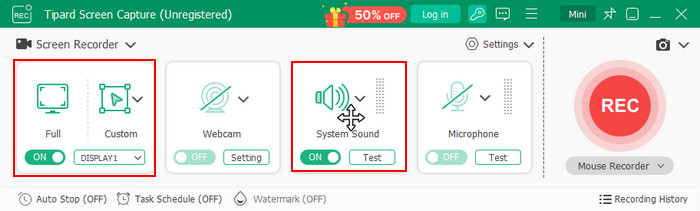
steg 2 I huvudgränssnittet väljer du om du vill spela in skärmen i full or Custom läge. Med alternativet Anpassad kan du välja ett specifikt område på skärmen. Du kan också aktivera Systemljud, Webkamera, eller Mikrofonen, beroende på dina behov.
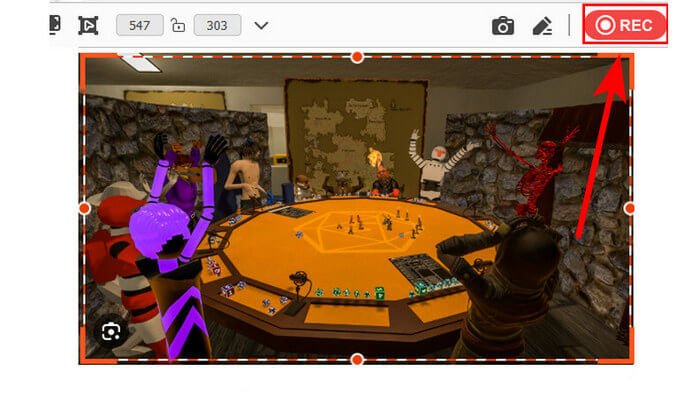
steg 3 När du är redo att börja klickar du på REC knappen. För att undvika att inspelningsområdet av misstag flyttas, klicka på Lås knappen för att justera upplösningen.
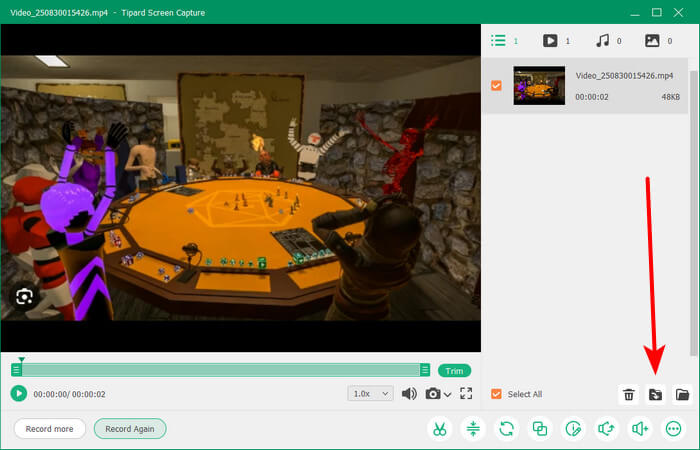
steg 4 När du är klar med inspelningen, gå till det nedre högra hörnet och klicka på Importera knappen. Därifrån väljer du målmappen där du vill spara din inspelning.
Del 2. Hur man spelar in VRChat med Oculus Quest 2
Förutom att spela VRChat på PC kan du även njuta av det på Oculus Quest 2. Detta allt-i-ett VR-headset behöver ingen dator, vilket innebär att du bara kan ta headsetet och kontrollerna och kasta dig rakt in i spelet. Det är byggt för bekvämlighet, så att du kan spela när som helst och var som helst utan extra inställningar. Och medan många guider fokuserar på hur man spelar in i VRChat på PC, ger Quest 2 dig ett annat enkelt sätt att spela in spelupplevelsen.
Det bästa är att du kan spela in dina sessioner direkt på Oculus Quest 2. Inga kablar, ingen extra programvara, bara själva headsetet. I nästa avsnitt guidar vi dig genom de exakta stegen för att spela in spelklipp så att du enkelt kan spara och dela dina VRChat-ögonblick.
steg 1 Sätt på dig ditt Oculus-headset och tryck på oculus -knappen på den högra handkontrollen för att öppna universalmenyn.
steg 2 Välj ikonen Dela (högerpil), välj Spela in videooch slå på Inkludera mikrofonljud om du vill fånga din röst.
steg 3 Klicka Starta inspelning och spela ditt spel. En röd prick visas för att visa att inspelningen är aktiv. För att stoppa, öppna universalmenyn igen och välj Stoppa inspelning.
Quest 2 sparar dina klipp i 720p som standard, vilket är tillräckligt bra för tillfällig delning. För tydligare bilder, dimma onödiga bakgrundsljus i VRChat-världar. Ljusa kartor ser bra ut, men kan minska inspelningskvaliteten. Håll dig till balanserade miljöer för renare och smidigare videor. Om du vill ha högre kvalitet kan du överföra dina klipp till en dator senare för redigering.
Del 3. Hur man spelar in VRChat med OBS
När det gäller hur man spelar in VRChat med OBS kan det kännas kraftfullt men också lite tekniskt till en början. Det som är bra är att OBS inte bara är för spelare. Många anställda och lärare använder det faktiskt som en app för mötesinspelare, vilket visar hur mångsidig den är. Samma funktioner som gör den perfekt för att spela in onlinelektioner eller arbetsmöten fungerar även utmärkt för VRChat. Du kan spela in hela skärmen eller bara spelfönstret, justera upplösningen och till och med lägga till din webbkamera eller överlägg. Oavsett om du undervisar, streamar eller bara har kul i VRChat, ger OBS dig full kontroll för att få dina inspelningar att se polerade ut.
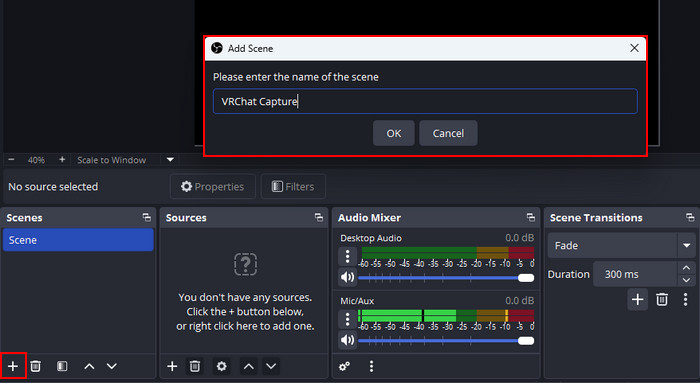
steg 1 I scenpanelen klickar du på + -knappen, skapa en ny scen (t.ex. döp den till VRChat) och välj den.
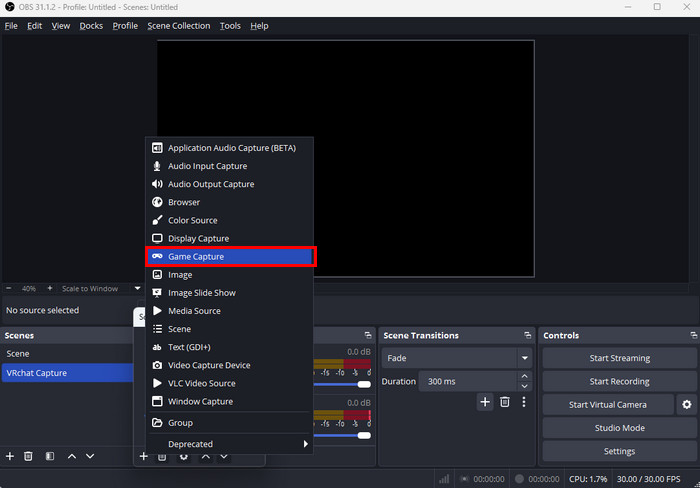
steg 2 I källpanelen klickar du på + -knappen, välj Game Captureoch ställ in läget på Fånga specifikt fönsterÖppna VRChat och välj det sedan som källfönster.
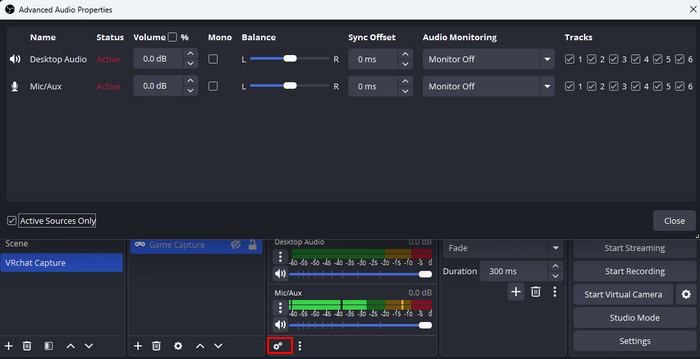
steg 3 I panelen Ljudmixer öppnar du Inställningar för att kontrollera om systemets ljud och mikrofon är aktiva. Justera ljudnivåerna efter dina önskemål.
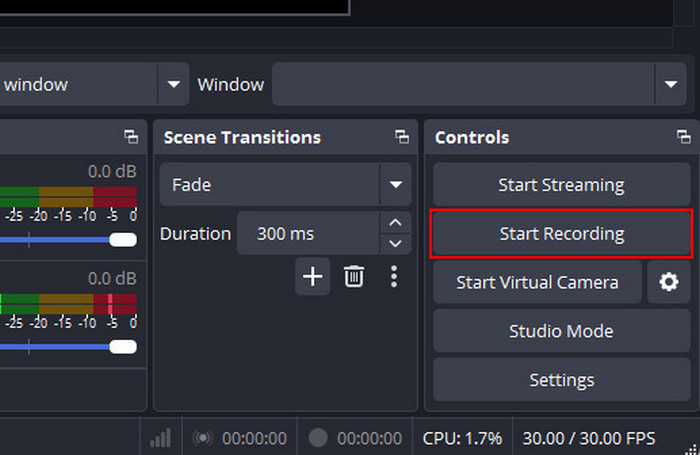
steg 4 När du är klar klickar du Starta inspelning för att börja spela in ditt spelande.
Det bästa av allt? OBS spelar inte bara in, det hjälper faktiskt till att optimera ditt spelande. Med rätt kodningsinställningar kan du spela in VRChat utan att din prestanda påverkas negativt. Om du har en stark GPU kan det gå smidigare att byta till hårdvarukodning som NVENC på NVIDIA-kort, medan OBS hanterar inspelningen.
Visst, OBS kräver lite mer ansträngning att installera, men det är också därför det är så kraftfullt. Du får mer kontroll, avancerade funktioner och resultat av bättre kvalitet. Om du har undrat hur man spelar in sin skärm på ett sätt som ser smidigt och professionellt ut är OBS ett av de bästa alternativen som finns. Och eftersom det är gratis är det definitivt värt ett försök.
Slutsats
Genom att veta hur man spelar in i VRChat kan du fånga dina roligaste chattar, episka dansträffar och oförglömliga ögonblick med vänner. Oavsett om du är på PC med OBS eller använder din Oculus Quest 2 finns det nu enkla sätt att spara alla de där fantastiska ögonblicken. Varje metod har sina egna styrkor, men målet är detsamma: att behålla dina favoritögonblick i bästa möjliga kvalitet. Och om du vill ha något snabbare och enklare kan du prova att använda Tipard Screen Capture.
Mer läsning
Om författaren


 Tipard Screen Capture