

När du ringer andra på WhatsApp kan du behöva spela in samtalet för framtida bruk, oavsett om det är ett familjesamtal, en intervju eller till och med en onlinelektion. Haken är att WhatsApp inte har en inbyggd funktion för att spela in samtal, så folk undrar ofta... hur man spelar in ett WhatsApp-samtal utan krångel.
Sanningen är den att det beror på vilken enhet du använder och varför du behöver inspelningen från första början. Inspelning kan vara enkelt om du känner till rätt appar, verktyg eller systemfunktioner som gör processen smidig. Den här sidan visar dig exakt hur du gör det på vilken enhet som helst, så att du kan spara de viktiga samtalen.

Del 1. Saker att tänka på innan du spelar in WhatsApp-samtal
Innan du ens trycker på inspelningsknappen finns det några saker du bör tänka på. För det första, integritet. Att spela in ett WhatsApp-samtal kan kännas ofarligt om det är mellan vänner, men om du spelar in för jobbet eller juridiska ärenden kan du behöva tillstånd. I vissa regioner kan det faktiskt leda till problem att spela in samtal utan att låta den andra personen veta. Så ett snabbt "Hallå, har du något emot om jag spelar in det här?" är inte bara artigt, det kan bespara dig huvudvärk senare.
En annan sak som är värd att tänka på är lagringsutrymme. Ljudfiler tar inte upp lika mycket utrymme som videosamtal, men om du planerar att spela in långa samtal, särskilt videosamtal, bör din telefon eller dator ha tillräckligt med ledigt minne. Det är frustrerande att upptäcka att hälften av ditt samtal inte sparades eftersom din enhet fick slut på lagringsutrymme.
Sedan finns det kvalitet. Om du någonsin har spelat upp en dämpad inspelning vet du hur värdelös den kan kännas. Inspelningskvaliteten beror på både din mikrofon och den programvara du använder.
Och slutligen, fundera över ditt syfte. Spelar du in bara för att komma ihåg vad som sades, eller behöver du en finslipad fil som du kan dela? Svaret kommer att vägleda om du håller dig till en snabb lösning som inbyggd skärminspelning eller använder ett dedikerat verktyg med redigeringsfunktioner.
Del 2. Hur man spelar in ett WhatsApp-samtal på iPhone och Android
Okej, låt oss gå in på det praktiska. Hur kan jag spela in WhatsApp-samtal på min telefon? Stegen skiljer sig lite mellan iPhone och Android, men den övergripande idén är densamma.
1. Spela in på iPhone
iPhones har faktiskt ett inbyggt skärminspelningsverktyg. Om du inte ser inspelningsverktyget i Kontrollcenter måste du först aktivera det i inställningarna. När det har lagts till kan du snabbt komma åt det när du vill spela in dina samtal.
Så här aktiverar och använder du skärminspelning på iPhone:
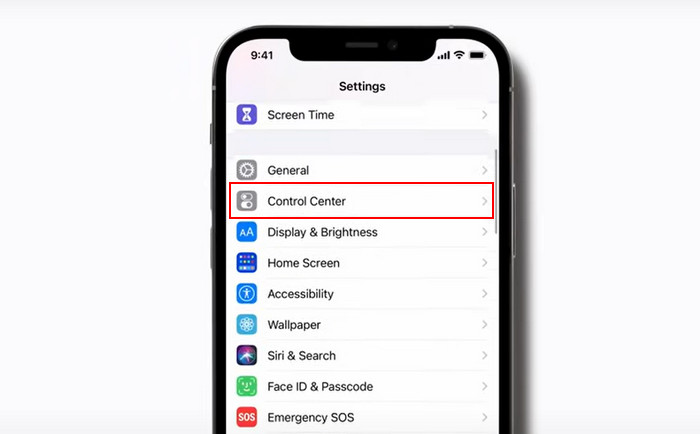
steg 1 Öppet Inställningar på din iPhone och gå till Control Center.
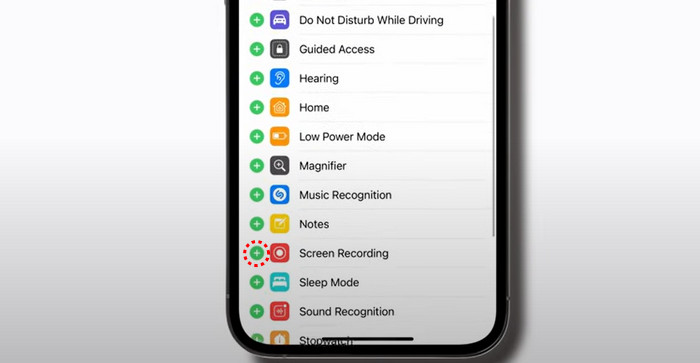
steg 2 Scrolla ner och tryck på den gröna mer (+) knappen bredvid Skärminspelning för att lägga till den i dina inkluderade kontroller.
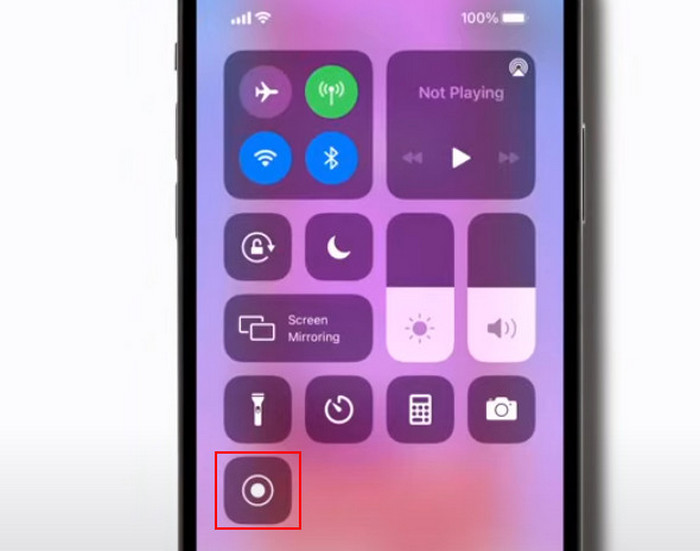
steg 3 Öppna WhatsApp appen och svep sedan nedåt från skärmens övre högra hörn (eller svep uppåt på äldre iPhones) för att komma åt Control Center. Tryck på Skärminspelning knappen, så startar den en 3-sekunders nedräkning.
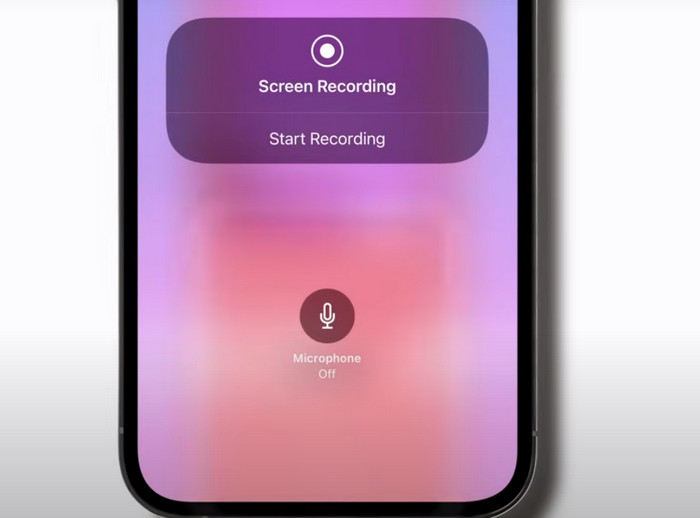
steg 4 Om du även vill spela in ljud, tryck och håll ner Skärminspelning knappen trycker du på Mikrofonen knappen för att slå på den och välj sedan Starta inspelning.
2. Spela in på Android
Android-enheter ger dig vanligtvis fler alternativ för att spela in WhatsApp-samtal, men de exakta stegen beror på ditt telefonmärke och Android-version. Om din telefon inte har det kan du fortfarande använda pålitliga tredjepartsappar från Google Play Store.
Så här spelar du in WhatsApp-samtal på Android:
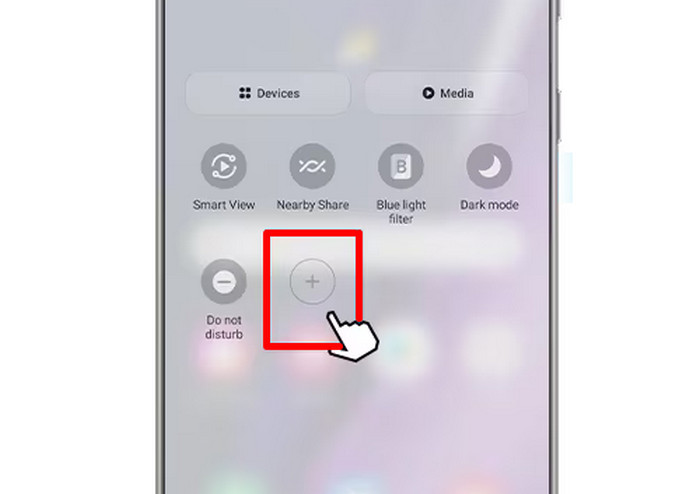
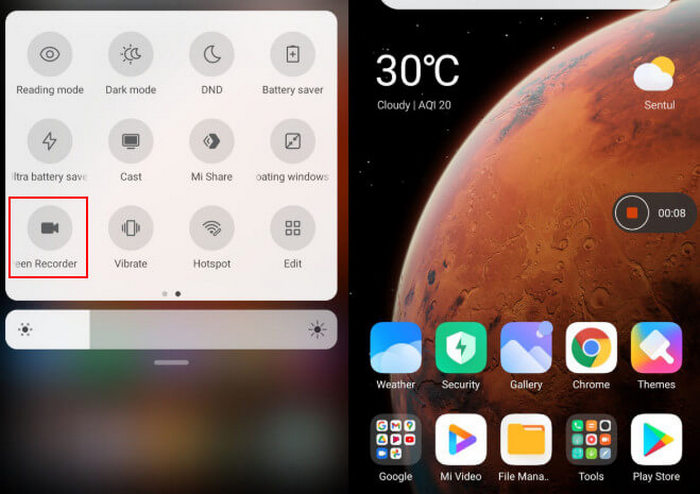
steg 1 Svep nedåt från skärmens överkant för att öppna Snabbinställningar meny. Leta efter Screen Recorder alternativ.
steg 2 Om den inte syns, kontrollera dina inställningar eller redigera din snabbinställningspanel för att lägga till den.
steg 3 Öppna WhatsApp appen och starta ditt samtal. Tryck sedan på Screen Recorder för att börja spela in.
Del 3. Hur man spelar in ett WhatsApp-samtal på Windows och Mac
WhatsApp finns även tillgängligt på datorn, vilket innebär att du enklare kan spela in samtal utan att bara behöva förlita dig på din telefon. I det här fallet har vi en av de bästa lösningarna för dig.
Tipard Screen Capture är en gratis och lättanvänd inspelningsprogramvara. Med WhatsApp tillgängligt på mobil och dator har det aldrig varit enklare att spela in samtal. Istället för att bara förlita dig på din telefon kan du använda det här verktyget för att spela in WhatsApp-samtal smidigt på vilken enhet som helst, med tydlig video- och ljudkvalitet varje gång.
Det som gör den ännu bättre är dess flexibilitet. Du kan exportera dina inspelningar i flera format, som MP3, AAC, AC3 med flera, vilket gör uppspelning och delning enkelt. När du är redo kan du snabbt dela dina inspelningar på sociala medier med bara några få klick.
Så här använder du Tipard-skärmdump:
steg 1 För att skaffa programvaran, klicka på Gratis nedladdning knappen nedan. Installera programvaran genom att klicka två gånger på den nedladdade filen. Starta sedan programmet.
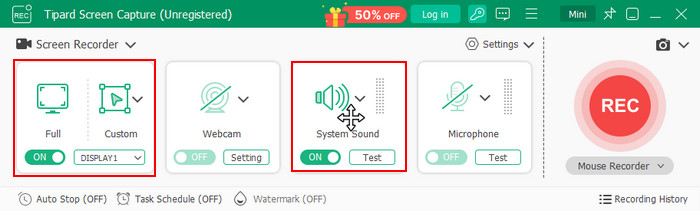
steg 2 I huvudgränssnittet väljer du om du vill spela in skärmen i full or Custom läge. Den Custom alternativet låter dig välja ett specifikt område på skärmen. Du kan också aktivera Systemljud, Webkamera, eller Mikrofonen efter behov. När allt är inställt klickar du på REC för att börja spela in.
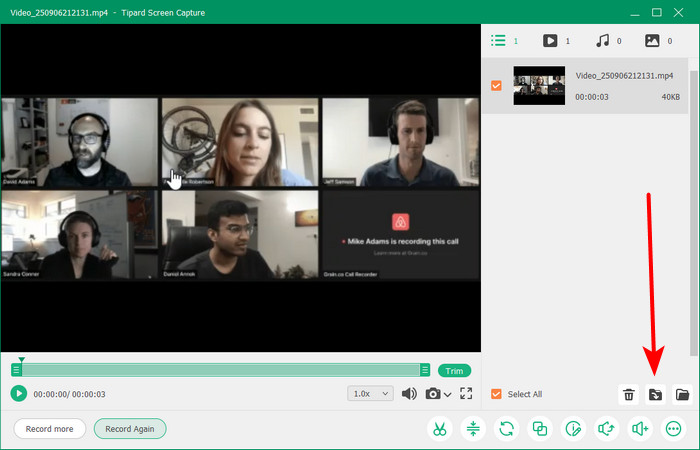
steg 3 När du är klar med inspelningen, gå till det nedre högra hörnet och klicka på Importera knappen. Därifrån väljer du målmappen där du vill spara din inspelning.
Del 4. Tips för att spela in WhatsApp-samtal i hög kvalitet
Så du har listat ut hur man spelar in WhatsApp-samtal, men att få dem att låta tydliga och professionella kräver lite mer ansträngning. Den goda nyheten är att små justeringar kan förbättra dina inspelningar avsevärt, oavsett om du sparar ett informellt samtal eller spelar in en viktig intervju. Här är tre saker att tänka på:
1. Inspelningskvalitet
Använd hörlurar med mikrofon, stanna i ett tyst rum och håll din internetanslutning stabil för att undvika bakgrundsljud och avbrott. Om du märker uppspelningsproblem, som saknat eller förvrängt ljud, kan du behöva en WhatsApp-video utan ljudreparation lösning för att fixa inspelningen.
2. Förbered dig före inspelning
Gör en kort testinspelning för att bekräfta att båda rösterna har spelats in och märk dina filer med namn eller datum så att du enkelt kan hitta dem senare.
3. Förbättra och dela ansvarsfullt
Rensa upp dina inspelningar med enkla redigeringsverktyg för att justera ljudnivåer eller ta bort brus, och se alltid till att du har den andra personens tillåtelse innan du spelar in. Du kan också lägga till en personlig touch genom att lära dig hur man gör WhatsApp-klistermärken att dela med vänner.
Slutsats
Inspelning av WhatsApp-samtal är inte lika enkelt som att trycka på en knapp i appen, men med rätt verktyg och lite förberedelse är det fullt genomförbart. Nyckeln är att hitta rätt balans mellan bekvämlighet, kvalitet och respekt för personen du pratar med. Att spela in samtal handlar trots allt mindre om tekniken och mer om att bevara meningsfulla samtal som du vill återuppleva senare. Och för att få det bästa av två världar när du spelar in på vilken enhet som helst, prova Tipard Screen Capture, ett enkelt och pålitligt verktyg som gör det enklare än någonsin att spara dina WhatsApp-samtal.
Mer läsning




Om författaren


 Tipard Screen Capture