

Klippning är en användbar metod för mediefiler på din dator och andra enheter. Det kan tillämpas på videor, ljud och foton, men det utförs vanligtvis i videor.
Det finns otaliga anledningar till varför folk klipper sina videor. Stora filstorlekar på videor resulterar i långsammare överföringstid. Att klippa dem är det bästa valet för att förkorta detta intervall. Dessutom används det för att fånga höjdpunkter från spelet. Det hjälper dig också att spara lagringsutrymme på din dator, eftersom hela videor innehåller större filstorlekar. Hur man klipper saker på en datorLåt oss leda procedurerna med hjälp av de fem enkla metoderna som presenteras i den här artikeln. Skrolla nedan för att upptäcka dem.

Del 1. Topp 5 sätt att klippa på PC
Otaliga verktyg kan användas för att klippa dina videor, beroende på önskad längd. De har dock olika funktioner. Vissa är fördelaktiga och vissa inte. I det här avsnittet listar vi fem sätt att klippa videor på en dator. Scrolla ner för att fortsätta läsa.
1. Bästa valet: Tipard skärmdump
Tipard Screen Capture kommer att vara ditt bästa val för att klippa dina videor! Det här verktyget kan spela in ditt spelande eller andra videor från datorn och spela in dem i bästa ljud- och videokvalitet. Detta tredjepartsverktyg kan också stödja långa skärminspelningar utan att orsaka fördröjning från spelandet eller andra skärmaktiviteter. Programmet stöder AV1-, HEVC- och H.264-kodare, vilka är de bästa videoformaten för spel.
Dessutom kan den hantera dina inspelade klipp effektivt. Du kan dela dem på olika sociala medieplattformar som stöder uppladdning av videofiler. Upptäck hur du spelar in klipp på en dator med det här verktyget med hjälp av stegen nedan.
steg 1 Ladda ner Tipard Screen Capture på din dator. Installera och starta det efteråt.
steg 2 Klicka på full or Custom knappen till vänster. Markören visas då. Använd den för att markera den datorskärm du vill spela in. Det beror på vilken funktion du använder.
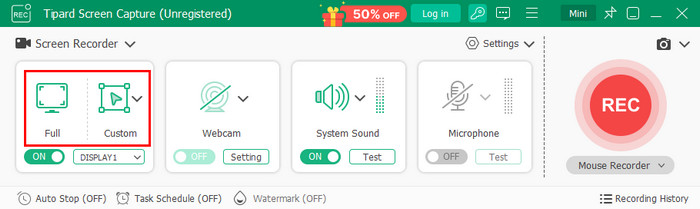
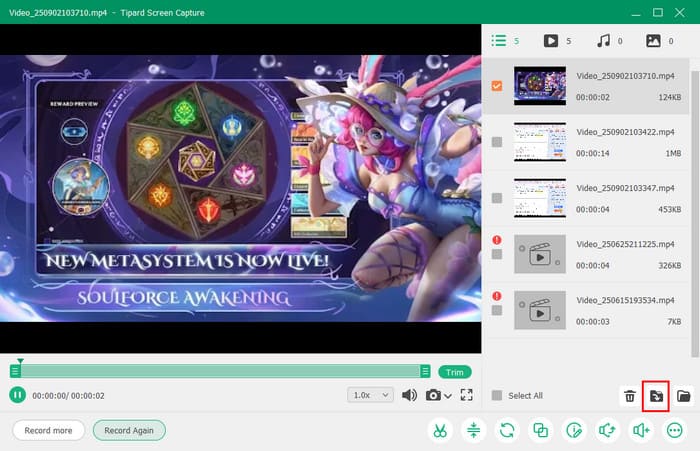
steg 3 Klicka på REC knappen till höger. Skärminspelningen börjar efter en nedräkning på 3 sekunder. Håll skärminspelningen baserad på önskad längd. Klicka sedan på Box knappen för att stoppa inspelningen. Klicka på Ladda ner alternativet och välj en mapp på din dator för att spara det.
2. NVIDIA GeForce
NVIDIA GeForce är ett känt verktyg för att spela in spel på skärmen och spela upp speluppspelningar, som Fortnite repriserDess hårdvarukodning har endast en låg inverkan på PC:ns FPS. Det fungerar dock bara på NVIDIA. Buggar och problem rapporteras också ofta. Hur klipper man på PC NVIDIA? Stegen beskrivs nedan.
steg 1 Besök den officiella webbplatsen för NVIDIA GeForce och klicka på Ladda ner knappen. Ställ sedan in den och starta den.

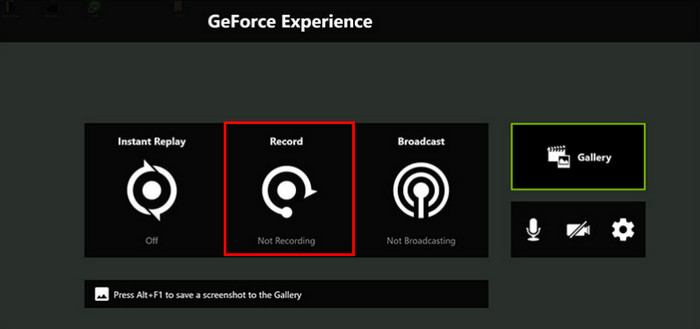
steg 2 När verktygets gränssnitt visas klickar du på Spela in knappen i mitten. Skärminspelningen startar omedelbart.
3. OBS Studio
OBS Studio är känt för att det är ett gratis och öppen källkodsverktyg för skärminspelning. Tack vare sin kompatibilitet är det flexibelt och tillgängligt för Windows, Mac och Linux. Denna programvara kräver dock en kraftfull processor för att stödja sina resurser. Svagare datorer kan inte hantera det. Hur klipper man spel på PC med OBS Studio? Stegen är nedan.
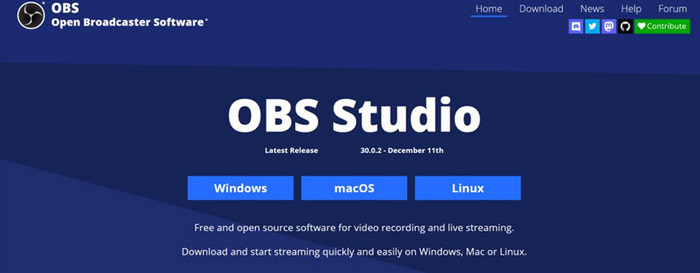
steg 1 Klicka på datorns operativsystem på OBS Studio webbplatsen. Starta den efter nedladdningsproceduren.
Vänligen konfigurera, installera och starta verktyget i enlighet med detta för bästa möjliga upplevelse.
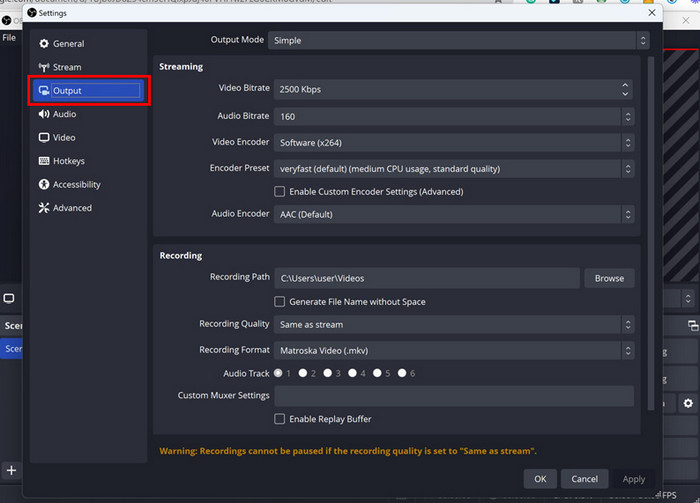
steg 2 Klicka Plus för att lägga till en ny scen. Välj Game Capture och klicka Plus om igen. Klick Inställningar och välj Produktion längst upp till vänster. Ställ in det enligt dina önskemål. Klicka OK när du är klar. Klicka Starta inspelning för att fortsätta med skärminspelningen.
4. Spelbar
Game Bar är ett inbyggt verktyg i Windows operativsystem för att spela in spel. Det är lätt att använda tack vare sitt gränssnitt. Det används också för att övervaka hårdvaruintensiv dator. Verktyget fungerar dock bara i Windows. Det genererar också inspelningar med stor filstorlek. Använd stegen nedan för att lära dig hur du filmar de sista 5 minuterna på en dator eller längre med OBS Studio.
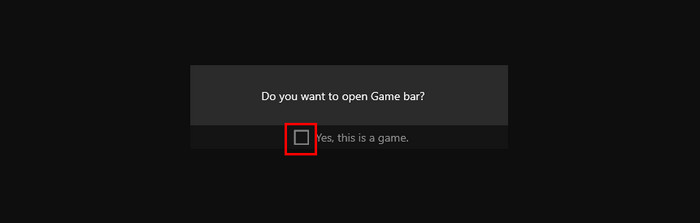
steg 1 Sök efter Game Bar i Windows-sektionen. Klicka på Öppet knappen eller dubbelklicka på programnamnet för att öppna det direkt. Tryck sedan på Box knappen i det lilla fönstret.
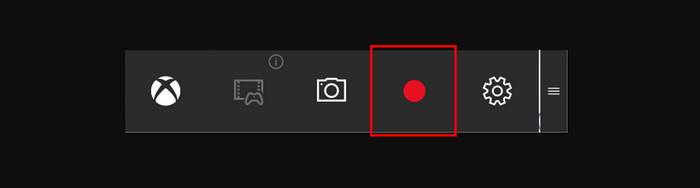
steg 2 Öppna spelet, och du behöver klippa in en video. Klicka sedan på Circle för att starta skärminspelningen.
5. Bandicam
Bandicam är ett lätt skärminspelningsverktyg som erbjuder högkvalitativa inspelningar, inklusive 4K Ultra HD. Dess bästa funktion är att det producerar små filstorlekar. Det har dock begränsade redigeringsverktyg och är endast tillgängligt på Windows. Om så är fallet kan du inte förbättra dina inspelningar genom att redigera dem på grund av detta problem.
Hur spelar man in klipp på datorn? Använd Bandicam genom att följa stegen nedan.
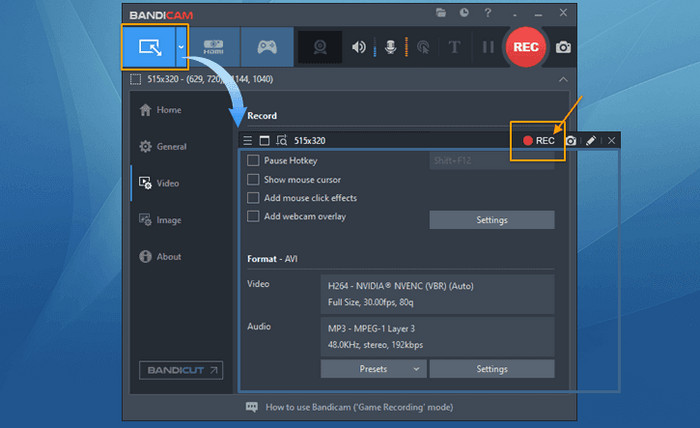
steg 1 Öppet Bandicam och klicka på arrow. Klicka sedan Rektangel på en skärmEtt nytt litet fönster visas på skärmen. Det innehåller de andra funktionerna som används för skärminspelning.
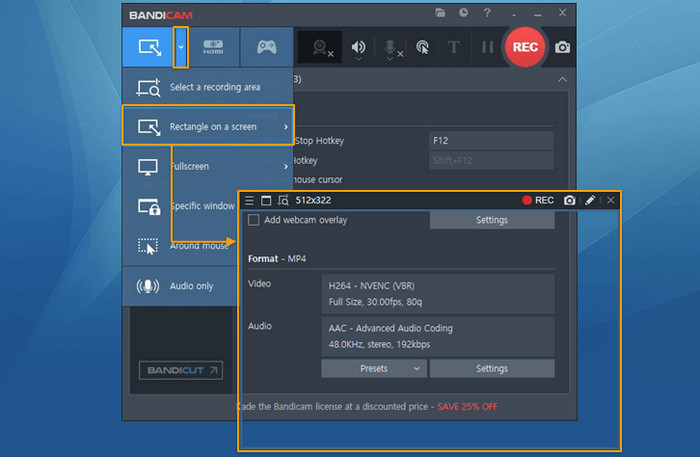
steg 2 Klicka på REC knappen i fönstret. Skärminspelningen startar omedelbart. Spara skärminspelningen, beroende på önskad längd. Klicka på Sluta knappen efteråt för att stoppa skärminspelningen.
Del 2. Snabbtangenter för 5-klippningsprogramvaran
Andra föredrar att veta hur man spelar in spelklipp på datorn med hjälp av genvägar. Som tur var hade de tidigare verktygen genvägar för att starta skärminspelningen. Tabellen nedan hjälper dig.
| Programnamn | Starta inspelning | Stoppa inspelning |
|---|---|---|
| Tipard Screen Capture | Alt + S | Alt + S |
| NVIDIA GeForce | Alt + F9 | Alt + F9 |
| OBS Studio | Anpassningsbar från Inställningar. Klicka på Snabbtangenter och ställ in önskade snabbtangenter. | Anpassade snabbtangenter |
| Game Bar | Vinn + Alt + R | Vinn + Alt + R |
| Bandicam | F12 | F12 |
Del 3. Hur du väljer ditt pålitliga inspelningsprogram
Som nämnts kan klipp spelas in på din dator. Det händer när du inte vill redigera klippen. Istället spelar du in de bästa sista eller sista 30 sekunderna till 5 minuterna av videon. Det finns otaliga tredjeparts- och inbyggda skärminspelare nuförtiden. På grund av deras antal kan vi ibland inte bestämma oss för vilken vi ska välja. Låt oss guida dig genom att välja ditt skärminspelningsprogram för att lära dig hur du spelar in klipp på din dator. De fem snabbguiderna publiceras nedan som referens.
1. Färdigheter som krävs
Klippning är populärt bland både nybörjare och proffs. Vissa verktyg är oundvikligen lämpliga för alla med olika färdighetsnivåer. Vi rekommenderar att du kontrollerar vilka färdigheter som krävs för verktyget. Om du inte har erfarenhet av klippning föreslår vi att du använder användarvänliga och lättanvända verktyg. För det mesta är verktygets gränssnitt och funktioner enkla. Dina ögon blir inte överväldigade när du använder verktyget.
2. Verktygets kvalitet
Förutom gränssnittet och den kunskapsnivå som krävs för att använda verktyget, måste du också ta hänsyn till kvaliteten på de videoformat det producerar. Vissa verktyg spelar in dina klipp i låg kvalitet. Om så är fallet kommer dina spelklipp inte att bli så bra som du förväntade dig. Det rekommenderas att du letar efter ett verktyg som producerar videor av hög kvalitet.
3. Filstorleken den producerar
Anta att verktyget producerar god kvalitet. Men när kvaliteten är hög har vissa verktyg en stor filstorlek. Det bra är att det också finns verktyg som kan producera högkvalitativa videor samtidigt som de innehåller en liten filstorlek.
4. Prestandapåverkan på datorn
Vissa verktyg kräver intensiv hårdvara. För att använda dem behöver du ha mycket RAM, CPU och GPU. Att inte ha kraftfull hårdvara kan orsaka problem under skärminspelningsprocessen och resurskrävande spel. Verktyget kan lagga eller krascha under processen eller när du tittar på ditt spelande, som i League of Legends eller ... LOL-repriserDet rekommenderas att använda programvara från tredje part som inte kräver särskilt intensiv programvara.
5. Redigeringsverktyg som stöds
Att klippa videor är enkelt med skärminspelning eftersom du bara behöver spela in skärmen. Å andra sidan är det mycket bekvämare om de innehåller redigeringsverktyg, särskilt grundläggande sådana. Dessa redigeringsfunktioner kan hjälpa dig att förbättra eller justera videorna, beroende på dina önskemål.
Slutsats
Den här artikeln fokuserar på hur man klipper saker på en datorDen beskriver fem ledande sätt att spela in spelklipp och klipp inspelade från videor eller skärmdumpar. Tipard Screen Capture är det bästa alternativet. Det erbjuder också snabbtangenter för snabbare klippning. Det här inlägget ger också bonustips om hur man väljer ett pålitligt inspelningsprogram.
Mer läsning


Om författaren


 Tipard Screen Capture