

Twitter, numera kallat X, är en av de mest hektiska sociala medieplattformarna där du ofta ser videor som är värda att spara till senare. Problemet är att du inte bara kan högerklicka på en bild eftersom det inte finns något inbyggt sparalternativ. Frågan är nu, är det fortfarande möjligt att spara Twitter-video för offline-visning? Självklart! Du kan fortfarande ladda ner den med hjälp av tredjepartsverktyg, som vi kommer att tillhandahålla i den här artikeln med steg för steg.

Del 1. Varför kan jag inte ladda ner Twitter-videor
Letar du runt på skärmen och hittar en knapp för att spara en video från Twitter? Tyvärr hittar du ingen.
Twitter har ingen inbyggd nedladdningsknapp för videor. Plattformen är endast gjord för att dela inlägg online, inte för att ta dem offline. Det beror på att de flesta videor på Twitter tillhör personen som publicerade dem. Twitter vill skydda ägarens rättigheter.
Om du vill spara en video måste du använda externa verktyg eller appar som kan hämta den åt dig, vilket du kommer att upptäcka i följande avsnitt.
Del 2. Hur man laddar ner Twitter-video på iPhone/Android
1. TweetSave: Twitter-videosparare (iPhone)
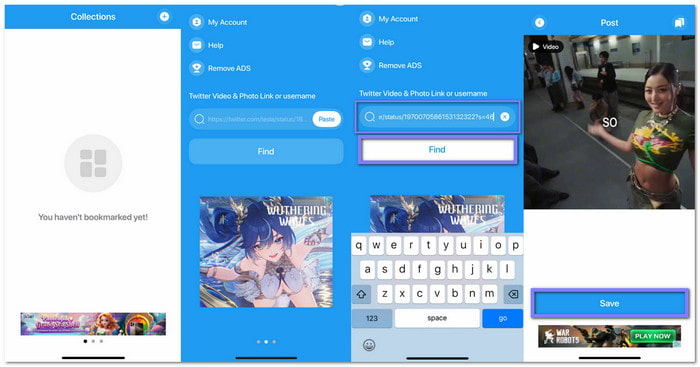
Att spara Twitter-videor på en iPhone kan vara knepigt eftersom appen inte tillåter direkta nedladdningar. Det är där TweetSave: Twitter Video Saver kommer in i bilden. Det här verktyget gör det enkelt att ladda ner Twitter-videor på iPhone, såväl som foton eller GIF-bilder. Annonser kan visas när du använder det, men stegen är enkla och videorna sparas direkt i din Foto-app.
steg 1 Öppna din App Store och sök efter TweetSave: Twitter-videosparare av Gazi Aydogan. Tryck. Skaffa sig så att du kan ha den på din enhet.
steg 2 Öppna din Twitter-app och hitta videoklippet du vill ha. Tryck på Dela Och välj Kopiera länk.
steg 3 Gå tillbaka till TweetSave. Under sökfältet med Förstoringsglas knappen, klistra in den kopierade länken och tryck på Hitta.
steg 4 När Twitter-videon visas trycker du på SparaAppen kommer att be om godkännande för åtkomst till din Foto-app; tillåt det så att videon kan lagras.
steg 5 Vänta tills nedladdningen är klar. När den är klar öppnar du appen Foton så ser du videon sparad där.
2. Videonedladdare för Twitter X (Android)
På Android blir det smidigare att ladda ner videor från Twitter med Video Downloader för Twitter X. Appen, som erbjuds av Aculix Technologies LLP, fungerar på Android 7.0 och senare. Den kan ladda ner Twitter-videor och GIF-bilder snabbt, spara dem i appen eller dela dem med andra plattformar som Messenger och Facebook.
steg 1 Kör din Google Play Store och sök efter Videonedladdare för Twitter X. Knacka installera för att lägga till den på din Android-enhet.
steg 2 Efter installationen öppnar du appen. Den kommer att be om behörighet att spara filer på din telefon. Tillåt dem så att den kan fungera korrekt.
steg 3 Öppna Twitter, sök efter videon du vill ha, tryck på Delaoch kopiera länken.
steg 4 Gå tillbaka till appen Video Downloader för Twitter X. Klistra in länken i Ange tweetlänk rutan och tryck Ladda ner.
steg 5 Titta på förloppsindikatorn medan videon laddas ner. När den når 100 % sparas Twitter-videon i ditt galleri. Du kan också dela den direkt på Facebook, Messenger eller någon annan social app.

Del 3. Hur man laddar ner video från Twitter på Windows/Mac
1. WonderFox Free HD Video Converter Factory (Windows)
För Windows-användare är det enkelt att spara Twitter-videor med WonderFox Free HD Video Converter Factory. Detta gratisverktyg kan hämta videor i olika upplösningar och storlekar, och den slutliga utdata är alltid i MP4. Du kan till och med ladda ner i omgångar om du vill ha mer än en video samtidigt. Det fungerar även med andra webbplatser och har en inbyggd funktion. video converter och redigerare för extra användning.
Kolla stegen nedan för att lära dig hur du sparar videor från Twitter med hjälp av det:
steg 1 Kör din Google Play Store och sök efter Videonedladdare för Twitter X. Knacka installera för att lägga till den på din Android-enhet.
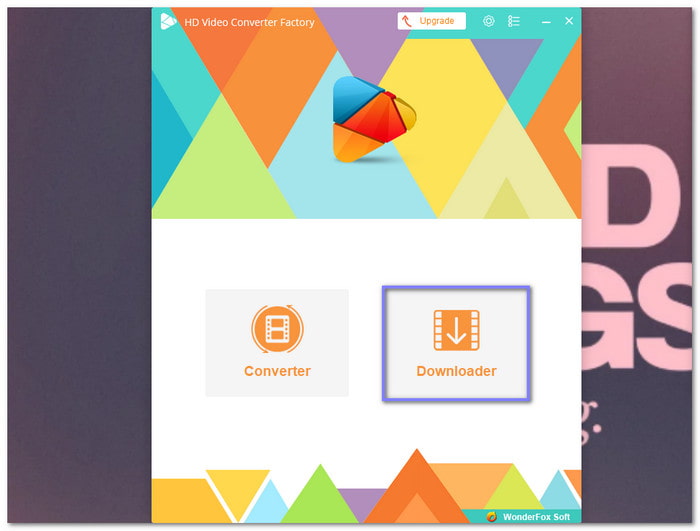
steg 2 Gå nu till Twitter. Hitta videon du vill spara. Högerklicka på den och välj Kopiera videoadressEtt annat sätt är att öppna hela videosidan och kopiera länken från sökfältet eller trycka på Dela knappen och välj Kopiera länk.

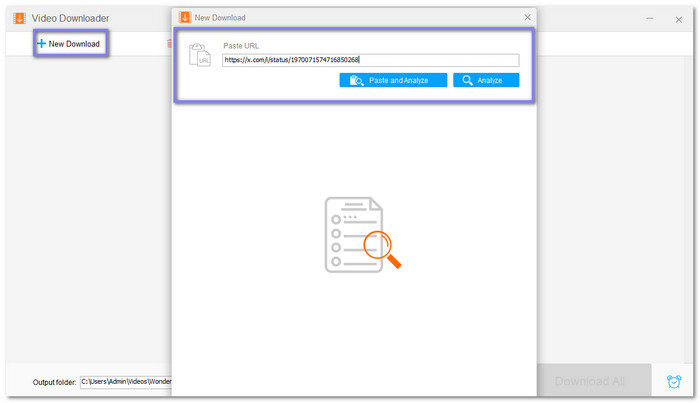
steg 3 Gå tillbaka till programmet. Klicka +Ny nedladdningklistra in den kopierade länken i rutan och klicka på AnalyseraVerktyget kommer att kontrollera länken och hämta videoinformationen åt dig.
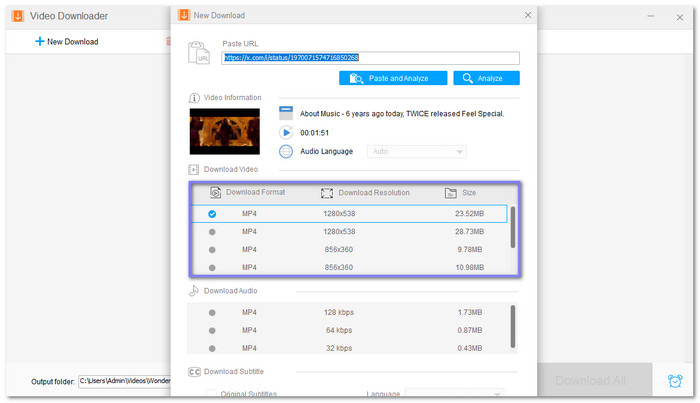
steg 4 När alternativen visas väljer du den videoupplösning och storlek som fungerar bäst för dig. Tryck på OK att bekräfta.
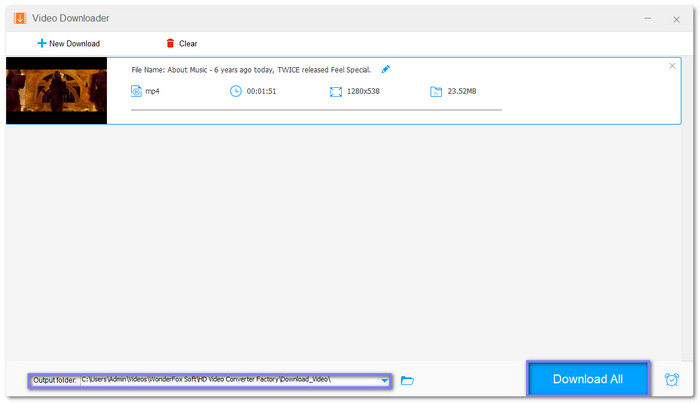
steg 5 Ange mappen där du vill att Twitter-videon ska sparas genom att klicka på Liten pil längst ner. Klicka slutligen Hämta All och låt programmet göra jobbet. Inom kort kommer din Twitter-video att sparas offline, redo att tittas på när som helst.
2.JDownloader (Mac)
Om du använder en Mac och vill ladda ner videor från Twitter är JDownloader ett pålitligt val. Det fungerar genom att hämta videolänken och omvandla den till en fil som du kan ladda ner direkt till din dator. Programmet är gratis, säkert att använda och stöder många webbplatser utöver Twitter. Kom bara ihåg att tacka nej till extra erbjudanden under installationen.
steg 1 Gå till den officiella JDownloader-webbplatsen och ladda ner installationsprogrammet för Mac. När filen är klar öppnar du den och installerar den som vilken annan programvara som helst.
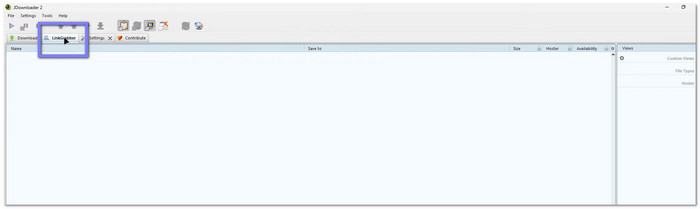
steg 2 Efter installationen, öppna JDownloader. Du kommer att se två huvudavsnitt: Nedladdningar och Länkfångare.
steg 3 Gå nu till Twitter och hitta videon du vill ladda ner och kopiera länken till tweeten.
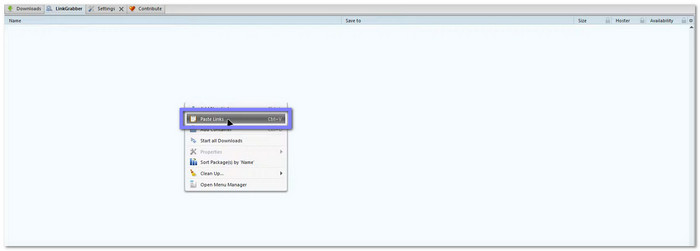
steg 4 Gå tillbaka till JDownloader. Klistra in den kopierade länken i Länkfångare fliken. Programmet kommer att upptäcka videolänken automatiskt och förbereda den åt dig.
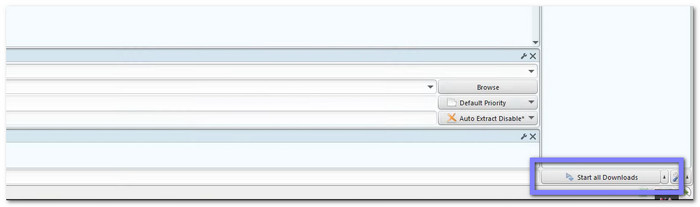
steg 5 När videon är klar klickar du på Starta alla nedladdningar längst ner till höger. Filen börjar laddas ner, och när den är klar kan du njuta av din Twitter-video offline.
Del 4. Hur man laddar ner Twitter-videor online
Om du inte vill installera appar eller program är Twitter Video Downloader det enklaste alternativet för att ladda ner Twitter-videor online. Det fungerar på både datorer och telefoner, och du behöver bara länken till tweeten. Plattformen extraherar Twitter-videon och ger dig en MP4-nedladdningslänk.
steg 1 Öppna din webbläsare och sök efter Twitter Video Downloaderoch öppna den.
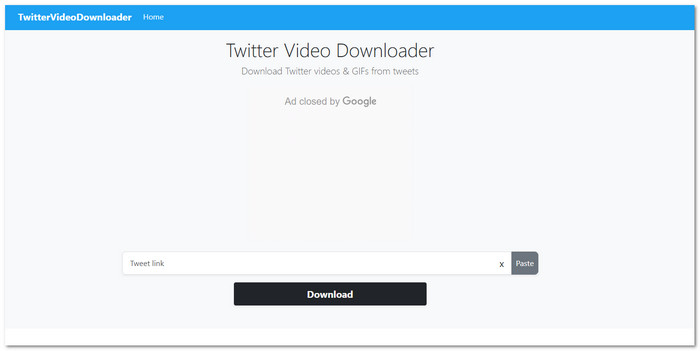
steg 2 Öppna nu Twitter och hitta tweeten som innehåller videon du vill spara och kopiera länken.
steg 3 Gå tillbaka till Twitter Video Downloader-webbplatsen. Klistra in den hämtade länken i inmatningsfältet och tryck sedan på Ladda ner knapp.
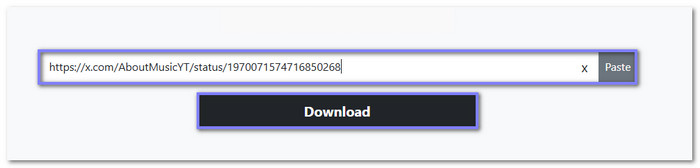
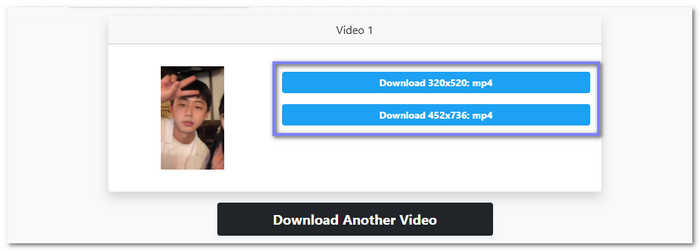
steg 4 Vänta några sekunder medan webbplatsen bearbetar länken. När alternativen visas väljer du videokvalitet. Twitter-videon sparas direkt på din enhet och är redo att tittas på offline.
Del 5. Universell lösning - Spara Twitter-videor med skärminspelning
Det bästa med skärminspelning är att det alltid fungerar. Oavsett vilken video du ser på Twitter kan du spara den utan att behöva oroa dig för begränsningar eller blockerade nedladdningar. Som tur är finns det Tipard Screen Capture, vilket fungerar på det sättet och kan hjälpa dig att spara en Twitter-video.
Den är lätt att använda och ger 100 % framgång. Du kan spela in hela skärmen eller bara videoområdet med synkroniserat ljud. Den sparade filen kan vara i MP4 eller andra vanliga format, och skärpan förblir klar och skarp, utan att försämras.

- Beskär din video för att ta bort onödiga delar.
- Ta ögonblicksbilder när som helst under inspelning.
- Ett uppgiftsschema hjälper dig att börja spela in vid en viss tidpunkt.
- Ändra format, codec, bildfrekvens och skärpa som du vill.
- Spela in från valfri webbplats som Twitter, YouTube, Facebook och mer.

steg 1 Ladda ner och installera Tipard Screen Capture genom att hänvisa till Ladda ner knapparna ovan. Välj versionen för ditt system, Windows eller Mac.
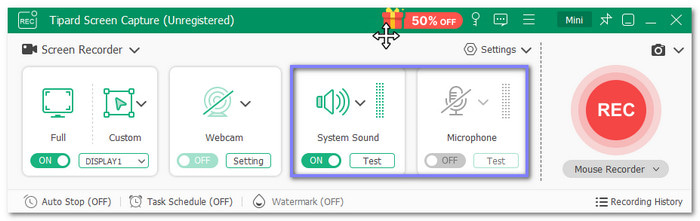
steg 2 Klicka på på huvudskärmen Skärminspelningr. Välj det område du vill fånga. Du kan välja full att spela in allting eller Custom för att bara fokusera på Twitter-videon. För bästa resultat, använd Custom så videon är snyggt inramad.
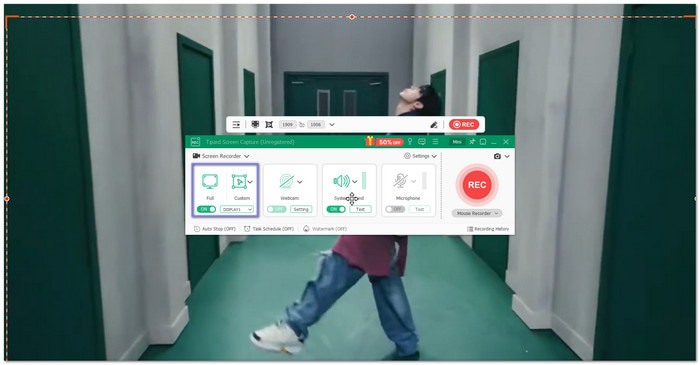
steg 3 Ställ in ljudet innan inspelningen påbörjas. Slå på Systemljud så att Twitter-videons ljud spelas in. Om du vill prata medan du spelar in, slå på Mikrofonen.
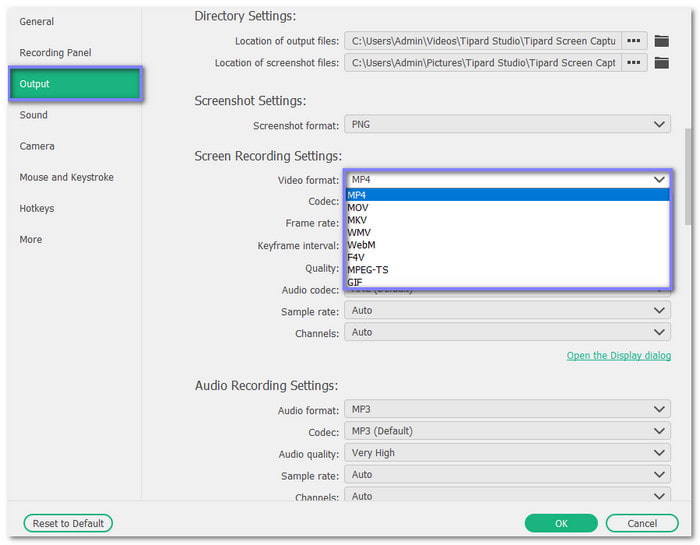
steg 4 Klicka nu på Inställningar, Välj Utgångsinställningaroch gå till Video FormatSom du kan se är standardformatet MP4. Du kan också ändra det från rullgardinsmenyn; du kan välja MOV, MKV, WMV, WEBM, F4V, MPEG-TSoch GIF.
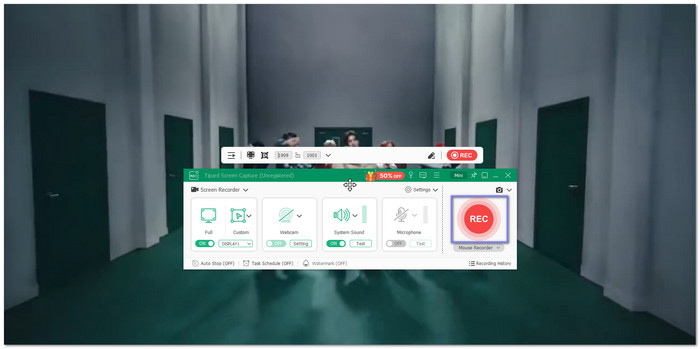
steg 5 Slå REC knappen när du är redo. Spela upp Twitter-videon så spelar programmet in den i realtid. Du kan pausa, återuppta eller stoppa när du behöver det med hjälp av kontrollfältet längst ner.
steg 6 När inspelningen är klar stoppar du den. Ett uppspelningsfönster öppnas där du kan granska inspelningen. Om allt ser bra ut klickar du på Spara och välj en mapp på din dator. Nu är videon lagrad offline, redo att tittas på när som helst.

Bonusnotering: Förutom att spara Twitter-videor kan Tipard Screen Capture också vara ditt verktyg för att spela in andra saker. Du kan använda det till spela in Teams-möten, Zoom-möten, Skype-samtal, spel och mer. Det gör den till en praktisk skärm- och ljudinspelare, inte bara för nöjes skull, utan även för arbete och studier.
Slutsats
Där har du det! Du har upptäckt hur man sparar en Twitter-videoSå många sätt, eller hur? Du kan göra det på din telefon eller dator. Du kan till och med spara Twitter-videor med skärminspelning med hjälp av Tipard Screen Capture, vilket låter dig välja önskat format och bibehåller en tydlig kvalitet.
Mer läsning




Om författaren

