

Om du har streamat eller spelat in i OBS och stött på hackning, bildstopp eller tappad video, har du upplevt tappade bildrutor. OBS släpper ramar av de nödvändiga uppgifterna för att strömma video, vilket leder till förlust av videokvalitet och en dålig tittarupplevelse. Tappade bildrutor är frustrerande, men de kan åtgärdas. I den här guiden kommer vi att gå igenom vad tappade bildrutor är, varför de händer och de bästa sätten att åtgärda dem. Vi kommer också att utforska ett pålitligt OBS-alternativ för smidigare videoinspelning.

Del 1. Vad är borttagna ramar i OBS
Tappade bildrutor inträffar i OBS när OBS inte skickar all videodata den ska skicka, vare sig till streamingplattformen eller till den inspelade filen. Istället för den fina, jämna och oavbrutna videon, orsakar OBS-bildrutefall att uppspelningen hackar, fryser eller ser hackig ut. Detta problem uppstår vanligtvis när det inte finns en matchning mellan datorns prestandakapacitet, nätverkets stabilitet och kraven för streaming eller inspelning. Enklare uttryckt, om ditt system eller din internetanslutning inte kan hantera arbetsbelastningen, ignorerar OBS bildrutor för att hålla ljud och video synkroniserade.
Det är viktigt att notera att förlorade bildrutor inte är begränsade till livestreaming. Även vid lokal inspelning kan det uppstå luckor i videon om systemet inte kan bearbeta och spara bildrutor tillräckligt snabbt. Några förlorade bildrutor kan gå obemärkt förbi, men när de inträffar ofta blir tittarupplevelsen lidande. Din stream kan se instabil ut, med videofördröjning eller inkonsekvent. Vi föreslår att du använder en programvara för videoförbättring för att stabilisera din video.
| Kategori | Orsak | Förklaring |
|---|---|---|
| Nätverksproblem | Instabil eller långsam internetanslutning | OBS kan inte skicka videodata tillräckligt snabbt till streamingservern, vilket leder till att bildrutor hoppas över. |
| Hög nätstockning | Konkurrerande appar eller enheter förbrukar bandbredd, vilket gör att OBS har svårt att bibehålla uppladdningshastigheten. | |
| Hårdvarubegränsningar | Svag CPU eller GPU | När kodningskraven överstiger systemets bearbetningskapacitet tas bildrutor bort. |
| Otillräckligt RAM-minne | OBS och andra appar som körs konkurrerar om minne, vilket gör realtidsbehandling svår. | |
| Överbelastning av kodning | Inställningar för hög bitrate | En för hög bithastighet för antingen systemprestanda eller nätverksbandbredd orsakar instabilitet. |
| Använda CPU-tung kodare (x264) | Om processorn redan är upptagen kan OBS inte hålla jämna steg med att koda varje bildruta. | |
| Diskprestanda | Långsam lagringsenhet (hårddisk kontra SSD) | Vid lokal inspelning tas bildrutor bort om hårddisken inte kan spara data tillräckligt snabbt. |
| Lite tillgängligt diskutrymme | OBS kan misslyckas med att skriva ramar konsekvent när utrymmet tar slut. | |
| Konfigurationsproblem | Utgångsupplösningen är högre än vad systemet kan hantera | Skalning och rendering av höga upplösningar som 1080p eller 4K överbelastar hårdvara. |
| Bildfrekvensen är för hög (t.ex. 60 fps på en svag dator) | Fler bildrutor per sekund innebär mer processorkraft som behövs – dataförlust inträffar om systemet inte kan hålla jämna steg. | |
| Bakgrundsprocesser | Andra program förbrukar CPU-, GPU-, RAM- eller nätverksresurser | Tung multitasking konkurrerar med OBS, vilket resulterar i missade bildrutor. |
Del 2. Varför tappar OBS bildrutor?
Det finns flera anledningar till att OBS tappar bildrutor även med bra internet, och de flesta av dem är kopplade till antingen begränsningar i systemprestanda eller nätverksinstabilitet. En av de vanligaste orsakerna är otillräcklig internetbandbredd. När uppladdningshastigheten inte är tillräckligt snabb för att bibehålla den bitrate som du har ställt in i OBS, har programmet svårt att konsekvent strömma data till streamingplattformen. Detta leder vanligtvis till att bildrutor tappas bort, laggar eller att hela strömmen avbryts helt. Nätverksinstabilitet kan säkerligen förvärra hela bilden. Problem som fluktuerande anslutningar, trådlösa störningar eller höga latenstoppar kan störa det stabila dataflödet, vilket gör att OBS tar bort bildrutor för att förbli synkroniserad.
På hårdvarusidan kan din dator helt enkelt vara överbelastad. En svag processor, lågt RAM-minne eller en överbelastad grafikkort kan snabbt bli en flaskhals, särskilt när du kör flera krävande program samtidigt som OBS. För att lösa detta problem kan du välja att använda en video stabilisatorVideokodning är resurskrävande och ditt system kommer att tappa bildrutor helt enkelt för att det inte klarar av uppgiften. Eller kanske det är OBS fel? Felaktiga OBS-inställningar är lättare att missa. Du kanske har bithastigheten inställd för högt för din internetuppladdningshastighet, eller så har du valt fel prestandakodare, eller så kanske du arbetar med en upplösning och bildrutehastighet som din hårdvara inte klarar av.
Del 3. Hur man fixar tappade ramar OBS
steg 1 För att åtgärda förlorade bildrutor i OBS måste du identifiera om problemet kommer från ditt nätverk, din hårdvara eller dina inställningar. Börja med att kontrollera din internetanslutning. Kör ett hastighetstest och se till att din uppladdningshastighet klarar av din valda bithastighet; om inte, sänk bithastigheten i OBS. Att byta från Wi-Fi till en trådbunden Ethernet-anslutning minskar ofta instabiliteten.
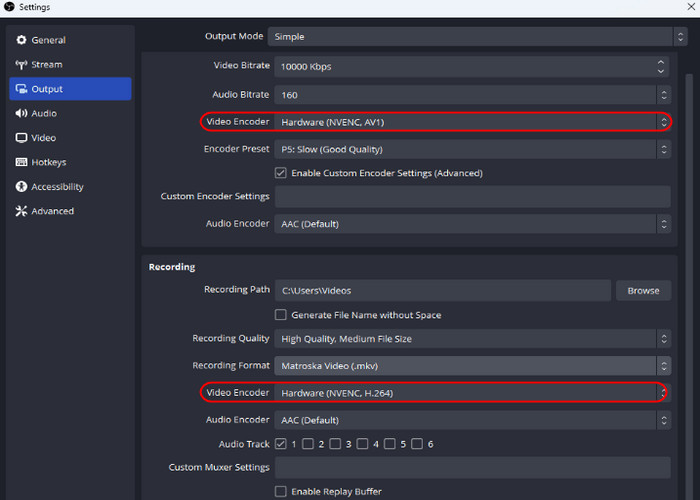
steg 2 Granska sedan dina OBS-inställningar. Välj lämplig kodare (NVENC för NVIDIA GPU:er, AMF för AMD eller x264 för CPU) baserat på din hårdvara. Justera utmatningsupplösning eller bildfrekvens för att minska belastningen på ditt system om prestandan är ett problem.
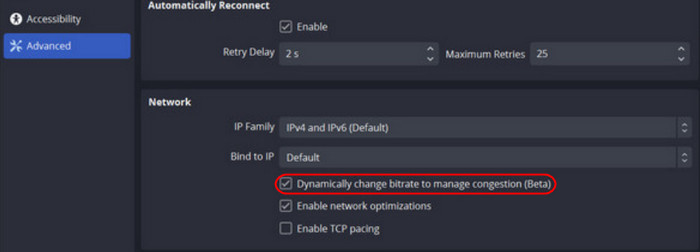
steg 3 Uppdatera regelbundet dina grafikdrivrutiner och OBS, eftersom programvara som inte har uppdaterats kan skapa kompatibilitetsproblem. Stäng bakgrundsprogram som du inte behöver köra; att göra detta kan spara en del av din CPU och RAM. Slutligen kan du slå på Dynamisk bithastighet i OBS, som automatiskt styr din streamingkvalitet åt dig när ditt nätverk har tillfälliga avbrott. Genom att göra allt detta kan du minska bildförlusten avsevärt.
Del 4. Bästa OBS-alternativet för att spela in strömmande video
Även om OBS är kraftfullt upplever vissa användare fortfarande frekventa bildrutefall eller komplexa installationsproblem. Om du vill ha mer stabilitet och användarvänlighet rekommenderar jag att du använder Tipard Screen CaptureDen visar hög stabilitet utan förlorade bildrutor, och din video blir flytande och kontinuerlig. Du kan spela in vilket område som helst på skärmen snabbt, och du kan spela in systemljudet och din mikrofons ljudkvalitet separat, och du kan göra några små redigeringar utan att lämna applikationen. Dess användarvänliga design gör inspelningen stressfri och ger dig professionella resultat utan krångel med komplicerade inställningar.
steg 1 Ladda ner och starta appen
Förutsatt att du inte har installerat programmet än kan du ladda ner det genom att klicka på Ladda ner knappen nedan. När du har installerat programmet startar du det.
steg 2 Ställ in inställningar och skärmdump
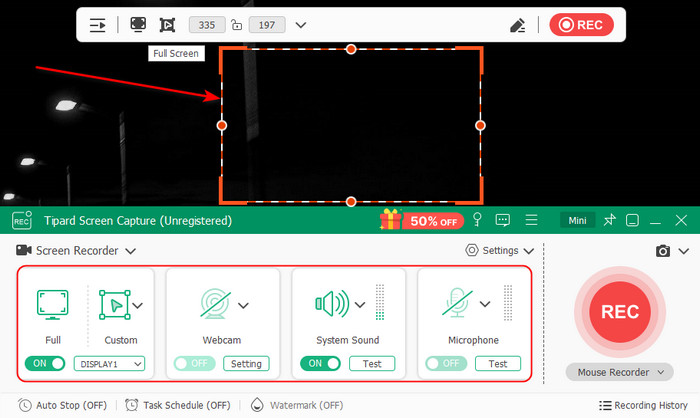
Efter att du har startat applikationen kommer du att kunna se dess huvudgränssnitt. Nu kan du växla mellan de alternativ du ska använda. Ställ också in skärmdumpsområdet där du vill att din skärm ska spelas in.
steg 3 Starta inspelning
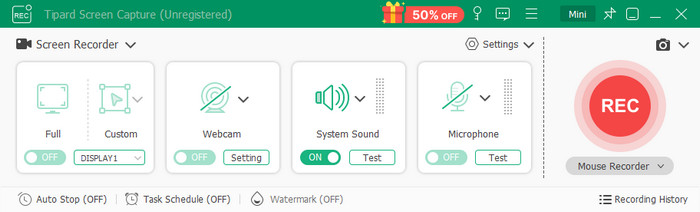
När du har ställt in rätt inställningar för din inspelning kan du börja spela in. För att göra det, klicka på REC knappen som finns på höger sida av appgränssnittet. Din inspelade fil sparas i din lokala katalog.
Slutsats
Borttappade bildrutor i OBS är en vanlig utmaning, men de kan minimeras med lämpliga justeringar. Genom att förstå deras orsaker och tillämpa rätt åtgärder kan du säkerställa en smidigare och stabilare streaming och en bättre tittarupplevelse.
Mer läsning



Om författaren


 Tipard Screen Capture