

Att hitta roliga och uttrycksfulla GIF-bilder borde vara enkelt, men det är inte alla appar som gör det lätt. Tenor GIF Utmärker sig för sitt stora bibliotek och sina snabba delningsalternativ. Många använder det för att hitta den perfekta reaktionen eller skapa korta loopar på några sekunder. I den här guiden får du lära dig vad Tenor erbjuder och hur du använder dess GIF-skapare. Vi kommer också att gå igenom hur man laddar ner GIF-filer och utforska de bästa Tenor GIF-alternativen. Varje alternativ hjälper dig att skapa, spara och dela ögonblick som passar din stil och ditt humör.
Del 1. Vad är tenor?
Tenor GIF-bilder är populära i chattar och sociala medier eftersom de gör det enkelt att uttrycka reaktioner och sinnesstämningar. Tenor är en GIF-sökmotor och tangentbordsapp som ägs av Google. Den låter användare söka, bläddra och dela animerade bilder direkt från sina telefoner eller datorer.
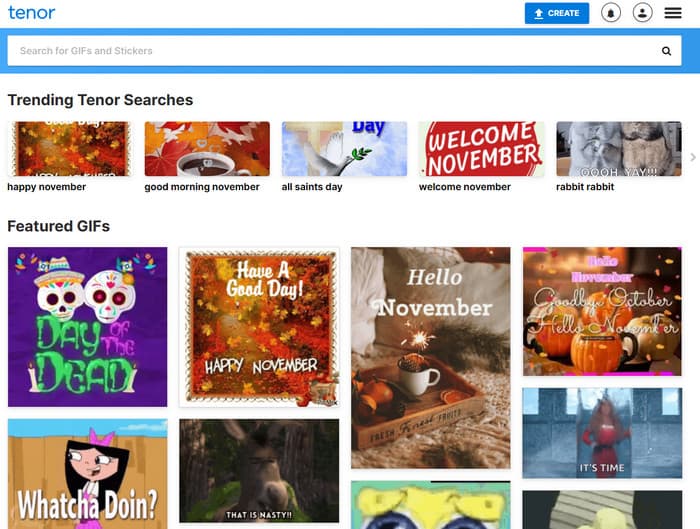
Många söker upp Tenor GIF maker i tron att det finns ett speciellt verktyg för att skapa GIF-filer i Tenor. I verkligheten fokuserar plattformen på att hosta och dela, inte direkt skapande. Den här guiden kommer att klargöra det och visa hur du kan skapa och ladda upp dina egna GIF-filer till Tenor istället.
Del 2. Den officiella Tenor GIF Maker-appen - Djupgående recension
Många letar efter en Tenor GIF Maker, i tron att Tenor har ett eget verktyg för att skapa GIF-filer. I själva verket fokuserar appen istället på att bläddra, ladda upp och dela GIF-filer. Ändå är det fortfarande en av de mest populära plattformarna för att hitta och dela animerade reaktioner online.
Översikt och tillgänglighet
Det finns ingen officiell Tenor GIF Maker-app, men användare kan fortfarande ladda upp en GIF från Tenor eller dela en via meddelandeappar. Den Android-baserade Tenor-appen är en sökmotor för tangentbord och GIF som är tillgänglig på Android- och iOS-plattformar samt webbläsare. Den länkar till appar som WhatsApp, Messenger och Twitter för att dela direkt utan ytterligare ansträngning.
Funktioner:
- Se trendiga och populära GIF-bilder när som helst.
- Reagera snabbt med det inbyggda tangentbordet.
- Publicera anpassade GIF-bilder av tredjepartsproducenter.
- Följ skaparna och hantera dina favoritloopar.
Alla tillgångar på ett och samma ställe
- Stort och ofta uppdaterat bibliotek.
- Smidig integration med chatt och sociala appar.
- Lätt app med snabb prestanda.
Nackdelar:
- Ingen inbyggd GIF-redigerare eller skapare.
- Begränsad kontroll över uppladdade GIF-bilder.
- Viss fördröjning vid laddning av förhandsvisningar.
Slutsats
Tenor är perfekt för användare som vill ha snabb åtkomst till uttrycksfulla GIF-bilder utan extra inställningar. Även om det saknar ett inbyggt verktyg för att skapa GIF-filer, passar det bra med alla Tenor GIF-nedladdningar eller GIF-skaparappar. Om du älskar att dela korta, roliga ögonblick online är Tenor fortfarande ett av de mest pålitliga verktygen för att hålla dina samtal livliga.
Del 3. Hur man laddar ner GIF-bilder från Tenor
1:a sättet. Högerklicka på GIF-filen
Detta är den snabbaste och mest direkta metoden för att ladda ner Tenor GIF-filer från din webbläsare utan att använda några extra verktyg. Den är idealisk för snabba sparningar eller när du vill behålla en enda reaktion eller loop på din enhet.
steg 1 Gå till Tenors officiella webbplats och sök efter den GIF du vill ha. Klicka på GIF:en för att öppna den i full storlek.
steg 2 Högerklicka på fotot och välj Spara bild som från menyn.
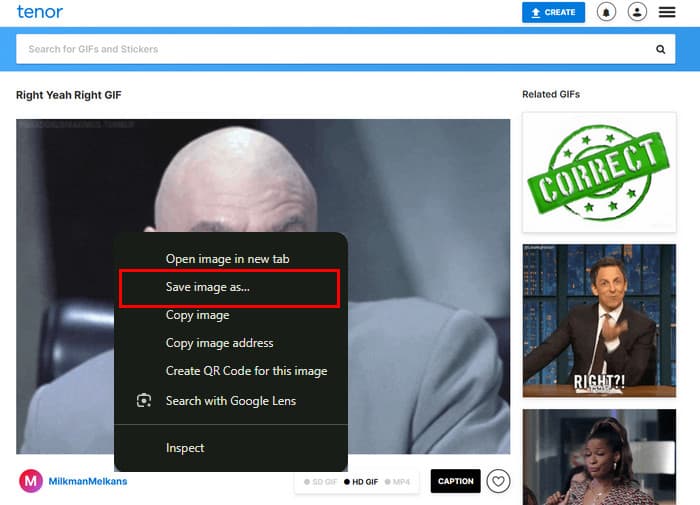
steg 3 Välj din målmapp och klicka på Spara för att slutföra. Din GIF kommer nu att lagras lokalt och kan delas i chattar, e-postmeddelanden eller sociala medier när som helst.
Andra sättet. Kopiera Tenor GIF-länken och använd tredjepartsmaterial.
Om du föredrar att spara GIF-filer i andra format eller med bättre kvalitet är ett tredjepartsverktyg som Fetchpik det bästa alternativet. Den här metoden låter dig ladda ner en Tenor-animerad GIF som antingen en GIF-fil eller en videofil, beroende på vad du föredrar.
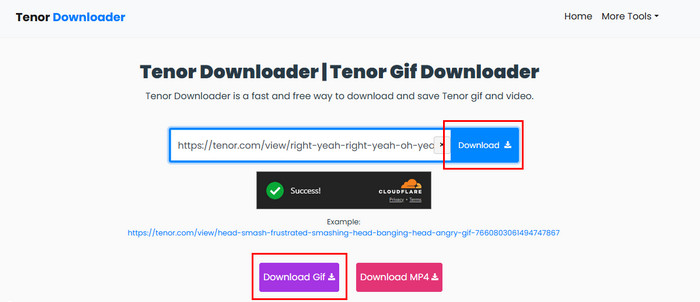
steg 1 Öppna önskad GIF på Tenor och kopiera dess URL från adressfältet och besök Fetchpik Tenor Downloader.
steg 2 Klistra in den kopierade länken i rutan. Klicka. Ladda ner och välj ditt föredragna format, som GIF. Fetchpik gör det enkelt att spara flera Tenor GIF-filer samtidigt, vilket erbjuder flexibilitet för både dator- och mobilanvändare.
Del 4. De bästa alternativen för Tenor GIF Maker
Om du vill skapa högkvalitativa GIF-filer utöver att bara ladda upp dem på Tenor, erbjuder verktygen större redigeringsalternativ, användaranpassning och export. De fem bästa alternativen till Tenor GIF Maker listas nedan:
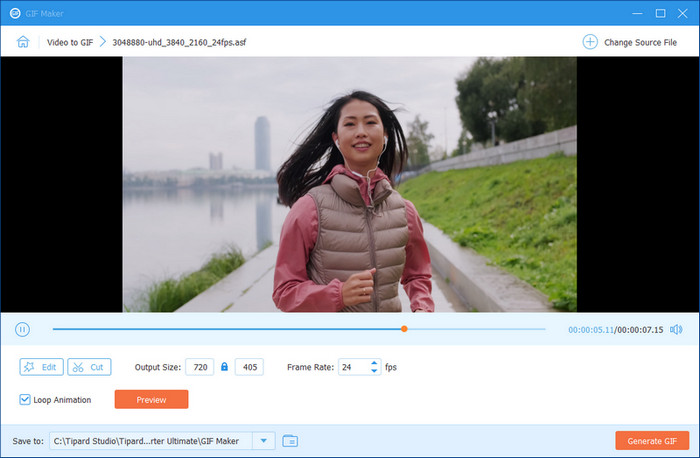
1. Tipard Video Converter Ultimate
Tipard Video Converter Ultimate är det bästa valet för att producera smidiga, detaljerade och professionella GIF-filer. Du kan använda den för att skapa video- och bild-GIF-filer med högsta kvalitet. Dess avancerade inställningar ger dig möjlighet att trimma, beskära, ändra bildfrekvens och till och med finjustera ljusstyrka eller kontrast för att sedan exportera. Förhandsgranskningsfunktionen i realtid ger en möjlighet att få en perfekt bildruta, som kan användas av amatöranvändare och innehållsskapare.
2.EZGIF
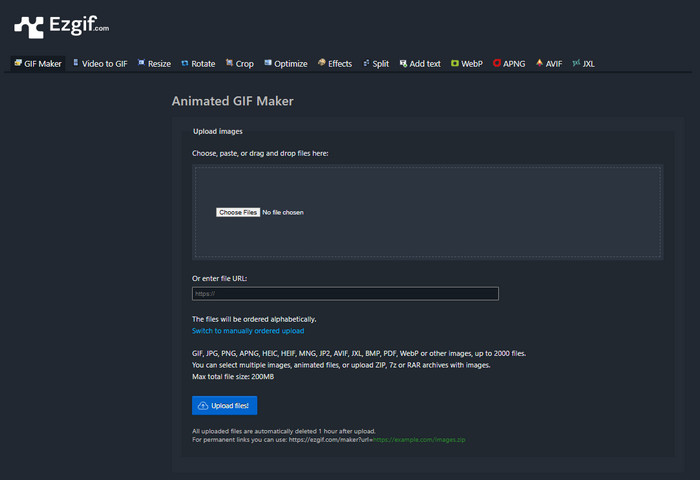
EZGIF är en pålitlig onlineredigerare för enkla GIF-uppgifter. Du kan ladda upp valfri video- eller fotosekvens och använda dess verktyg för att beskära, ändra storlek, vända eller optimera animationen. Även om den är webbaserad erbjuder den tillräckligt med kontroll för grundläggande redigering och är perfekt för användare som vill ha en webbläsarbaserad lösning utan installation.
3. Movavi Video Converter
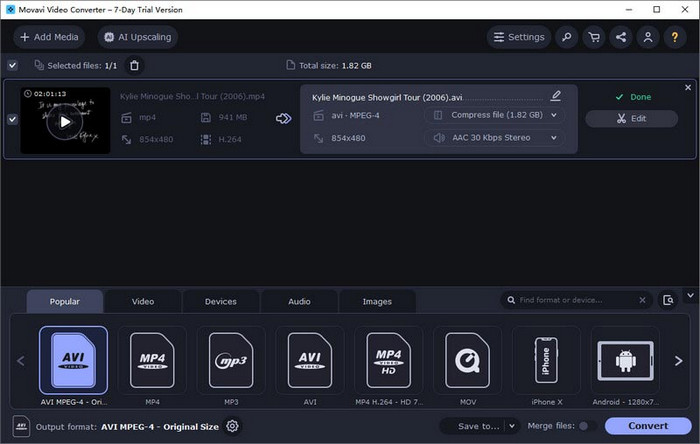
Movavi Video Converter erbjuder ett elegant och nybörjarvänligt gränssnitt för snabb GIF-skapande. Videoklippen kan enkelt klippas ut, sammanfogas eller ändras i storlek och sedan konverteras till GIF-filer. Dessutom låter den här appen dig konvertera MP4 till GIFDen har också grundläggande redigeringsfunktioner som ljusstyrkekontroll, övergångar och filter. Movavi är ett bra alternativ eftersom användaren kan få en lättanvänd och ändå högkvalitativ utskrift utan att behöva avancerade kunskaper.
4. Duk
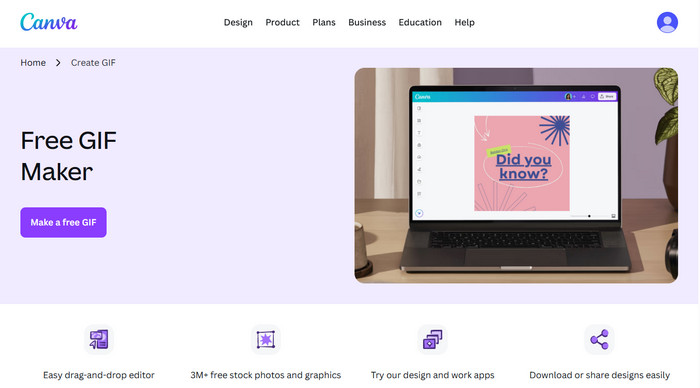
canva är ett online-designverktyg som gör det möjligt att skapa animerade GIF-filer för sociala medier, marknadsföring eller personliga ändamål. Du kan blanda text, klistermärken och övergångar för att skapa iögonfallande designer som loopar. Det är fantastiskt för användare som föredrar att deras GIF-filer ska se polerade och varumärkesanpassade ut utan tekniska redigeringsmedel.
5. Wondershare UniConverter
Wondershare UniConverter är ett flexibelt allt-i-ett-verktyg som utmärker sig för att skapa GIF-filer, konvertera videor och komprimera filer. Det är en inbyggd GIF-skapare som låter dig skapa loopar från videor eller bilder med justerbar hastighet, upplösning och längd. Du kan också lägga till textöverlägg eller effekter för att anpassa varje GIF. Det är ett utmärkt val för användare som vill ha kreativitet och hastighet utan att offra kvalitet.
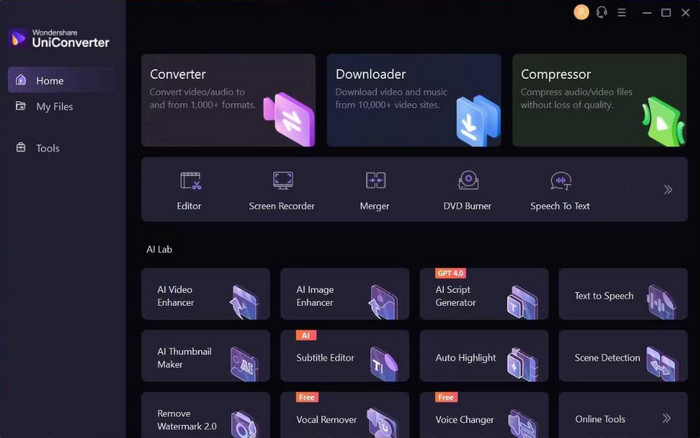
Alla dessa verktyg erbjuder större flexibilitet och kreativitetskontroll än vad Tenor erbjuder internt. Ändå, Tipard Video Converter Ultimate är det lämpligaste alternativet eftersom det är det bästa balansen mellan redigeringsnoggrannhet, hastighet och utskriftskvalitet.
Slutsats
Kunskapen om hur man ladda ner Tenor GIF filer kommer att underlätta möjligheten att spara och dela dina favoritögonblick var som helst. Tenor kan användas för att reagera och ha roliga loopar, men när det används i kombination med en pålitlig GIF-skapare kan du vara ännu mer kreativ. Du kan redigera, anpassa och göra varje animation unik. Det bästa av två världar kommer att vara tillgängligt för dig: dela bara din park användarvänligt med Tenor, men ha fortfarande fullständig kontroll över dina egna GIF-filer.
Mer läsning

Om författaren


 Tipard Video Converter Ultimate