

En GIF är en kort, loopande animation gjord av bilder eller videor. Folk använder GIF-filer eftersom de laddas snabbt, spelas upp automatiskt och fungerar på nästan alla enheter. De är utmärkta för att uttrycka känslor, visa reaktioner eller dela roliga ögonblick utan ljud.
Det finns olika sätt att skapa det på iPhone, och vi kommer att ge dig allt här. Vi vet att du är entusiastisk över det, så utan ytterligare diskussion, fortsätt läsa följande delar för att lära dig. hur man skapar en GIF på iPhone!
Del 1. Hur man gör en GIF på iPhone från foton
Din iPhone har inbyggda verktyg som gör det enkelt att skapa GIF-bilder. Ett av de bästa alternativen är Live Photos, som fångar en kort rörelsesekvens med varje bild. Med bara några få tryck kan du förvandla dessa ögonblick till roliga loopande animationer. Effekterna är dock begränsade till enkla loopar och studsar.
Följ stegen nedan för att ta reda på hur man skapar en GIF på iPhone från Foton:
steg 1 Tryck på Foton-appen på din iPhone.
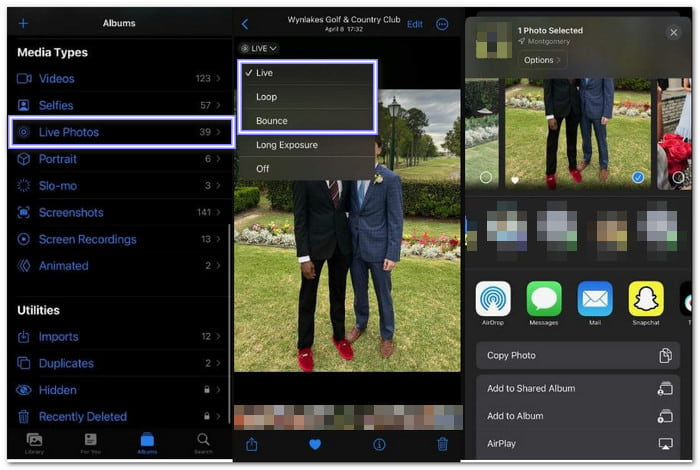
steg 2 Tryck på längst ned albumDen visar alla olika mappar på din enhet.
steg 3 Bläddra ner till Mediatyper sektion. Knacka Livebilder för att se alla Live Photos du har tagit. Välj det Live Photo du vill göra om till en GIF. Tryck på det för att öppna det i helskärm.
steg 4 Svep uppåt på skärmen. Du kommer att se olika effekter: live, loopoch Studsa.
- loop får din GIF att spelas upp om och om igen utan att stoppa.
- Studsa spelar upp GIF-filen framåt och sedan bakåt, som en boomerang.
steg 5 När du har valt en effekt är din GIF klar. Tryck på Dela knappen. Du kan skicka den via meddelanden, e-post eller sociala medier.
Del 2. Hur man skapar GIF-bilder på iPhone från video med hjälp av genväg
Om du vill ha mer kontroll över dina GIF-filer är appen Genväg ett bra alternativ. Den låter dig förvandla videor till GIF-filer utan att behöva extra appar. Du kan trimma, redigera och justera kvaliteten, allt i din iPhones system. Det bästa? När du har konfigurerat det kan du skapa GIF-filer med bara några få tryck.
Nackdelen är att det kan ta lite tid att lära sig använda genvägar om du aldrig har använt dem förut. Men när du väl gör det har du ett snabbt och pålitligt sätt att skapa GIF-bilder från dina videor när som helst.
Fortsätt läsa för att lära dig hur man skapar en GIF från en video på iPhone med hjälp av genväg:
steg 1 Starta appen Genväg på din iPhone. Tryck på (+)-knappen i det övre hörnet för att skapa en ny genväg.
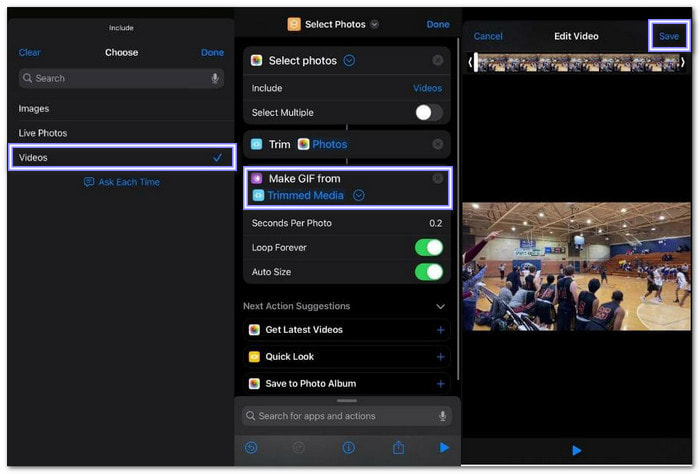
steg 2 Skriv i sökrutan Välj foton och lägg till den. Tryck på Visa meroch ändra sedan inställningen för att endast visa videor. På så sätt kan du välja en video istället för ett foto.
steg 3 Sök efter Trimma media och lägg till den i din genväg. Den låter dig klippa din video till rätt längd innan du gör om den till en GIF.
steg 4 Sök efter Gör GIF och lägg till den. Tryck på Visa mer för att justera kvalitet och längd. En kortare GIF har bättre kvalitet.
steg 5 Lägg till Quick Look så att du kan se din GIF innan du sparar. Tryck på Tre prickar för att namnge din genväg. Tryck på Spela, välj din video och tryck sedan på Dela för att spara eller skicka den.
Del 3. Hur man skapar en GIF-video på iPhone med en tredjepartsapp
För de som vill ha avancerade funktioner för att skapa GIF-filer är Simplified ett utmärkt val. Den här appen låter dig skapa GIF-filer med musik, effekter och animationer. lägg till text till GIF-filer för att få dem att sticka ut. Du kan anpassa varje del av din GIF, vilket gör den perfekt för sociala medier. Nackdelen är att den tar upp lagringsutrymme och kräver ett konto för att använda alla funktioner. Men om du vill ha en kreativ, högkvalitativ GIF är en app som Simplified rätt väg att gå.
Upptäck hur man skapar en GIF-video på iPhone med Simplified:
steg 1 Ladda ner Simplified-appen från App Store. Öppna den när installationen är klar.
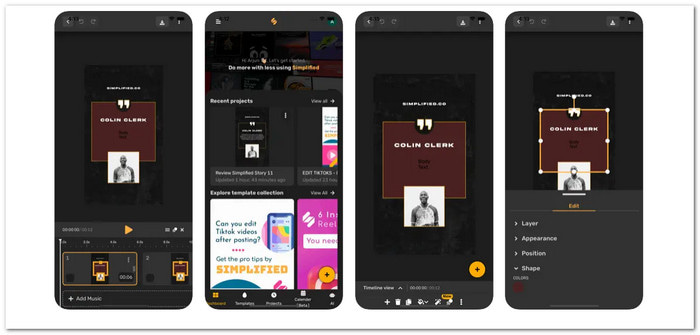
steg 2 Välj ett GIF-mall eller ladda upp en video från Mina tillgångarDet är utgångspunkten för din GIF.
steg 3 Lägg till musik, teckensnitt, bilder eller animationer för att få din GIF att sticka ut. Tryck och håll ner element för att tillämpa dem. Du kan också justera storleken för att se till att den ser bra ut på mobilen.
steg 4 Kontrollera hur din GIF ser ut innan du sparar. Gör eventuella sista ändringar för att få det perfekt. När du är nöjd kan du ladda ner din GIF till din iPhone eller dela den direkt på sociala medier.
Bonustips. Avancerat verktyg för att skapa en GIF på Windows/Mac
Vi är klara med hur man skapar en GIF på iPhone; nu går vi vidare till hur man skapar en på Windows eller Mac.
Ett bra sätt att förvandla videor till GIF-bilder är att använda Tipard Video Converter UltimateDet här avancerade verktyget gör processen snabb och enkel. Med bara ett klick kan du skapa högkvalitativa GIF-filer. Det stöder många videoformat, så du behöver inte oroa dig för kompatibilitet.
Innan du sparar kan du förhandsgranska din GIF för att kontrollera om den ser rätt ut. Det här verktyget låter dig också klippa, redigera, justera storleken, ändra bildfrekvensen och aktivera loopanimering för ett jämnare resultat. Bäst av allt är att dina GIF-filer kommer att vara rena och fria från vattenstämplar.
steg 1 Skaffa sig Tipard Video Converter Ultimate installerat på din Windows- eller Mac-dator. Öppna programmet, gå till Verktygslåda fliken och välj GIF Maker att komma igång.
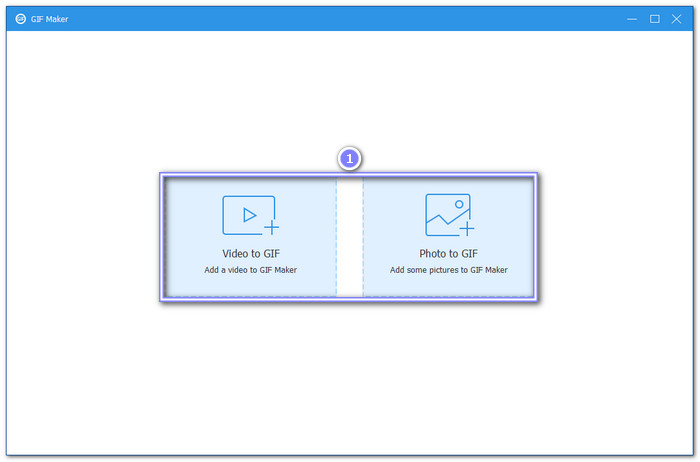
steg 2 Klicka Video till GIF för att lägga till ett videoklipp. Om du vill använda bilder väljer du Foto till GIF istället. Men här kommer vi att välja Lägg till en video i GIF Maker.
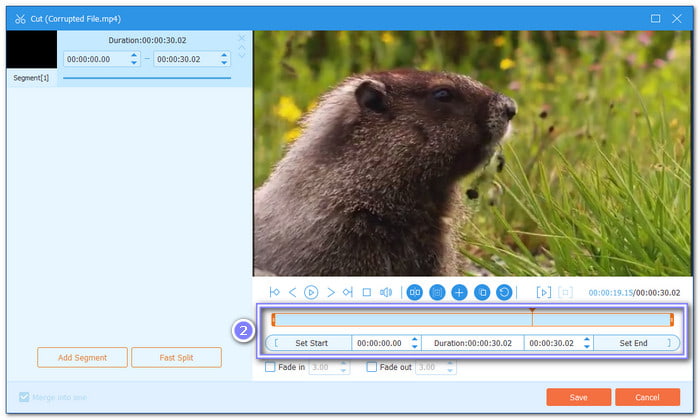
steg 3 Videon spelas upp automatiskt på förhandsgranskningsskärmen. Om videon är för lång klickar du på Klipp knappen. Justera reglagen för att välja den bästa delen för din GIF. Du kan också ange en specifik start- och sluttid.
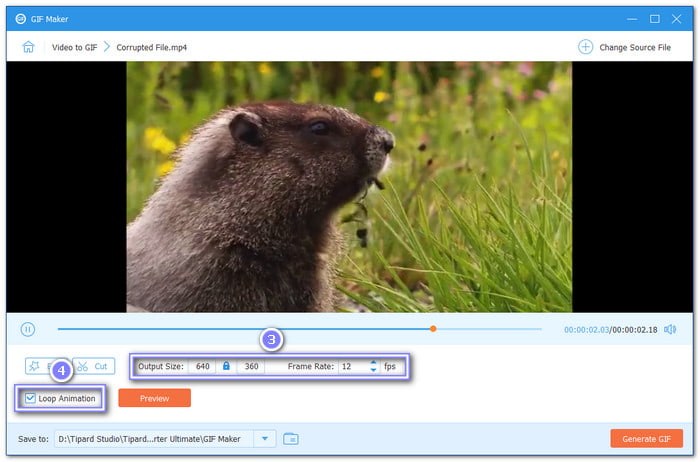
steg 4 Ställ in Utmatningsstorlek och Bildhastighet för att få bästa möjliga kvalitet. Även för att loopa din GIF, aktivera Loop Animation alternativet så att din GIF spelas upp kontinuerligt.
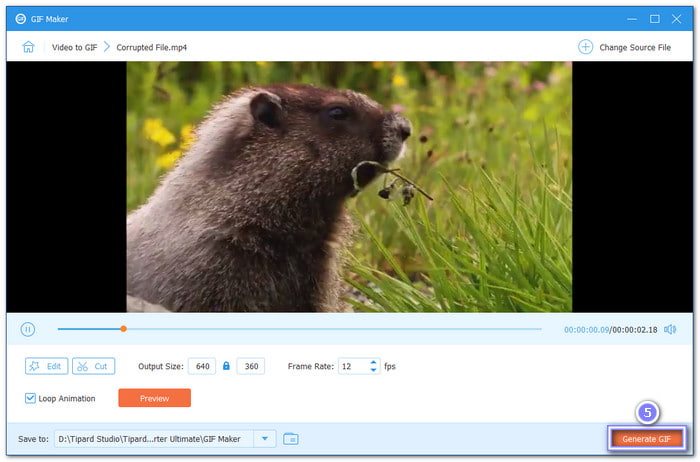
steg 5 Slutligen klickar du på Generera GIF knappen för att spara din fil. Din nya GIF kommer att vara klar om några sekunder och du hittar den i din sparade mapp.
Slutsats
Du vet nu hur man gör en GIF på en iPhoneOavsett om du använder Live Photos, Shortcut eller en tredjepartsapp, ger varje metod dig ett sätt att skapa roliga och delbara GIF-filer. Att skapa GIF-filer är dock inte bara begränsat till iPhones; du kan också skapa en på Windows eller Mac, och du kan lita på Tipard Video Converter UltimateDet erbjuder mer kontroll, bättre kvalitet och extra redigeringsalternativ. Vi vill ha det bästa för din GIF, så vi erbjuder dig det bästa verktyget!
Mer läsning



Om författaren


 Tipard Video Converter Ultimate