

Du kommer att se massor av roliga och kreativa GIF-bilder på GIPHY, men visste du att du också kan skapa dina egna? Med GIPHY GIF-tillverkare, kan du förvandla dina favoritvideor eller bilder till animerade GIF-bilder och ladda upp dem offentligt så att alla kan se dem. I det här inlägget kommer vi att prata om det och dela några alternativ du kan prova både offline och online.
Del 1. Recension av GIPHY GIF Maker
GIPHY är ett stort onlineutrymme fyllt med animerade GIF-filer som folk kan söka efter, använda och dela. Men det är mer än bara ett GIF-bibliotek. Det ger också användare ett sätt att skapa sina egna GIF-filer genom sitt verktyg som heter GIPHY GIF Maker. Det här verktyget låter vem som helst förvandla korta videoklipp eller en uppsättning foton till en animerad GIF.
Nyckelfunktioner:
1. Skapa GIF-bilder:
• Från video: Du kan ladda upp en kort video från din dator eller telefon och förvandla den till en loopande GIF.
• Från foton: Du kan kombinera flera bilder för att skapa en rörlig bild som spelas upp i sekvens.
2. Anpassa din GIF:
• Lägg till text och klistermärken: Du kan skriva ord, lägga till klistermärken eller använda filter för att göra din GIF roligare eller mer uttrycksfull.
• Justera hastighet och riktning: Du kan styra hur snabbt animationen rör sig. Du kan också få den att spelas upp framåt, bakåt eller studsa fram och tillbaka.
3. Dela din skapelse:
• Direktdelning: När du är klar kan du dela din GIF direkt på sociala medier, som Facebook, Instagram eller X (Twitter). Du kan också kopiera dess URL och skicka den till vänner.
• Spara och ladda upp: Du kan ladda ner din GIF till din enhet eller ladda upp den till GIPHYs plattform. Att lägga till en tagg och en källänk hjälper andra att enkelt hitta din skapelse.
Del 2. För- och nackdelar med GIPHY GIF Maker
GIPHY GIF Maker är ett roligt och enkelt sätt att skapa korta, rörliga bilder. Det ger människor ett snabbt sätt att förvandla videor eller bilder till GIF-filer och dela dem online. Men precis som alla verktyg har det för- och nackdelar. Här är en titt på vad som gör det bra och vad som skulle kunna vara bättre.
- Den har enkla verktyg för att trimma klipp, tillämpa filter och lägg till text i GIF-filer.
- Den har ett stort bibliotek fullt av GIF-bilder, klistermärken och mer som du kan använda när du redigerar.
- Du kan ladda upp videor, spela in nya klipp eller till och med använda GIF-länkar från YouTube eller Vimeo.
- Du kan spara din GIF, dela den med vänner eller ladda upp den till GIPHY så att andra också kan hitta och använda den.
- Vissa funktioner, som att lägga till GIF-bilder i privata samlingar, kräver att du loggar in eller skapar ett konto.
- GIF-filer stöder bara upp till 256 färger, vilket kan göra att de ser mindre skarpa och något suddiga ut.
- På grund av färgbegränsningen är GIF-filer inte bra för detaljerade bilder eller projekt som kräver hög kvalitet.
- Vissa användare har märkt små problem, som problem med vissa looptyper som "pingiseffekten".
Del 3. Hur man använder GIPHY GIF Maker
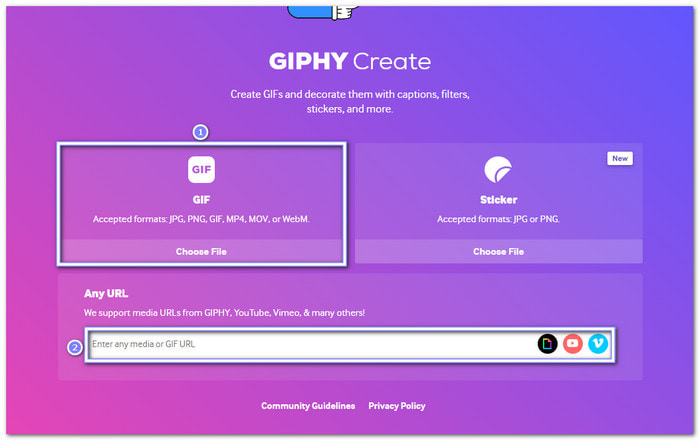
Med GIPHY GIF Maker kan du ladda upp dina egna filer eller använda en videolänk för att börja skapa en direkt. Observera att videor måste vara mindre än 100 megabyte och under 15 sekunder. GIPHY stöder även JPG-, PNG-, GIF-, MP4-, MOV- och WebM-filer. Nu när du känner till de grundläggande detaljerna är det dags för dig att lära dig hur du använder det.
steg 1 Kör din favoritwebbläsare och gå till GIPHY GIF Maker-sidan. Dra och släpp sedan din fil till uppladdningsskärmen eller klistra in en videolänk i URL-fältet.
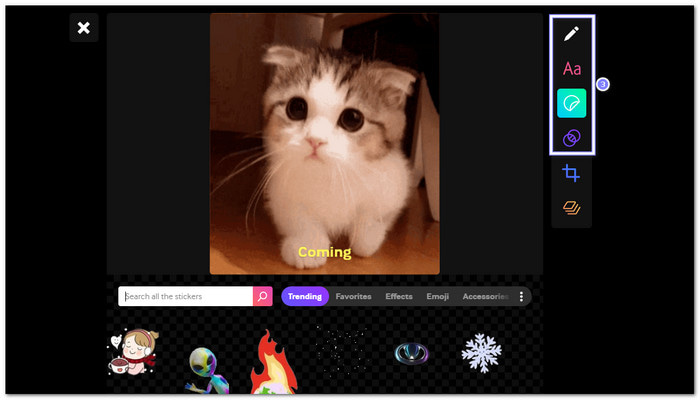
steg 2 När filen har laddats kan du trimma oönskade delar och välja Vanligt or Vända från Loop Type alternativ. Flytta till Bildtexter fliken för att lägga till text. Du kan också lägga till rörliga klistermärken från Dekaler flik. Från Filtrera fliken kan du välja Svartvitt, Regnbåge, Rumble, VHS, GroovyEtc.
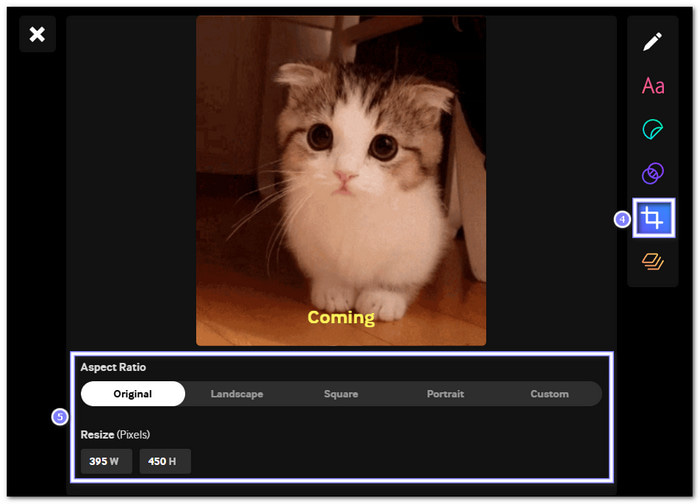
steg 3 Om du vill ändra ramstorleken öppnar du Beskär alternativ och välj mellan Original, Liggande, Kvadratisk, Porträtt or Custom.
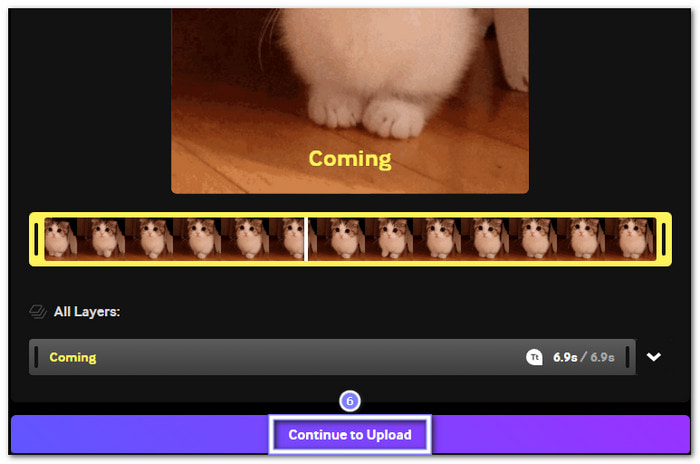
steg 4 När du är nöjd med din GIF klickar du på Fortsätt att ladda upp knapp. Lägg till taggar, en käll-URL för kreditering och välj om din GIF ska vara offentlig eller privat. Offentliga GIF-filer kan delas, medan privata bara är synliga för dig när du är inloggad.
Del 4. Den stora frågan: Hur man laddar ner och sparar sina GIF-bilder
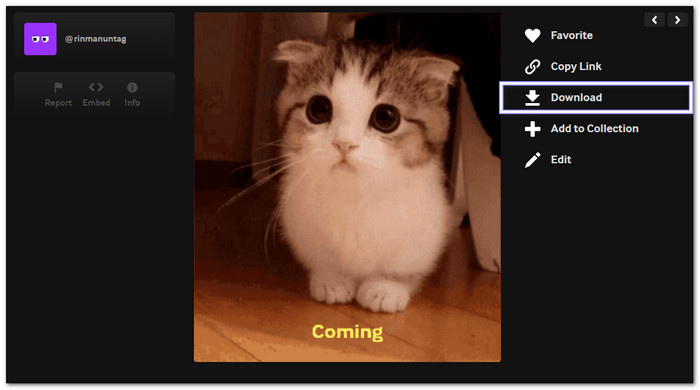
När du har laddat upp din GIF offentligt på GIPHY kommer du att se en Download-knappen på höger sida. Om du undrar hur man laddar ner en GIF från GIPHY, klicka bara på den knappen en gång, så börjar din GIF laddas ner direkt.
Filen sparas automatiskt och du hittar den i din webbläsares Nedladdningar avsnitt. Därifrån kan du öppna den, dela den med vänner eller ladda upp den var du vill. Så snabbt och enkelt är det!
Del 5. Alternativ till GIPHY GIF Maker
Om du vill ha andra sätt att skapa GIF-filer förutom GIPHY finns det fyra bra verktyg du kan prova. Vissa fungerar online, medan andra kan användas offline på din dator. Var och en erbjuder olika funktioner som hjälper dig att skapa, redigera och anpassa dina GIF-filer med lätthet.
1. Tipard Video Converter Ultimate
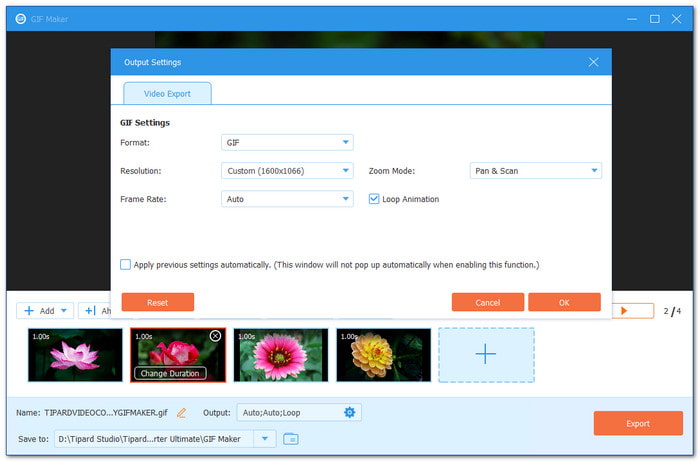
Tipard Video Converter Ultimate fungerar främst som en videokonverterare, men den erbjuder mycket mer när du utforskar den djupare. Den har en inbyggd GIF-skapare som låter dig förvandla dina bilder eller videor till roliga och rörliga GIF-filer.

- Välj bildfrekvenser från 3fps upp till 24fps.
- Ställ in hur länge varje bild visas på skärmen.
- Se förändringar direkt med en liveförhandsvisning.
- Använd zoomlägen som Full, Panorera och skanna eller Letterbox.
- Välj skärmstorlekar som 16:9, 9:16 eller 16:10 med rätt upplösning.

Med detta alternativ till GIPHY GIF Maker kan du även justera utdatainställningarna för att få bästa resultat. Det inkluderar att ändra upplösning, bildfrekvens och zoomläge. Du kan till och med aktivera loop-animeringen så att din GIF spelas upp non-stop.
2. 3D GIF-skapare
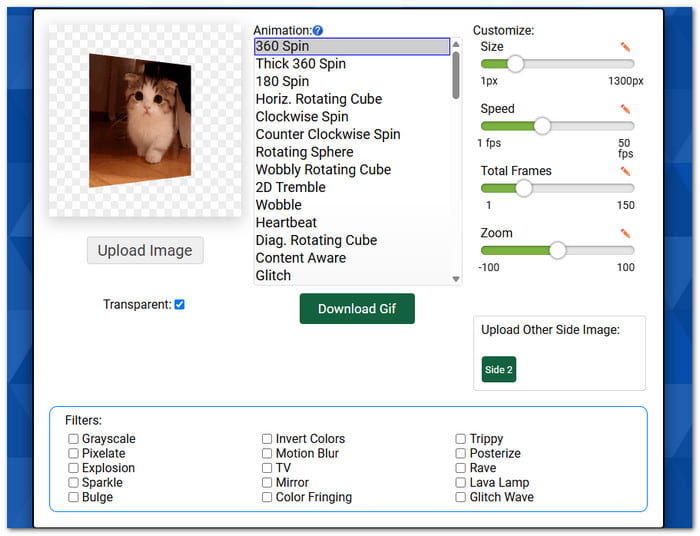
Imgflip är en kreativ onlineplattform som låter dig skapa GIF-filer från bilder med många animationsstilar att välja mellan. Du kan välja mellan effekter som 360-graders rotation, tjock 360-graders rotation, glitch, innehållsmedveten, diagonal, roterande kub, hjärtslag, wobble, 2D-tremor, roterande sfär, medurs rotation och moturs rotation. Du kan också göra din GIF transparent, ändra dess storlek från 1px till 1300px, justera hastigheten från 1fps till 50fps och lägga till filter som gråskala, pixelering, gnistra eller explosion.
3. Canva
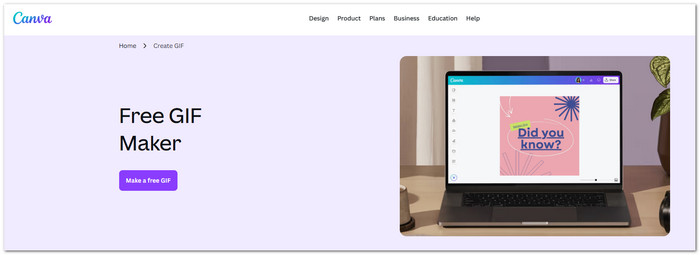
Med Canvas gratis GIF-skapare kan du skapa GIF-bilder från en video eller bilder och förvandla dem till animerade GIF-bilder av hög kvalitet. Den erbjuder över 3 miljoner gratis foton och grafik, plus textverktyg, klistermärken, övergångar och animationer för att få din design att sticka ut. Du kan använda filter, ramar eller roliga effekter och sedan ladda ner eller dela din GIF direkt.
4. GIMP
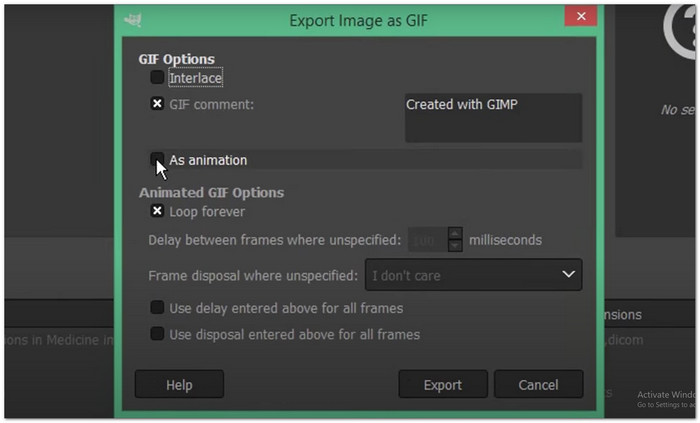
Du kan också använda GIMP som ett alternativ till GIPHY GIF Creator för att skapa animerade GIF-bilder genom att placera varje bildruta på ett separat lager. Varje lager fungerar som en bildruta i animationen. När du exporterar kan du justera hastighet, timing och loopbeteende för att få det resultat du vill ha. GIMP låter dig också förhandsgranska din animation innan du sparar. Den stöder avancerad bildredigering, så att du enkelt kan justera färger, lägga till effekter och retuschera bildrutor.
Slutsats
Vi kan inte förneka det faktum att GIPHY är känt för sitt enorma bibliotek med roliga GIF-bilder och sina enkla verktyg för att skapa dina egna. Som tur är vet du nu hur man... gör en GIF på GIPHY med bara några enkla steg.
Men om du vill ha fler alternativ, verktyg som Tipard Video Converter Ultimate är bra alternativ. Oavsett vilken bild eller video du har kan du förvandla den till en animerad GIF som du kan dela och njuta av online när som helst.
Mer läsning

Om författaren


 Tipard Video Converter Ultimate