

När du söker efter en GIF-skapare online är ett av de första resultaten du ser Ezgif GIF-skapareDet är ingen överraskning eftersom det här verktyget verkligen hjälper dig att skapa och redigera GIF-filer med dina egna filer.
På grund av det kommer vi att prata om det i den här artikeln. Vi kommer att granska dess funktioner, fördelar och nackdelar, ta reda på vem den är bäst för och utforska dess bästa alternativ. Så om du är redo att lära dig alla dessa viktiga detaljer, fortsätt läsa.
Del 1. Vad är Ezgif: En översikt
Det finns en gratis onlineplattform som hjälper dig att skapa och redigera animerade GIF-filer med bara några få klick, och det är just Ezgif. Du kan använda den för att skapa GIF-filer från videor med funktionen Ezgif MP4 till GIF, även med foton. Du kan också ändra storlek på dem, beskära ut delar, optimera dem eller klippa korta avsnitt.
Dessutom kan du även använda den för att konvertera och redigera andra format som WebP, APNG och AVIF. Den fungerar direkt i din webbläsare, så du behöver inte ladda ner eller installera något. Webbplatsen är enkel för nybörjare att använda, men den har också verktyg som fungerar bra för användare som vill göra mer detaljerade redigeringar.
Del 2. Djupgående funktionsgranskning
Ezgif erbjuder en uppsättning redigeringsverktyg som gör det enkelt för alla att skapa GIF- och videor. Här är vad varje funktion gör:
1. Video till GIF: Ladda upp videofiler som MP4, WebM, AVI, MOV, etc. med funktionen Ezgif Video to GIF.
2. GIF till MP4: Förvandlar GIF-animationer till MP4-videor.
3. Rotera video: Rotera en video till valfri vinkel.
4. Ändra storlek: Ändra storleken på din GIF eller video.
5. Omvänd: Spela upp din GIF eller video baklänges.
6. Klipp ut video: Beskär en specifik del av din video genom att ange start- och sluttider.
7. Beskär video: Tar bort oönskade delar från din videobildruta.
8. Videohastighet: Styr hur snabbt eller långsamt din video eller GIF spelas upp.
9. Ljud av: Tar bort ljud från din video.
Del 3. Ezgif: För- och nackdelar
Precis som alla plattformar har Ezgif sina för- och nackdelar. Att känna till dess för- och nackdelar hjälper dig att förstå vad den kan göra bra och var den kan vara till brister.
- Ezgif gör redigering enkel genom att visa tydliga detaljer som filstorlek, videotyp, bredd, höjd och längd innan du börjar. Du kan ladda upp en fil eller klistra in en direkt videolänk för att arbeta snabbare. Det låter dig också ställa in start- och sluttider, välja bildfrekvenser från 5 till 30 och välja storlekar upp till 800 pixlar. Du kan till och med använda funktionen Ezgif WebP till GIF för att enkelt konvertera WebP-filer.
- Eftersom Ezgif bara körs online är det beroende av din internethastighet för att fungera bra. Det begränsar också uppladdningar till 200 megabyte, vilket kan vara litet för längre klipp. En annan nackdel är att webbplatsen har bannerannonser över hela skärmen, vilket kan vara distraherande vid redigering.
Del 4. Vem är Ezgif bäst för
Ezgif erbjuder ett snabbt och enkelt sätt att skapa eller redigera GIF-filer utan att behöva ett avancerat program, vilket gör det perfekt för olika typer av användare.
• Tillfälliga användare
Det är utmärkt för användare som bara vill skapa roliga eller korta GIF-bilder för personligt bruk. Du behöver inga redigeringskunskaper för att använda det, och verktygen är enkla att förstå.
• Bloggare och forumanvändare
Ezgif är användbart för bloggare eller personer som postar på forum. Du kan enkelt skapa iögonfallande GIF-bilder eller korta klipp att lägga till i inlägg och göra dem mer engagerande.
• Alla med en budget
Eftersom det är gratis är det perfekt för användare som vill ha grundläggande redigeringsverktyg utan att behöva betala för ett dyrt program. Det är ett bra val för snabba redigeringar och små projekt.
• Inte för
Ezgif är inte för yrkesverksamma som behöver avancerade redigeringsfunktioner eller större uppladdningar. Det kanske inte heller passar användare som vill ha offline-verktyg eftersom det bara fungerar online.
Del 5. Ezgif-alternativ
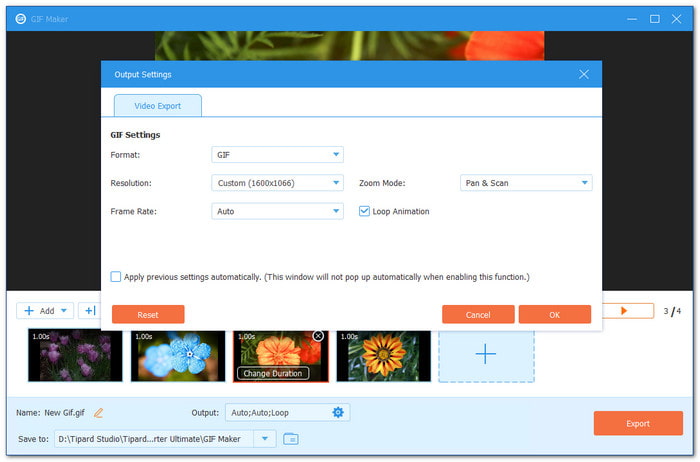
Tipard Video Converter Ultimate är ett av de bästa alternativen till Ezgif GIF Maker eftersom dess inbyggda GIF Maker ger dig mer kontroll och bättre resultat. Den har två enkla alternativ: Video till GIF och Foto till GIF.
Om du laddar upp en video kan du beskära, rotera, lägga till filter eller till och med lägga till en vattenstämpel. Om du laddar upp bilder kan du ställa in hur länge varje bild visas och ändra deras ordning. Du kan också loopa din GIF så att den spelas upp oändligt, perfekt för att publicera online.
• Plattformens tillgänglighet: Fungerar på Windows- och Mac-datorer.
• Användarvänlighet: Mycket lätt att använda, verktygen är enkla och du kan se förändringar i realtid.
• Utskriftskvalitet: Utmärkt, eftersom du kan ställa in din egen upplösning för skarpa GIF-bilder.
• Anpassningsalternativ: Låter dig justera upplösning, bildförhållande, bildhastighet, zoom och aktivera looping.
2. GIPHY
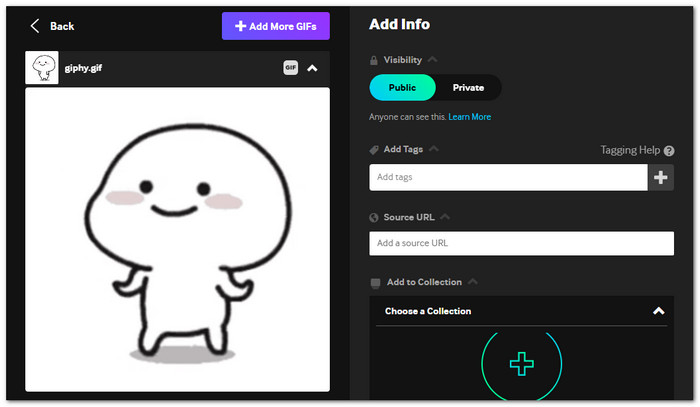
Du kan dekorera dina GIF-bilder med bildtexter, klistermärken och filter, som svartvitt, regnbågsfärgat och VHS, med detta Ezgif GIF Maker-alternativ. Det låter dig också trimma GIF-bilder, välj bildförhållanden och ladda upp från din enhet eller via länkar från YouTube eller Vimeo. Med offentliga eller privata uppladdningsalternativ är GIPHY en rekommenderad plattform för alla som vill ha snygga GIF-bilder.
• Plattformens tillgänglighet: Fungerar online via webbläsare och har mobilappar för iOS och Android.
• Användarvänlighet: Lätt att använda, med dra-och-släpp-verktyg och ett tydligt gränssnitt.
• Utskriftskvalitet: Producerar jämna GIF-bilder av hög kvalitet utan kraftig komprimering.
• Anpassningsalternativ: Tillåter filter, loopar, kontroll av bildförhållande, klistermärken och texteffekter.
3. Imgflip
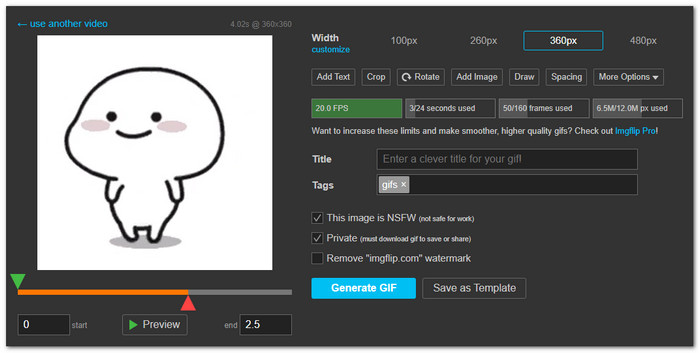
Du kan skapa GIF-filer från videor, bilder eller länkar, och till och med förhandsgranska innan du sparar med Imgflip. Det låter dig välja start- och sluttider, ändra bildfrekvenser och lägga till titlar eller taggar. Även om gratisversionen har begränsningar, låser upp uppgradering till Imgflip Pro upp högre kvalitet, smidigare GIF-filer och tar bort vattenstämplar för en renare finish.
• Plattformens tillgänglighet: Tillgänglig online för alla webbläsare; ingen app behövs.
• Användarvänlighet: Enkelt för nybörjare men flexibelt för erfarna redaktörer.
• Utskriftskvalitet: Hyfsat bra i fritt läge; Pro-användare får smidigare resultat av högre kvalitet.
• Anpassningsalternativ: Bildhastighetskontroll, anpassade storlekar, start-/sluttrimning och GIF-mallar.
4. Ge mig en gif! Kamera
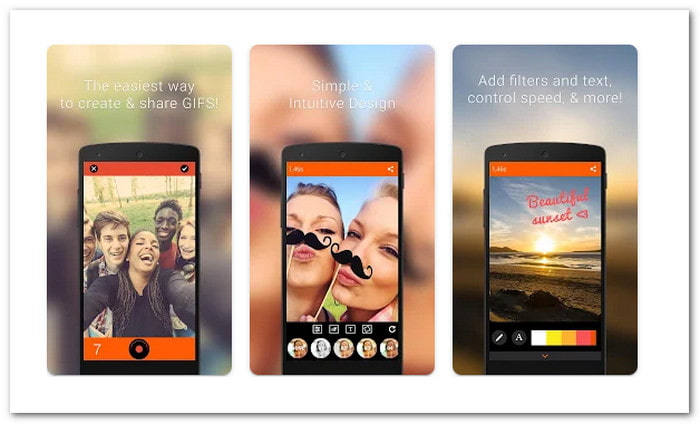
Gif Me! Kamera är gjord för att fånga ögonblick direkt från din telefon. Du kan skapa stop-motion, loopade eller timelapse-GIF-bilder med din kamera eller importera klipp och bilder. Den innehåller även filter, klistermärken, text och redigeringsverktyg för personliga detaljer. Det är enkelt att dela på Instagram, Facebook och X (Twitter), vilket gör den till en utmärkt app för snabba, kreativa GIF-bilder på mobilen.
• Plattformens tillgänglighet: Tillgänglig för Android- och iOS-enheter.
• Användarvänlighet: Nybörjarvänlig med ett enkelt och roligt gränssnitt.
• Utskriftskvalitet: Levererar GIF-bilder av god kvalitet för sociala medier och delning.
• Anpassningsalternativ: Lägg till text i GIF-filer, samt ramar, klistermärken, filter och hastighetskontroll för animationer.
Slutsats
Använda Ezgif-video till GIF är ett av de enklaste sätten att förvandla dina klipp till roliga, loopande animationer online. Precis som Tipard Video Converter Ultimate, GIPHY, Imgflip och Gif Me! Camera, de kan importera både videor och bilder för att skapa GIF-filer. Men Tipard Video Converter Ultimate sticker ut eftersom det ger fler redigeringsverktyg och anpassningsalternativ. Det låter dig skapa en GIF som passar exakt din stil.
Mer läsning
Om författaren


 Tipard Video Converter Ultimate