

Visste du att Canva har en inbyggd GIF-skapare som du också kan använda online? I den här artikeln kommer vi att prata allt om Canva GIF-skapare: vad det är, hur man skapar en GIF med det, och dess viktigaste funktioner, för- och nackdelar. Och om du vill utforska fler alternativ kommer vi också att dela med oss av andra fantastiska GIF-skapare som du kan prova. Så dyk ner och läs mer nedan!
Del 1. Vad är Canva GIF Maker
Canva GIF Maker är ett enkelt verktyg i Canva som hjälper dig att skapa animerade GIF-filer. Du kan börja från grunden, använda en mall eller förvandla videor och bilder till GIF-filer. Det låter dig lägga till rörlig text, klistermärken och grafik. Du kan också finjustera timingen, välja animationsstilar och trimma videor. När du är klar kan du spara din skapelse som en GIF och dela den online.
Del 2. Hur man skapar en GIF i Canva: En steg-för-steg-genomgång
Nu när du vet vad Canva GIF Maker kan göra är det dags att lära sig hur man skapar en GIF i Canva. Följ bara de snabba stegen, så kommer du att kunna skapa din egen skapelse på några minuter.
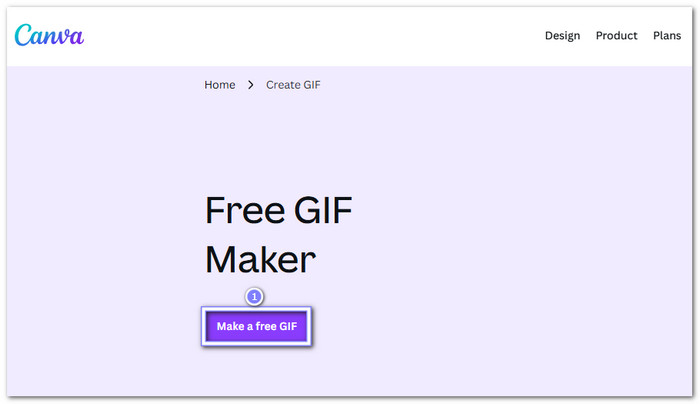
steg 1 Öppna din webbläsare och gå till Canva - Free GIF Makers huvudsajt. Klicka sedan på Gör en gratis GIF knappen för att starta ditt projekt.
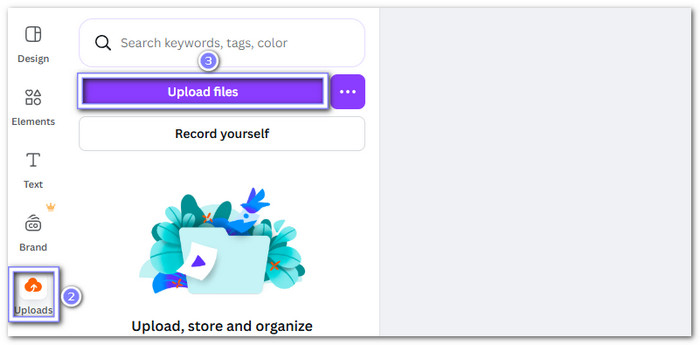
steg 2 Klicka på Uppladdningar fliken till vänster och tryck sedan på Ladda upp filer för att lägga till dina bilder. När de har laddats upp drar och släpper du dem i redigeraren. Om du vill ha fler bilder klickar du på Lägg till knappen på tidslinjen och fortsätt lägga till. Du kan ställa in hur länge varje bild visas genom att klicka på klocka -knappen och välja en tid från 0.1 till 30 sekunder.
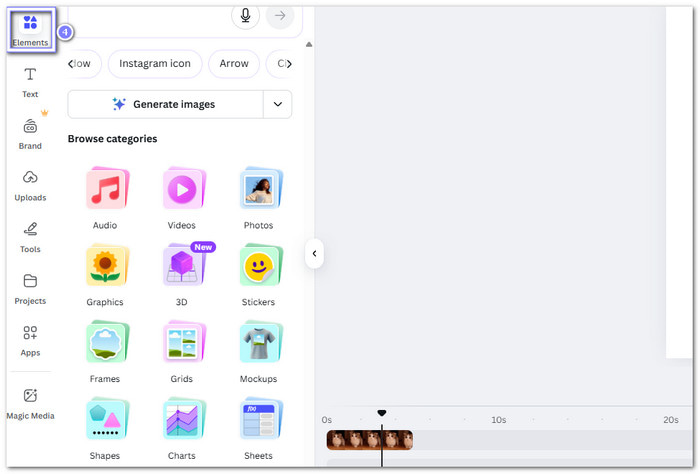
steg 3 Gå till Elements fliken för att utforska Canvas bibliotek. Du hittar klistermärken, foton, diagram och grafik. Välj de du gillar och dra dem till din design. Du kan ändra storlek på, flytta eller rotera dem så att de passar din layout.
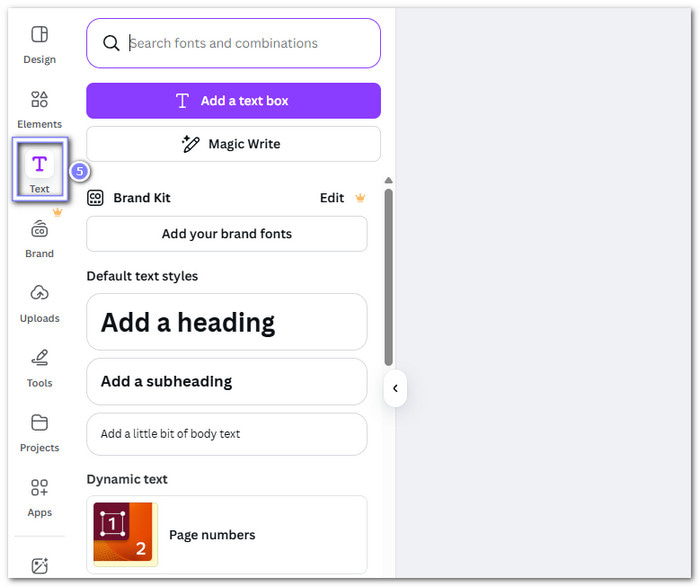
steg 4 För att lägga till text i en GIF i Canva, klicka bara på text fliken och fortsätt med att lägga till ord. Du kan ändra teckensnitt, färg, avstånd och storlek. Försök att lägga till animationer eller effekter för att få din text att sticka ut.
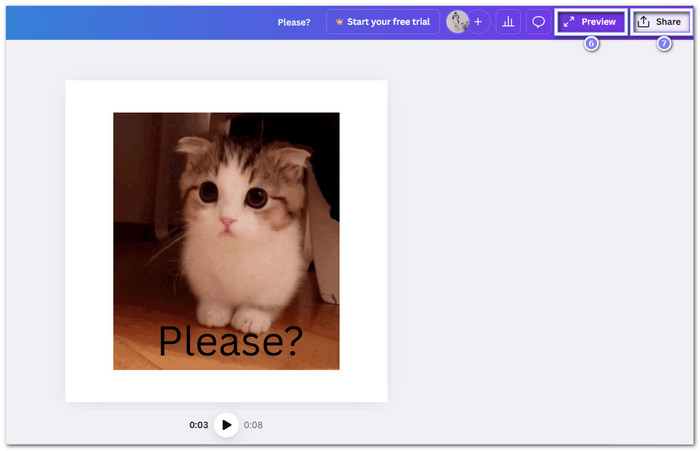
steg 5 När du är klar trycker du på Förhandsvisning för att se din GIF spelas upp. Om allt ser bra ut klickar du på Ladda ner längst upp till höger. Välja GIF som filtyp, välj dina sidor och ladda sedan ner din GIF.
Del 3. Viktiga funktioner testade och granskade
Efter att ha testat Canva GIF Maker är här de viktigaste funktionerna som sticker ut. Var och en gör det enklare att skapa smidiga, kreativa och iögonfallande GIF-bilder, även för nybörjare.
• Dra-och-släpp-gränssnitt: Det är enkelt att lägga till klistermärken, illustrationer eller bilder med ett snabbt drag.
• Enkelt skapande från design: Du kan börja med vilken Canva-design som helst och lägga till rörelse i den direkt.
• Sida-för-sida-animering: Varje sida i din design kan ha en annan animationsstil för mer kontroll.
• Flera animationsstilar: Välj mellan roliga alternativ som höjning, tumling, panorering, stampning eller scrapbooking.
• Animera enskilda element: Få text, ikoner och bilder att flyttas separat för att ge liv åt din design.
• Skapa från videor: Du kan förvandla korta Canva-videor till GIF-bilder på några sekunder.
• Skapa från bildserier: Använd en grupp bilder för att bygga en GIF som berättar en kort historia.
• Genomskinliga bakgrunder: Skapa GIF-bilder med tydliga bakgrunder att använda på webbplatser eller logotyper.
• Samarbetsverktyg: Dela ditt arbete och redigera med andra i realtid.
Var och en av dessa funktioner hjälper dig att designa GIF-bilder snabbt och kreativt, oavsett om det är för nöjes skull, arbete eller sociala medier.
Del 4. Prissättning: Är Canva GIF Maker verkligen gratis
Ja, Canva GIF Maker är gratis att använda. Vissa verktyg och element är endast för Canva Pro-användare, men huvudfunktionerna för att skapa, redigera och ladda ner GIF-filer är tillgängliga för alla utan kostnad.
Del 5. Canva GIF Maker: För- och nackdelar
Canva GIF Maker har många bra saker att erbjuda, men det har också vissa begränsningar. Här är en snabb titt på vad som fungerar bra och vad som inte gör det.
- Lätt att använda med enkla verktyg.
- Lätt att dela på sociala medier.
- Snabb GIF-skapande och nedladdning.
- Många animationseffekter att välja mellan.
- Fungerar på telefon, surfplatta och dator.
- Behöver internet för att fungera.
- Ingen redigering bildruta för bildruta.
- Stora filer kan förlora kvalitet.
- Vissa resurser behöver Canva Pro.
- Begränsad kontroll över GIF-inställningar.
Del 6. De bästa alternativen att överväga för Canva GIF Maker
Nu när du vet hur Canva GIF Maker fungerar är det också bra att utforska andra verktyg som kan göra mer.
1. Tipard Video Converter Ultimate
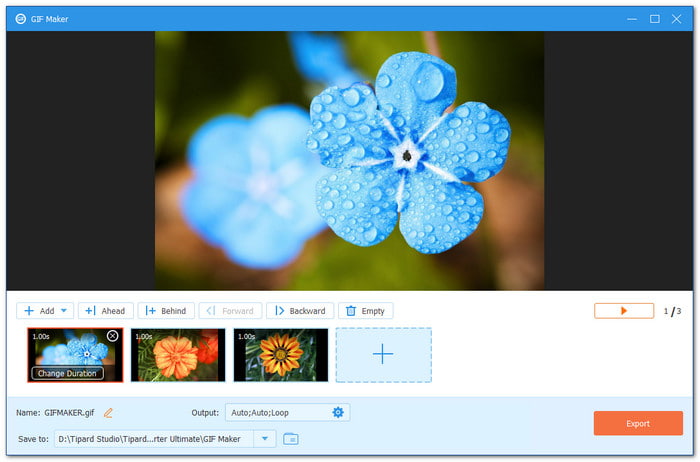
Till skillnad från Canva GIF Maker, Tipard Video Converter Ultimate fungerar offline. Med det kan du skapa GIF-filer smidigt utan internetproblem. Den har en inbyggd GIF-skapare där du kan använda dina videor eller bilder för att skapa anpassade GIF-filer. Du kan också lägga till fler bilder, ordna deras ordning och enkelt byta namn på din fil innan du sparar, samtidigt som du ser ändringar i realtid.
Vad mer kan man förvänta sig av det: Med Tipard Video Converter Ultimate kan du finjustera GIF-inställningar, som bildförhållande med matchande upplösning, ställa in bildfrekvensen från 3 till 24 fps, välja zoomlägen som letterbox, panorering och skanna eller full, och aktivera loop-animering för smidiga, upprepade GIF-filer.
2. Kapvinge
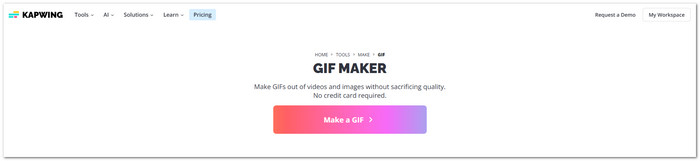
Att skapa GIF-bilder ska inte vara svårt eller tråkigt. Kapwing gör det enkelt att skapa GIF-bilder från video eller bilder. Det körs också online, precis som Canva GIF Maker, så du behöver inte ladda ner något. Du kan enkelt redigera, texta eller till och med översätta dina klipp. Det är snabbt, roligt och nybörjarvänligt.
Vad mer kan man förvänta sig av det: Kapwing har mallar, musik och stockvideor redo att användas. Du kan återanvända klipp genom att bara klistra in en länk. Den stöder automatisk textning med AI-verktyg och möjliggör molnsparning för enkel åtkomst. Plattformen är reklamfri, privat och byggd för att hjälpa dig skapa högkvalitativa GIF-bilder utan stress.
3. Ezgif
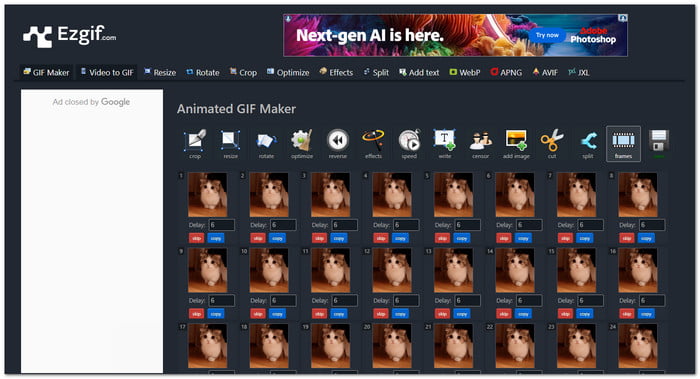
Om du gillar enkla verktyg är Ezgif ett av dina bästa alternativ till Canva GIF-redigerare. Det är gjort för snabb GIF-skapande och redigering utan krångel. Du kan ladda upp bilder eller videor och sedan beskära, ändra storlek eller lägga till roliga effekter. Det är snabbt, gratis och fungerar direkt från din webbläsare. Ingen registrering eller kreditkort behövs. Det handlar om enkel GIF-skapande för alla.
Vad mer kan man förvänta sig av det: Ezgif låter dig skapa och redigera GIF-filerDen stöder upp till 2000 filer med en gräns på 200 megabyte. Du kan klippa, dela, vända och optimera GIF-filer bildruta för bildruta. Den tar även bort uppladdningar automatiskt efter en timme för säkerhets- och integritets skull.
Slutsats
Du lärde dig definitivt mycket i det här inlägget Canva GIF Maker. Du bör också överväga att använda alternativen som nämns ovan, som Tipard Video Converter UltimateMed den inbyggda GIF-skaparen kan du när som helst skapa roliga och anpassade GIF-filer från dina bilder eller videor.
Mer läsning
Om författaren


 Tipard Video Converter Ultimate