

Adobe är välkänt för sitt kreativa program som hjälper människor att få foton, videor och design att se fantastiska ut. Men har du någonsin hört talas om Adobe GIF Maker?
I det här inlägget får du lära dig sanningen om Adobe GIF Maker och utforska Adobes bästa verktyg för att skapa GIF-filer. Och om du vill ha fler alternativ delar vi även med oss av alternativ som inte är från Adobe GIF Maker och som du kan prova på din dator eller på webben.
Del 1. Sanningen om "Adobe GIF Maker"
Vissa tror att Adobe har ett enda program som heter "Adobe GIF Maker". Det stämmer inte. Adobe säljer inget program med exakt det namnet. Istället ingår GIF-skapande som en funktion i vissa Adobe-appar.
Vilken app du väljer beror på din skicklighetsnivå och vilken typ av GIF du vill skapa. Nybörjare kanske föredrar enkla verktyg, medan proffs kan använda mer avancerade appar för full kontroll.
Del 2. Recension av Adobes verktyg för att skapa GIF
Att skapa GIF-bilder i Adobe är möjligt med hjälp av ett par olika verktyg. Varje verktyg har sina egna styrkor och målgrupp.
Verktyg 1: Adobe Express (tidigare Adobe Spark)
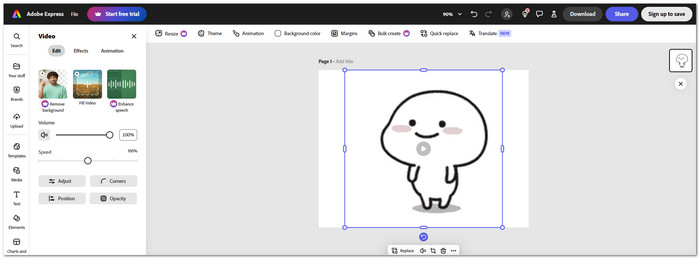
Adobe Express GIF Maker kan förvandla foton eller videor till GIF-filer med bara några få klick. Det har många mallar, stockbilder och animationer redo att användas. Allt är molnbaserat så att du kan arbeta med din GIF på vilken enhet som helst. Gränssnittet är lätt att förstå, så även användare utan designerfarenhet kan snabbt skapa en rolig GIF.
Idealisk för: Användare som behöver skapa GIF-bilder snabbt för inlägg på sociala medier, presentationer eller meddelanden.
Verktyg 2: Adobe Photoshop (Det professionella kraftpaketet)
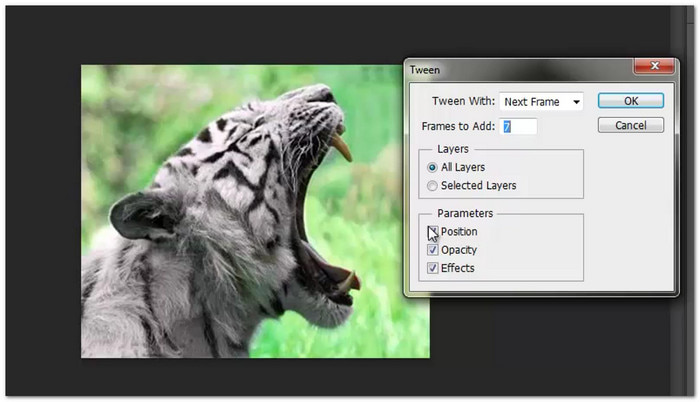
Photoshop ger total kontroll över hur man skapar GIF-filer. Du kan använda lager, färger och effekter för att skapa en mycket detaljerad GIF. Det fungerar bäst för bildruta-för-bildruta-animationer eller för att konvertera konstverk till GIF-filer. Du kan styra timing, rörelse och till och med detaljer på pixelnivå. Det här programmet är mer komplext, men det är perfekt för precisa och professionella GIF-filer.
Idealisk för: Designers och konstnärer som redan känner till Photoshop och vill skapa detaljerade, högkvalitativa GIF-bilder med full kontroll över varje bildruta och effekt.
Verktyg 3: Adobe Premiere Rush & Pro (för videocentrerade GIF-bilder)
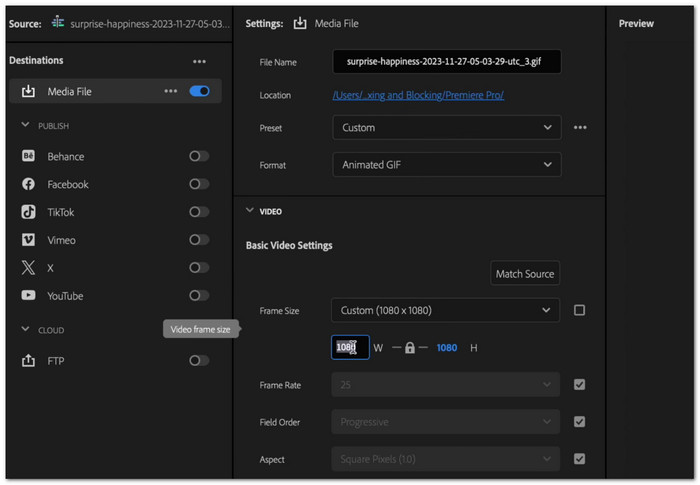
Premiere-verktygen är perfekta om din GIF kommer från en video. Rush är snabb och enkel för mobilvänliga redigeringar. Du kan klippa klipp och exportera dem som GIF-filer på några minuter. Premiere Pro är mer avancerad och erbjuder professionella videoredigeringsverktyg och alternativ för högkvalitativa GIF-filer. Båda låter dig enkelt förvandla videoinnehåll till delbara GIF-filer.
Idealisk för: Användare som arbetar med videor och vill konvertera videor till GIF-bilder snabbt. Rush är utmärkt för snabbhet och enkelhet, medan Pro är bäst för professionella resultat.
Vilket Adobe GIF-verktyg är rätt för dig?
• Välj adobe express om du vill ha en snabb, enkel och rolig GIF utan att lära dig ett komplext program.
• Välj Photoshop om du vill ha professionella, detaljerade och helt kontrollerade GIF-bilder.
• Välj Premiere Rush om du vill ha ett snabbt sätt att skapa GIF-bilder från videoklipp.
• Välj Premiere Pro om du vill ha professionella videoredigeringsfunktioner för högkvalitativa GIF-bilder.
Viktig punkt: Ditt val beror på om ditt fokus är hastighet, detaljer eller video. Varje verktyg har en tydlig roll, så välj det som matchar dina behov.
Del 3. De bästa alternativen till GIF Maker som inte är från Adobe
Inte alla vill använda Adobe för att skapa GIF. Dessa GIF-skapare som inte är från Adobe nedan erbjuder något speciellt, från professionell redigering till snabb online-skapande.
1. Tipard Video Converter Ultimate
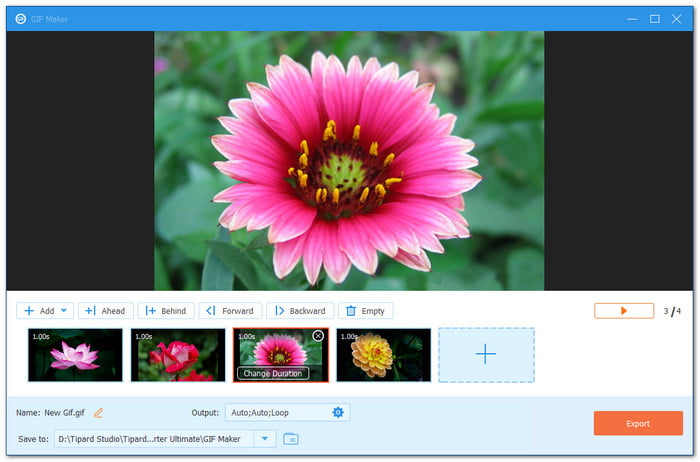
Vissa tycker att Adobes verktyg är för dyra och svåra att lära sig, särskilt för något så enkelt som att skapa en GIF. Det är där Tipard Video Converter Ultimate blir ett utmärkt val som en icke-Adobe GIF Maker. Den är enklare, snabbare och mer nybörjarvänlig. Du kan förvandla dina bilder eller videor till GIF-filer med hjälp av den inbyggda GIF Maker.

- Justera från 3 fps till 24 fps för jämnare rörelser.
- Titta på din GIF innan du sparar för att se hur den ser ut.
- Ställ in hur länge varje bild visas i din GIF för bättre timing.
- Välj mellan 1:1 och 16:10 eller anpassa ditt eget med matchande upplösning.

Om du laddar upp en video kan du beskära, rotera, lägga till filter eller placera en vattenstämpel. Du kan också finjustera storlek och bildfrekvens för bättre resultat. Samma anpassningsinställningar för utdata fungerar när du laddar upp bilder. Dessutom kan du aktivera loopanimeringen för att få din GIF att spelas upp smidigt och oändligt.
- Ändra bildordningen för att ordna din GIF som du vill.
- Välj mellan Panorera och skanna, Fullständig eller Letterbox för att justera skärmanpassningen.
- Konvertera videoformat direkt till GIF-filer, vilket är det bästa alternativet till Adobe GIF Converter online.
- Det fungerar också som en 3D GIF Maker.
- Kräver ett abonnemang för full tillgång till alla funktioner.
2. GIMP
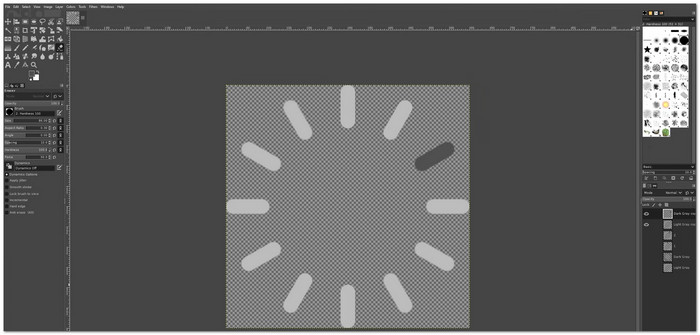
GIMP utmärker sig som ett högkvalitativt alternativ till Adobe GIF Creator som ger dig specialfunktioner för att enkelt redigera och skapa bilder. Det hjälper dig att organisera dina foton och redigera dem i lager. Du kan använda funktioner som extrahering av förgrund, transformerbara markeringar och ångra eller göra om åtgärder. Dessutom ger GIMP-communityn användare tillgång till över 1 000 plugins för att utöka vad programmet kan göra.
- Gratis och öppen källkod.
- Stöder nästan alla digitala filformat.
- Erbjuder avancerade redigeringsverktyg för detaljerade GIF-bilder.
- Redigering kan kännas förvirrande för förstagångsanvändare.
- Gränssnittet ser gammalt ut och är inte nybörjarvänligt.
- Begränsad kundsupport eftersom det är öppen källkod.
3. Enkel GIF-animator
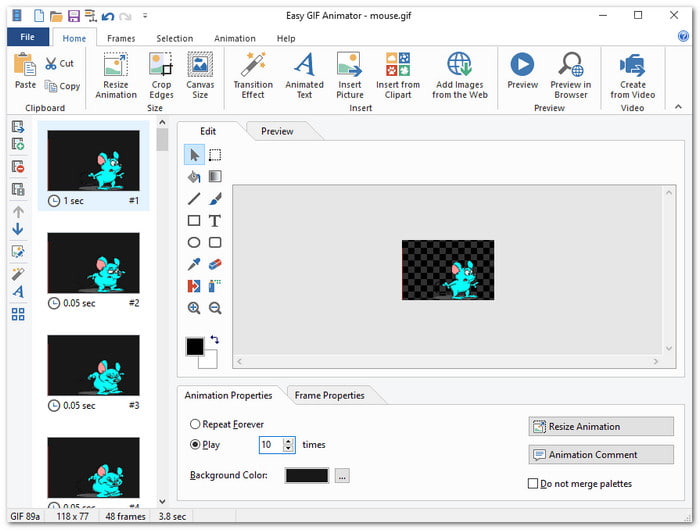
Om du vill skapa animerade banners, knappar eller GIF-videor snabbt är det här alternativet till Adobe GIF Creator något för dig. Easy GIF Animator ger dig en stark uppsättning redigeringsfunktioner med animationseffekter, bildoptimering och konvertering av video till GIF. Det låter dig till och med lägga till rörlig text, glitter eller ljud. Du kan ändra storlek på GIF-filer, beskära dem eller spara dem som Flash- eller AVI-video med bara några få klick.
- Konverterar videor till GIF-filer lätt.
- Utmärkt för nybörjare med snabba resultat.
- Stöder storleksändring, beskärning och transparenskontroll.
- Inbyggd editor med verktyg för ritning, animation och ram.
- Den fullständiga versionen kräver betalning.
- Gratisversionen har begränsade funktioner.
- Gränssnittet ser föråldrat ut jämfört med nyare appar.
4. Picasion
Den här är perfekt för personer som vill skapa GIF-filer online utan att ladda ner något. Med Picasion kan du ladda upp foton eller importera dem från Flickr eller Picasa. Du kan ställa in storlek och animationshastighet innan du skapar din GIF. När du är klar kan du publicera dina GIF-filer direkt på Facebook, Tumblr eller andra sociala medier.
- Gratis och webbaserat.
- Fungerar bra för snabba, små GIF-bilder.
- Kan importera bilder från Flickr eller Picasa.
- Enkelt gränssnitt utan krav på registrering.
- Begränsade redigeringsverktyg och inga effekter.
- Ingen molnlagring eller möjlighet att spara projekt.
- Har bannerannonser som kan vara distraherande.
Slutsats
Ocuco-landskapet Adobe GIF Creator ger dig kraftfulla verktyg för att skapa smidiga och högkvalitativa GIF-filer. Den har avancerade redigeringsalternativ och full kontroll över detaljer. Men vissa användare tycker att den är för komplex och dyr, särskilt för enkla GIF-projekt.
Den goda nyheten är att du redan har andra val. Ett av dem är Tipard Video Converter UltimateVarför inte prova det och se hur enkelt det är att förvandla din bild eller video till en rolig GIF? Testa det och berätta om dina erfarenheter i kommentarsfältet!
Mer läsning
Om författaren


 Tipard Video Converter Ultimate